











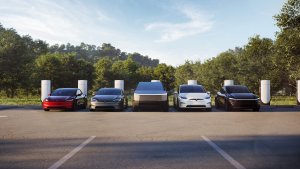
FSD (under oppsyn) v14 Lite

FSD (under oppsyn) v14 Lite inkluderer:
- Destillerte intelligensen fra HW4 V14 til HW3. Dette gjør at HW3 kan lære direkte hvordan den skal håndtere scenarioer med HW4 V14 som veiledning. Denne prosessen frigjør forbedringene som er gjort i HW4, inkludert Forsterket læring (RL) og frakoblede modeller for HW3.
- Forbedret både proaktiv og reaktiv respons for en rekke kategorier, inkludert navigasjonshåndtering, fletting og deling, fotgjengerinteraksjoner, trafikklys og situasjoner der en annen bil kjører rett inn foran deg i din fil.
- Forbedret generell komfort i nominelle scenarioer gjennom færre falske nedbremsinger, jevnere styring og mer konsekvent filsentrering.
- Introduserte avparkerings- og ryggemuligheter.
- Introduserte hastighetsprofiler for å ytterligere tilpasse kjørestilpreferansene.
Hastighetsprofiler

FSD (under oppsyn) bestemmer riktig hastighet basert på en blanding av førerprofil, fartsgrense og omkringliggende trafikk.
- Førerprofil har en sterk innvirkning på atferden. Jo mer selvsikker profil, desto høyere makshastighet.
- Høyre rullehjul opp/ned justerer hastighetsprofilen fra SLOTH, CHILL, STANDARD eller HURRY.
Forbedringer av brukergrensesnittet

Juster innstillinger som hastighetsprofil direkte fra visualiseringen av selvkjørende funksjoner på midtskjermen.
Start selvkjørende funksjoner fra Park

Det vises en knapp på skjermen når sjåførkravene er oppfylt. Sjåførkrav inkluderer (men er ikke begrenset til):
- Sjåføren sitter i førersetet
- Sjåføren har på seg sikkerhetsbeltet
- Kupékameraet er ikke blokkert
Bremsebekreftelse krever at sjåføren trykker på og slipper bremsepedalen før FSD (under oppsyn) kan aktiveres. Du kan aktivere Bremsebekreftelse i Selvkjørende funksjoner > Bremsebekreftelse. Når Bremsebekreftelse er deaktivert, vil Selvkjørende funksjoner kunne bruke bremsen og starte FSD (under oppsyn) når det trykkes på knappen.
Aktivering av denne funksjonen gjør ikke kjøretøyet selvkjørende, og du må være oppmerksom og være klar til å ta over kontrollen når som helst. Kun en lisensiert sjåfør med autorisasjon til å betjene bilen skal ha tilgang til førerseteposisjonen når bilen ikke er i Kino- eller Arkademodus.
Selvkjørende funksjoner (under oppsyn)
Så lenge du har kontrollen, kan Selvkjørende funksjoner (under oppsyn) kjøre Teslaen nesten hvor som helst. Den starter fra en parkert posisjon, foretar filskifter, tar valg ved veiskiller for å følge navigasjonsruten, navigerer rundt andre kjøretøy og objekter, svinger til venstre og høyre og parkerer ved destinasjonen din.
Du og alle du autoriserer må utvise ekstra forsiktighet og være oppmerksomme. Den gjør ikke kjøretøyet autonomt. Ikke slapp for mye av. Selvkjørende funksjoner (under oppsyn) er aktivert på kjøretøyet. For å bruke funksjonen trykker du på Start selvkjørende funksjoner-knappen i brukergrensesnittet, eller trykker på høyre rullehjulknapp én gang. Du kan deaktivere Selvkjørende funksjoner (under oppsyn) i innstillingene for selvkjørende funksjoner.
Navigasjonsfilassistent
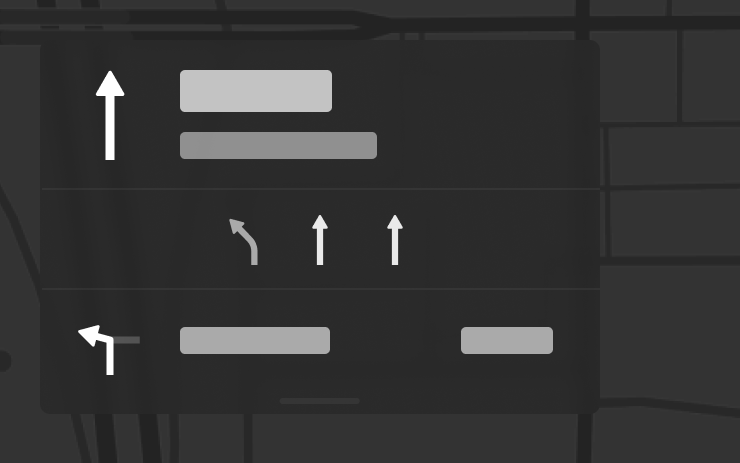
Navigasjon viser nå hvilke kjørefelt du skal bruke for å følge ruten din. Denne funksjonen krever Unngå trafikk og Kart-versjon 2026.20 eller nyere. For å aktivere gå til Kontroller > Navigasjon > Unngå trafikk.
Send destinasjon til bil
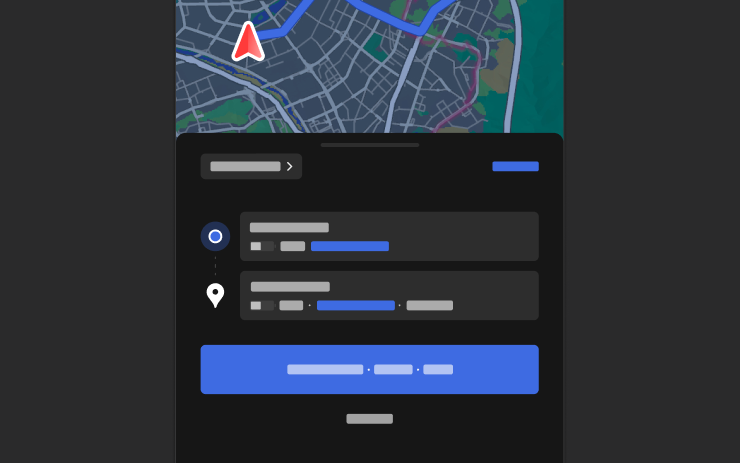
Du kan nå sende navigasjonsdestinasjoner direkte til din Tesla. For å sende fra mobilappen, gå til Posisjon > Naviger, legg til en destinasjon, og trykk på Send til bilen. Krever versjon 4.57.0 eller nyere av mobilappen.
For å sende fra NAVER Maps eller TMAP, legg til en destinasjon og gå til Del > Tesla. For å sende fra KakaoMap, legg til en destinasjon og gå til Del > Del adresse > Tesla.
Interessepunkter
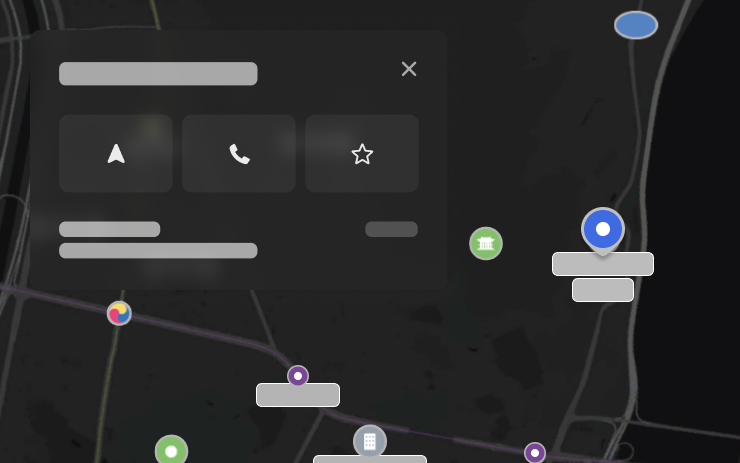
Du kan nå trykke på interessepunkter på kartet for å utforske destinasjoner eller starte Navigasjon.
Værkart

Kart viser nå værdata, inkludert diverse typer nedbør, som regn og snø. Du kan også se værdata fra den siste timen for å se hvordan forholdene har endret seg på din rute. Denne funksjonen krever Premium Connectivity. For å se, trykk på vær-ikonet på kartet.
Foreldrekontroll

Du kan nå blokkere Nettleser, Kino og Arkade fra din Tesla ved å gå til Kontroller > Sikkerhet > Foreldrekontroll mens bilen er parkert.
Blindsoneadvarsel når bilen er parkert

Hvis du prøver å åpne en dør mens en gjenstand som nærmer seg, registreres i blindsonen (for eksempel en syklist som nærmer seg bakfra), høres et lydsignal, og døren åpnes ikke ved første knappetrykk. Vent litt og trykk på knappen en gang til for å overstyre advarselen.
"Hey Grok"

Du kan nå snakke med Grok, en intelligent assistent bygget av xAI. Slik starter du Grok: Gå til Appstarter > Grok, trykk og hold inne taleknappen på rattet, eller si «Hey Grok». Aktiver «Hey Grok» i Grok > Innstillinger. Si «goodbye» for å avvise.
Du kan velge Groks stemme og personlighet, alt fra Historieforteller til Av hengslene. Angi Groks personlighet til Assistent, slik at Grok kan legge til og redigere navigasjonsdestinasjoner og bli din personlige guide. Du kan også angi stedsbaserte påminnelser, som for eksempel «minn meg på å kjøpe melk når jeg er nesten hjemme». Aktiver stedsbaserte påminnelser i Grok > Innstillinger.
Krever Premium Connectivity eller en aktiv Wi-Fi-tilkobling. Samtalene er anonyme for Tesla og er ikke knyttet til kjøretøyet ditt.
Merk: Grok er for øyeblikket i tidlig betaversjon og støtter ikke andre talekommandoer for bilkontroller enn navigasjon. Eksisterende talekommandoer forblir uendret. «Hey Grok» er opplært på amerikansk engelsk.
Kryptering av dash.kam.-klipp

Dash.kam.-klipp krypteres nå for personvern når de lagres på en USB-flashstasjon. Kun kjøretøyet ditt kan se dem. For å dekryptere klipp, trykk på hengelåsikonet i Dash.kam.-appen eller gå til dashcam.tesla.com. For å deaktivere kryptering, gå til Kontroller > Sikkerhet > Krypter dash.kam.-opptak.
Sikkerhetsforbedringer

Denne oppdateringen inneholder viktige feilrettinger og sikkerhetsforbedringer.
Tesla App FSD

Tesla will now display whether a vehicle has FSD enabled in the Tesla app. In addition, the app will now also display the blue FSD path and even the rainbow road easter egg if it’s enabled in the vehicle.
This requires Tesla app update 4.58.5 or higher and vehicle update 2026.20.6.1 or higher.
License Plate Frame
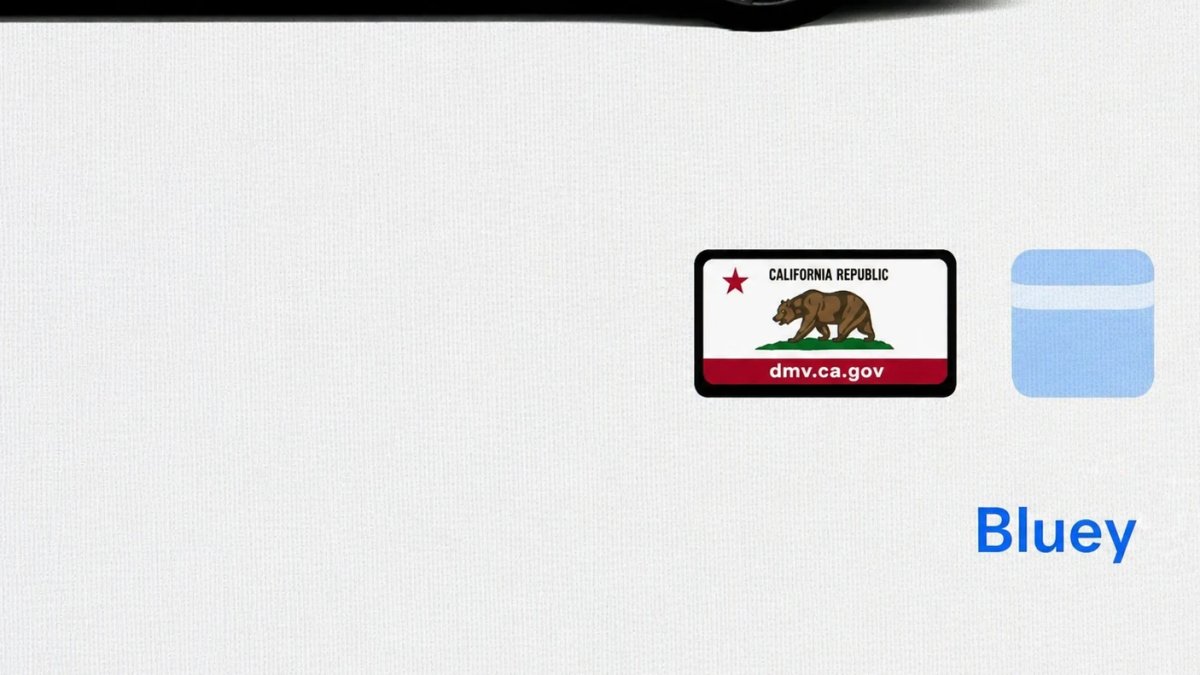
With Tesla’s recent addition of license plate customization, they also added a shortcut for it under Controls > Software.
With this update, Tesla tweaked the icon slightly by adding a license plate frame around the license plate image being used for a cleaner look.
Decrypt Dashcam Video
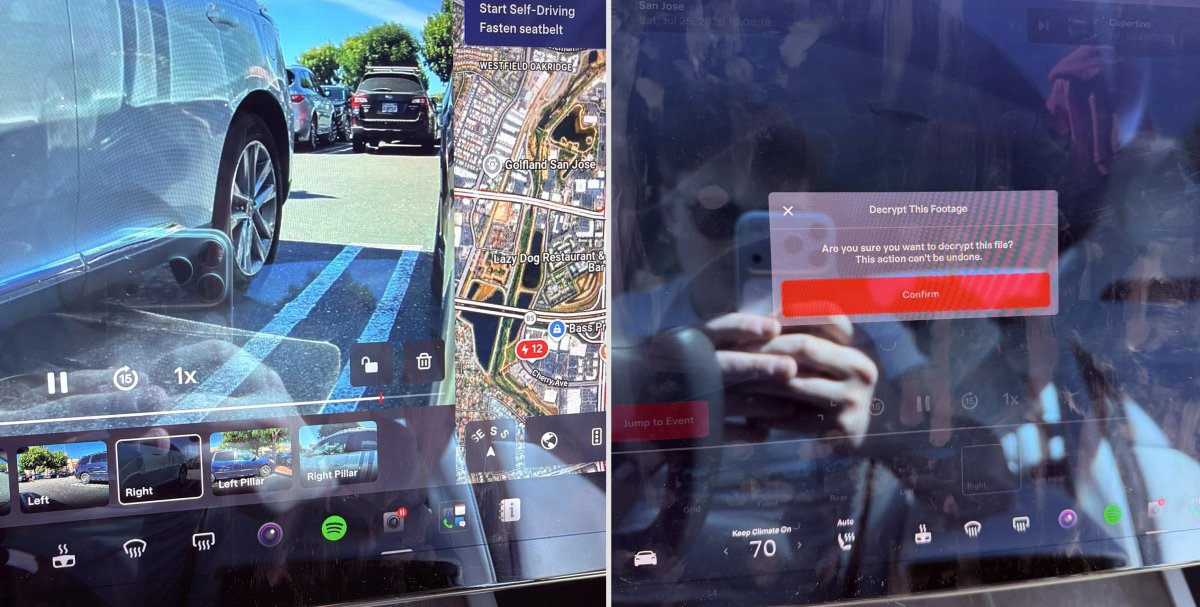
In update 2026.20, Tesla started encrypting Dashcam footage. This came at the same time as Tesla expanded recent video footage from 1 hour to up to 24 hours under certain requirements.
Encrypting the videos is an important privacy change, since if your USB drive is pulled from your vehicle, thieves can now have access to up to 24 hours of your driving, potentially revealing your workplace, home, and other important locations.
With this update, Tesla also added a button to the Dashcam Viewer that lets owners easily decrypt a specific clip, making it easier to see the footage if they mount the USB drive to their computer.
Tesla also introduced a tool that lets you decrypt any videos on your computer, as long as you log in to your Tesla account to prove that you own the video footage.
Bus Lanes
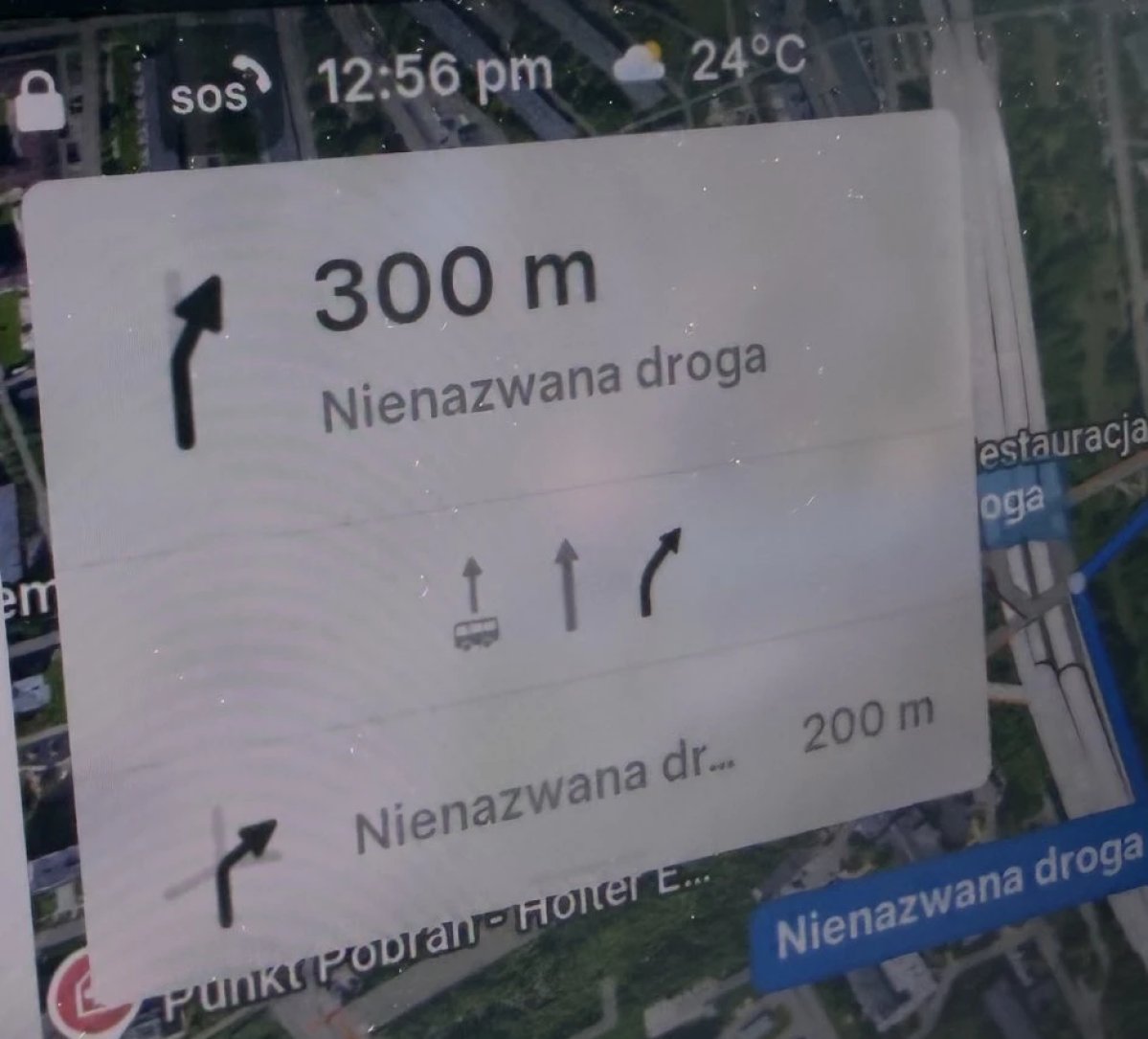
Tesla’s navigation now supports bus lanes, helping drivers be more aware of which lanes they can use.
This is even more important for FSD, so the vehicle can know which lanes are appropriate to drive in without having to read or potentially miss signs.
Service Mode Improvements

Forward Camera View Cleaning Panel
A new Forward Camera View Cleaning panel is available under Driver Assist to support cleaning the surface of the windshield in front of the cameras. The panel displays a live camera stream with the ability to zoom into the camera stream.
Models: Model 3, Model Y, Model S (2021+), Model X (2021+) with DAS AI4 and Cybertruck
Drive Unit Panel Update - Signal Chart Popups (Service Mode Plus)
The Drive Unit panel now supports interactive signal chart popups. Signals with a chart icon can be tapped to open a draggable, resizable popup window for real-time signal monitoring.
Models: Model 3, Model Y, Model S (2021+), Model X (2021+), Cybertruck

