










풀 셀프 드라이빙(감독형) v14 Lite

풀 셀프 드라이빙(감독형) v14 Lite에는 다음 기능이 포함됩니다:
- HW4 V14에서 개선된 성능을 HW3에도 적용. 이를 통해 HW3가 HW4 V14를 기반으로 다양한 주행 상황을 처리하는 방법을 학습할 수 있게 되었습니다. 이 과정에서 강화 학습(RL)과 오프라인 모델을 비롯한 HW4의 개선 사항을 HW3에서도 활용할 수 있게 되었습니다.
- 내비게이션 처리, 차선 합류 및 분기, 보행자와의 상호작용, 신호등, 차량 끼어들기 등 다양한 주행 상황에서의 대응 성능 향상.
- 불필요한 감속 감소, 더욱 부드러운 조향 및 일관된 차선 중앙 유지를 통해 일반적인 주행 상황에서의 승차감 향상.
- 출차 및 후진 기능 추가.
- 운전 스타일 선호도를 더욱 세부적으로 설정할 수 있도록 속도 프로필 추가.
속도 프로필

풀 셀프 드라이빙(감독형)은 운전자 프로필, 속도 제한 및 주변 교통 상황을 종합적으로 고려하여 적절한 속도를 결정합니다.
- 운전자 프로필이 차량의 주행 동작에 큰 영향을 미칩니다. 프로필이 적극적일수록 최대 속도가 높아집니다.
- 오른쪽 스크롤 휠을 위아래로 움직여 나무늘보, 컴포트, 표준 또는 신속 주행 속도 프로필을 선택할 수 있습니다.
UI 개선 사항

중앙 디스플레이의 어시스티드 드라이빙 시각화 화면에서 속도 프로필을 바로 조정할 수 있습니다.
주차(P) 상태에서 어시스티드 드라이빙 시작

운전자가 다음 조건을 충족하면 화면에 버튼이 표시됩니다. 조건은 다음과 같습니다(이에 국한되지 않음).
- 운전자가 운전석에 앉아 있을 것.
- 운전자가 안전벨트를 착용할 것.
- 실내 카메라가 가려지지 않을 것.
'브레이크 확인' 기능을 사용하면 운전자가 풀 셀프 드라이빙(감독형)을 활성화하기 전에 브레이크 페달을 밟았다가 놓아야 합니다. 브레이크 확인 기능은 어시스티드 드라이빙 > 브레이크 확인 메뉴에서 비활성화할 수도 있습니다. 브레이크 확인이 비활성화된 경우, 버튼을 누르면 어시스티드 드라이빙이 브레이크를 작동시키고 풀 셀프 드라이빙(감독형)을 활성화합니다.
이 기능이 차량을 자율주행 차량으로 만드는 것은 아닙니다. 항상 주의를 기울이고 언제든지 직접 운전할 수 있도록 대비해야 합니다. 차량이 영화관 모드 또는 아케이드 모드가 아닌 경우, 해당 차량을 운행할 권한이 있는 운전면허 소지자만 운전석에 앉을 수 있어야 합니다.
풀 셀프 드라이빙(감독형)
운전자의 감독 하에 풀 셀프 드라이빙(감독형)으로 Tesla를 거의 모든 곳에서 운전할 수 있습니다. 이 기능은 주차된 상태에서 출발하고, 차선을 변경하며, 내비게이션 경로에 따라 분기 지점을 선택하고, 다른 차량과 물체를 피해 주행하며, 좌회전 및 우회전을 수행하고, 목적지에 주차할 수 있습니다.
사용자와 사용자가 권한을 부여한 사람은 각별한 주의를 기울이고 항상 주의를 유지해야 합니다. 이 기능이 차량을 자율주행 차량으로 만드는 것은 아닙니다. 방심하지 마세요. 풀 셀프 드라이빙(감독형)이 차량에서 활성화되었습니다. 이 기능을 사용하려면 UI의 어시스티드 드라이빙 시작 버튼을 누르거나 오른쪽 스크롤 휠 버튼을 한 번 누르세요. 어시스티드 드라이빙 설정에서 풀 셀프 드라이빙(감독형)을 비활성화할 수 있습니다.
내비게이션 차선 안내
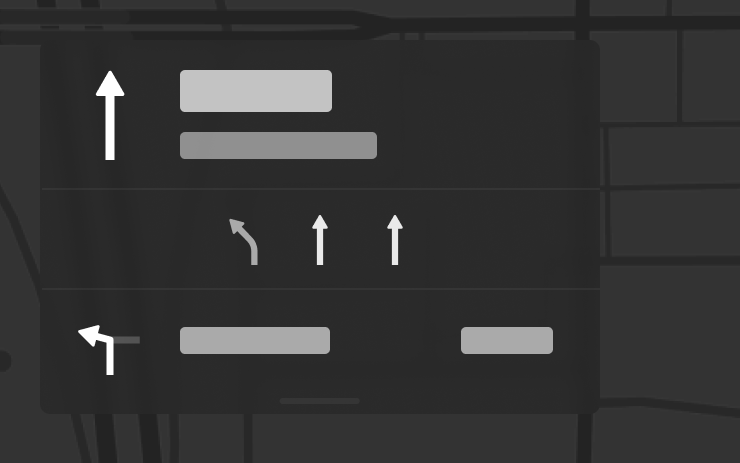
이제 내비게이션에서 경로를 따라 주행할 차선을 안내합니다. 이 기능을 사용하려면 온라인 경로 탐색 및 지도 2026.20 버전 이상이 필요합니다. 이 기능을 활성화하려면 컨트롤 > 내비게이션 > 온라인 경로 탐색으로 이동하세요.
차량에 목적지 보내기
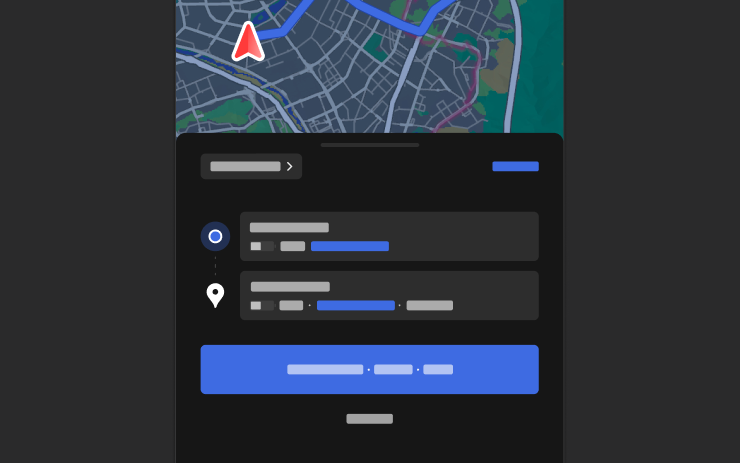
이제 내비게이션 목적지를 Tesla로 직접 보낼 수 있습니다. 모바일 앱에서 전송하려면 위치 > 길 안내로 이동하여 목적지를 추가하고 차량으로 보내기를 탭하세요. 모바일 앱 버전 4.57.0 이상이 필요합니다.
네이버 지도 또는 티맵에서 전송하려면 목적지를 추가하고 공유 > Tesla로 이동하세요. 카카오맵에서 보내려면 목적지를 추가하고 공유 > 주소 공유하기 > Tesla로 이동하세요.
관심 지점
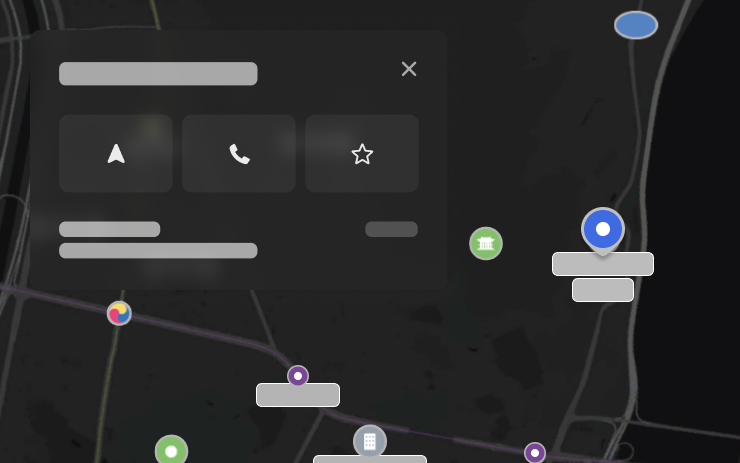
이제 지도에서 관심 지점을 탭하여 목적지를 탐색하거나 내비게이션을 시작할 수 있습니다.
날씨 지도

이제 지도에 비와 눈 같은 다양한 유형의 강수를 포함한 날씨 데이터가 표시됩니다. 경로를 따라 날씨가 어떻게 변화해 왔는지 확인할 수 있도록 지난 1시간의 날씨 데이터도 볼 수 있습니다. 이 기능을 사용하려면 프리미엄 커넥티비티가 필요합니다. 보려면 지도에서 날씨 아이콘을 탭합니다.
자녀 보호 설정

이제 차량이 주차된 상태에서 컨트롤 > 안전 > 자녀 보호 설정으로 이동하여 Tesla에서 브라우저, 영화관 및 아케이드를 차단할 수 있습니다.
주차 중 사각 지대 경고등

사각지대에서 접근 중인 물체가 감지된 상태(예: 뒤에서 접근 중인 자전거가 있는 경우)로 도어를 열려고 시도하면, 경고음이 울리며, 처음 버튼을 눌렀을 때는 도어가 열리지 않습니다. 잠시 기다린 다음, 버튼을 다시 한번 눌러 경고를 무시하세요.
"Hey Grok"

이제 xAI로 구축한 지능형 비서 Grok과 대화할 수 있습니다. Grok을 실행하려면 앱 시작 관리자 > Grok으로 이동하여 스티어링 휠의 음성 버튼을 길게 누르거나 "Hey Grok"이라고 말하세요. Grok > 설정에서 "Hey Grok"을 활성화하세요. 해제하려면 "goodbye"라고 말하세요.
Grok의 음성과 성격을 선택할 수 있습니다. 스토리텔러부터 자유분방한 스타일까지 다양하게 제공됩니다. Grok의 성격을 어시스턴트로 설정하면 Grok이 내비게이션 목적지를 추가 및 편집하는 개인 가이드가 됩니다. "집 근처에 가면 우유 사라고 알려줘"와 같이 말해 위치 기반 미리 알림을 설정할 수도 있습니다. Grok > 설정에서 위치 기반 미리 알림을 활성화하세요.
프리미엄 커넥티비티 또는 WiFi 연결이 필요합니다. 대화는 Tesla에게 익명으로 처리되며 차량과 연결되지 않습니다.
참고: Grok은 현재 초기 베타 버전이며 내비게이션 외 다른 차량 제어를 위한 음성 명령은 지원하지 않습니다. 기존 음성 명령은 변경되지 않습니다. "Hey Grok"은 미국 영어로 훈련되었습니다.
블랙박스 클립 암호화

이제 블랙박스 클립이 USB 플래시 드라이브에 저장 시 개인정보 보호를 위해 암호화됩니다. 내 차량에서만 볼 수 있습니다. 클립을 복호화하려면 블랙박스 앱에서 자물쇠 아이콘을 탭하거나 dashcam.tesla.com에 방문하세요. 암호화를 비활성화하려면 컨트롤 > 안전 > 블랙박스 녹화 암호화로 이동하세요.
보안 개선 사항

이 업데이트에는 중요한 보안 향상 및 개선 사항이 포함되어 있습니다.
Tesla App FSD

Tesla will now display whether a vehicle has FSD enabled in the Tesla app. In addition, the app will now also display the blue FSD path and even the rainbow road easter egg if it’s enabled in the vehicle.
This requires Tesla app update 4.58.5 or higher and vehicle update 2026.20.6.1 or higher.
License Plate Frame
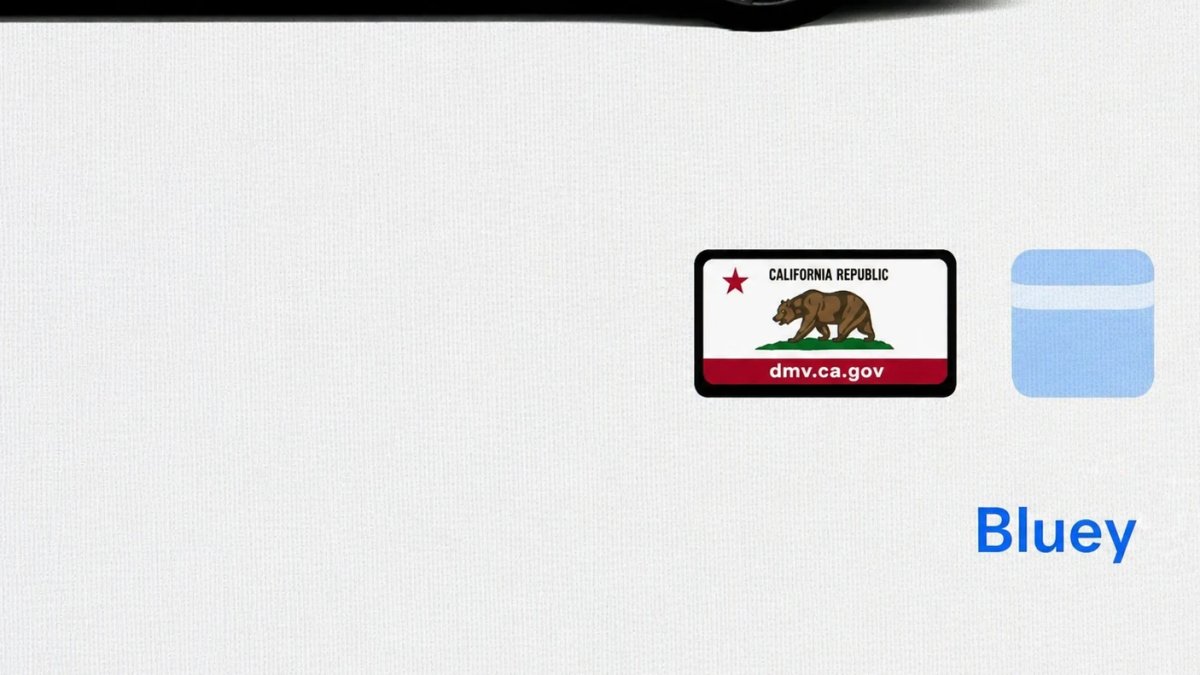
With Tesla’s recent addition of license plate customization, they also added a shortcut for it under Controls > Software.
With this update, Tesla tweaked the icon slightly by adding a license plate frame around the license plate image being used for a cleaner look.
Decrypt Dashcam Video
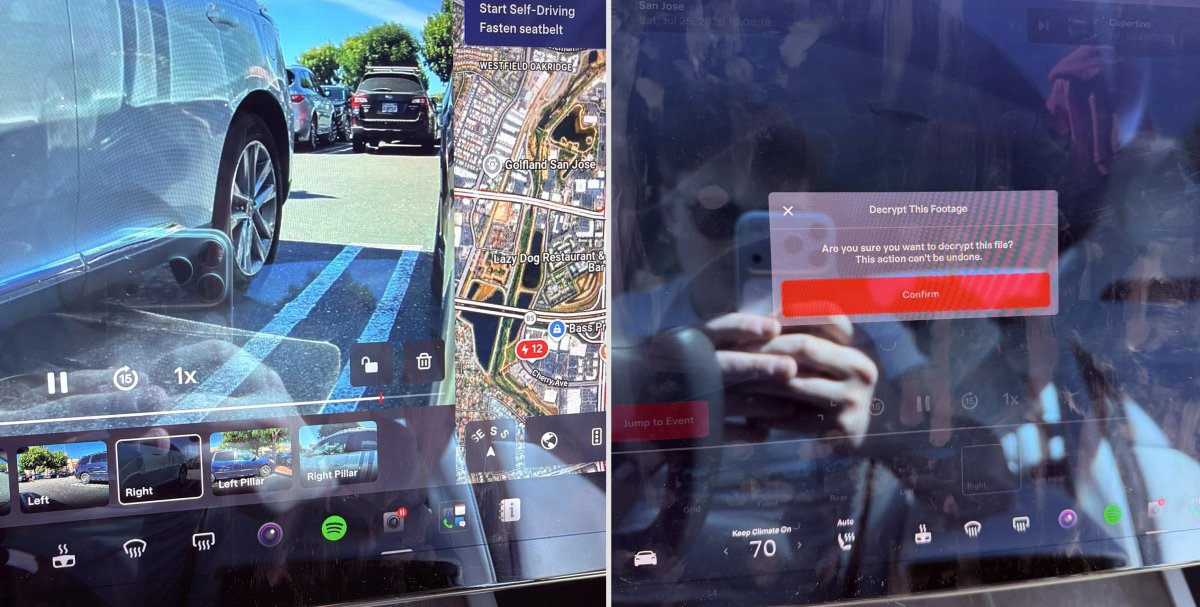
In update 2026.20, Tesla started encrypting Dashcam footage. This came at the same time as Tesla expanded recent video footage from 1 hour to up to 24 hours under certain requirements.
Encrypting the videos is an important privacy change, since if your USB drive is pulled from your vehicle, thieves can now have access to up to 24 hours of your driving, potentially revealing your workplace, home, and other important locations.
With this update, Tesla also added a button to the Dashcam Viewer that lets owners easily decrypt a specific clip, making it easier to see the footage if they mount the USB drive to their computer.
Tesla also introduced a tool that lets you decrypt any videos on your computer, as long as you log in to your Tesla account to prove that you own the video footage.
Bus Lanes
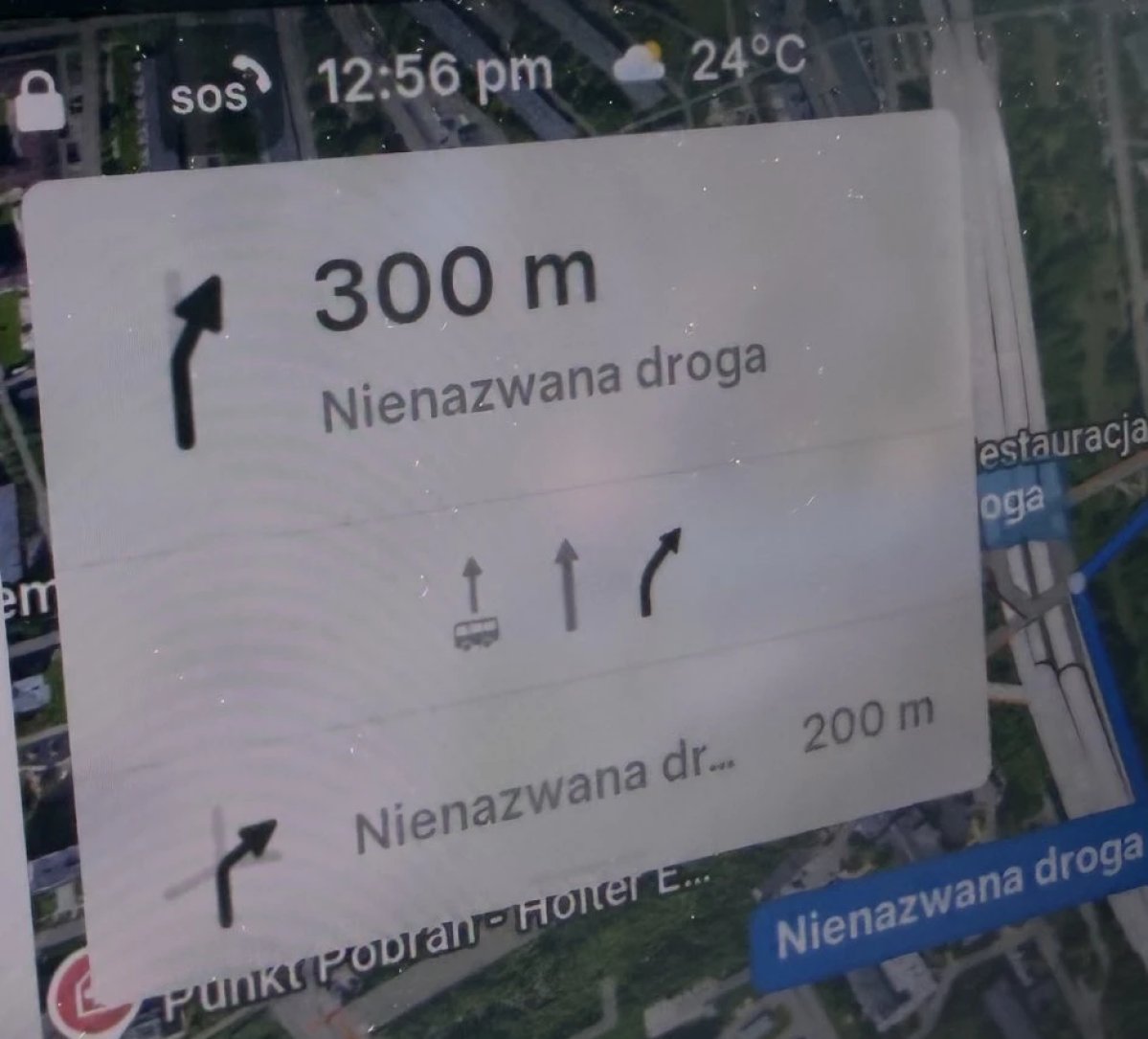
Tesla’s navigation now supports bus lanes, helping drivers be more aware of which lanes they can use.
This is even more important for FSD, so the vehicle can know which lanes are appropriate to drive in without having to read or potentially miss signs.
Service Mode Improvements

Forward Camera View Cleaning Panel
A new Forward Camera View Cleaning panel is available under Driver Assist to support cleaning the surface of the windshield in front of the cameras. The panel displays a live camera stream with the ability to zoom into the camera stream.
Models: Model 3, Model Y, Model S (2021+), Model X (2021+) with DAS AI4 and Cybertruck
Drive Unit Panel Update - Signal Chart Popups (Service Mode Plus)
The Drive Unit panel now supports interactive signal chart popups. Signals with a chart icon can be tapped to open a draggable, resizable popup window for real-time signal monitoring.
Models: Model 3, Model Y, Model S (2021+), Model X (2021+), Cybertruck

