










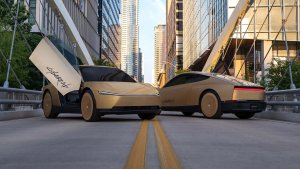
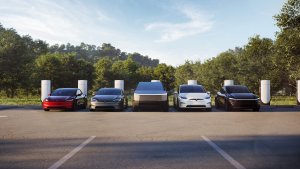
FSD (Supervisionata) v14 Lite

FSD (Sorvegliata) v14 Lite include:
- Distillata l'intelligenza da HW4 V14 in HW3. Questo consente a HW3 di apprendere direttamente come gestire gli scenari utilizzando HW4 V14 come guida. Questo processo sblocca i miglioramenti apportati a HW4, inclusi l'Apprendimento per rinforzo (RL) e i modelli offline per HW3.
- Migliorata la risposta proattiva e reattiva in un'ampia gamma di categorie, tra cui gestione della navigazione, immissioni e svincoli, interazioni con i pedoni, semafori e scenari di inserimento improvviso di veicoli.
- Migliorato il comfort generale negli scenari nominali grazie a un minor numero di falsi rallentamenti, una sterzata più fluida e un centraggio della corsia più costante.
- Introdotte le funzionalità di uscita dal parcheggio e retromarcia.
- Introdotti i Profili velocità per personalizzare ulteriormente le preferenze dello stile di guida.
Profili di velocità

La funzione FSD (Sorvegliata) determinerà la velocità appropriata in base a un mix di profilo del conducente, limite di velocità e traffico circostante.
- Il profilo del conducente ora ha un impatto maggiore sul comportamento. Più il profilo è deciso, maggiore è la velocità massima.
- La rotellina di scorrimento destra (su/giù) regola il profilo di velocità su LENTO, SOFT, STANDARD o SBRIGATI.
Miglioramenti dell'interfaccia utente

Regola impostazioni come Profilo velocità direttamente dalla visualizzazione della Guida autonoma sul display centrale.
Avvia Guida automatica da Park

Sullo schermo verrà visualizzato un pulsante quando saranno soddisfatti i requisiti del conducente. I requisiti per il conducente includono (a titolo indicativo):
- Il conducente è seduto al posto di guida
- Il conducente ha allacciato la cintura di sicurezza
- La telecamera interna non è ostruita
La funzione Conferma freno richiede al conducente di premere e rilasciare il pedale del freno prima che l'FSD (Supervisionata) possa essere attivata. È possibile disabilitare Conferma freno in Guida automatica > Conferma freno. Quando Conferma freno è disabilitato, premendo il pulsante Guida automatica applica il freno e attiva FSD (Supervisionata).
Questa funzione non rende il veicolo autonomo e devi prestare attenzione ed essere pronto a riprendere il controllo in qualsiasi momento. Solo un conducente con licenza autorizzato alla guida del veicolo deve poter accedere al posto di guida ogni volta che il veicolo non è in modalità Theater o Arcade.
Guida automatizzata completa (sorvegliata)
Sotto la tua supervisione, la guida automatizzata completa (sorvegliata) può guidare la tua Tesla quasi ovunque. Partirà da una posizione parcheggiata, cambierà corsia, sceglierà la direzione corretta agli incroci per seguire il percorso di navigazione, sorpasserà altri veicoli e ostacoli e svolterà a destra e a sinistra e parcheggerà alla destinazione.
Tu e qualunque altra persona che autorizzerai dovrete prestare ancora più attenzione e restare vigili. Non rende il veicolo autonomo. Non perdere la concentrazione. La guida automatizzata completa (sorvegliata) è abilitata sul veicolo. Per utilizzare la funzione, premere il pulsante Avvia Guida automatizzata sull'interfaccia utente o premere una volta la rotellina destra. È possibile disattivare la Guida automatizzata completa (sorvegliata) nelle impostazioni Guida automatizzata.
Navigazione in corsia
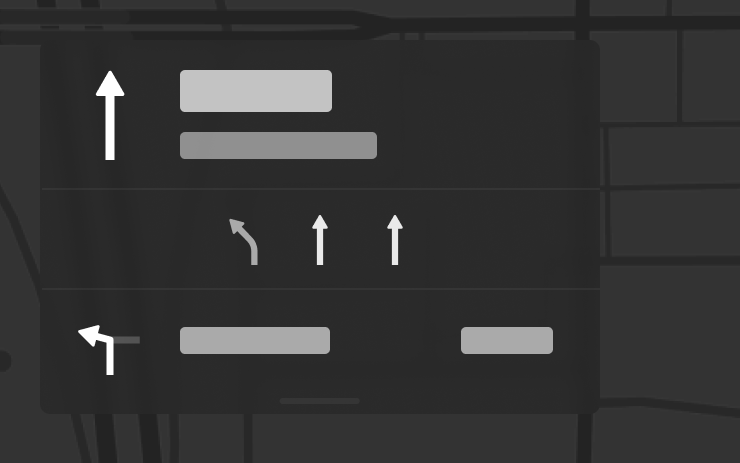
La Navigazione ora indica quali corsie prendere per seguire il percorso. Questa funzione richiede il Calcolo percorso in tempo reale e Mappe, versione 2026.20 o successiva. Per abilitarla, vai a Comandi > Navigazione > Calcolo percorso in tempo reale.
Invia destinazione all'auto
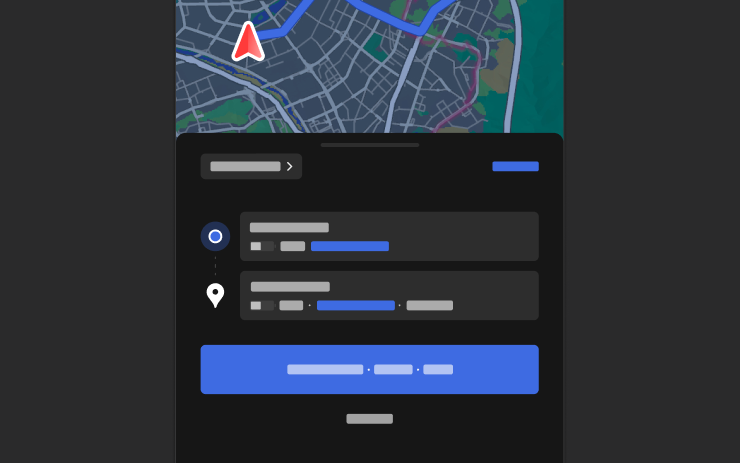
Ora è possibile inviare le destinazioni di navigazione direttamente alla tua Tesla. Per inviare dall'app per dispositivi mobili, vai a Posizione > Navigazione, aggiungi una destinazione e tocca Invia al veicolo. Richiede l'app mobile versione 4.57.0 o successiva.
Per inviare da NAVER Maps o TMAP, aggiungi una destinazione e seleziona Condividi > Tesla. Per inviare da KakaoMap, aggiungi una destinazione e vai a Condividi > Condividi indirizzo > Tesla.
Punti di interesse
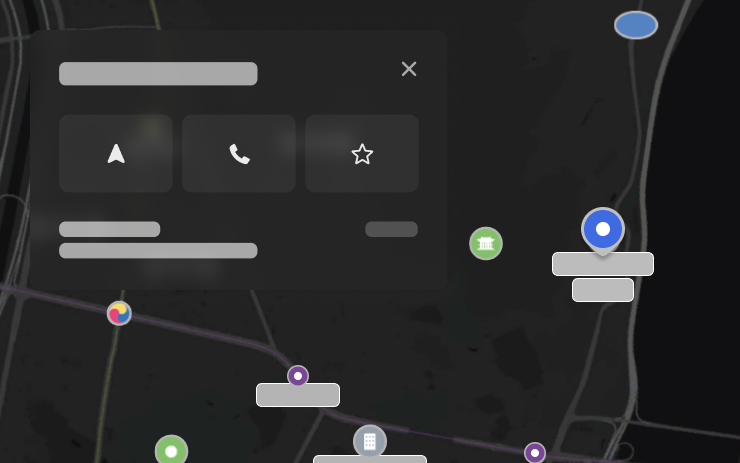
Ora è possibile toccare i punti di interesse sulla mappa per esplorare destinazioni o avviare la navigazione.
Mappe meteo

Le mappe ora mostrano i dati meteorologici, inclusi diversi tipi di precipitazioni come pioggia e neve. Puoi anche visualizzare i dati meteorologici dell'ultima ora per vedere come sono cambiate le condizioni lungo il percorso. Questa funzione richiede Premium Connectivity. Per visualizzare, tocca l'icona del meteo sulla mappa.
Controllo genitori

È ora possibile bloccare Browser, Theater e Arcade sulla Tesla accedendo a Comandi > Sicurezza > Controllo genitori quando il veicolo è in modalità Park.
Avvertimento Punto cieco con veicolo parcheggiato

Se si tenta di aprire una portiera quando viene rilevato un oggetto in avvicinamento nel punto cieco (ad esempio, un ciclista in avvicinamento da dietro), si sente un segnale acustico e la portiera non si apre premendo il pulsante la prima volta. Attendere qualche istante e premere di nuovo il pulsante per ignorare l'avviso.
"Hey Grok"

Ora puoi parlare con Grok, un assistente intelligente creato da xAI. Per avviare Grok, accedi a Utilità di avvio app > Grok, premi a lungo il pulsante vocale sul volante o dì "Hey Grok." Abilita "Hey Grok" in Grok > Impostazioni. Dì "goodbye" per ignorare.
Puoi scegliere la voce e la personalità di Grok, da Narratore a Scatenato. Imposta la personalità di Grok su Assistente affinché possa aggiungere e modificare le destinazioni di navigazione, diventando la tua guida personale. Puoi anche impostare promemoria basati sulla posizione, come "ricordami di prendere il latte quando sono vicino a casa". Abilita i promemoria basati sulla posizione in Grok > Impostazioni.
Richiede Premium Connectivity o una connessione WiFi attiva. Le interazioni sono anonime e non sono associate al tuo veicolo.
Nota: Grok è attualmente in versione Early Beta e non supporta i comandi vocali per i comandi dell'auto, ad eccezione della navigazione. I comandi vocali esistenti rimangono invariati. "Hey Grok" è addestrato sull'inglese americano.
Crittografia dei filmati della dashcam

I filmati della dashcam sono ora crittografati per motivi di privacy quando vengono salvati sull'unità flash USB. Solo il tuo veicolo può visualizzarli. Per decrittografare i filmati, tocca l'icona del lucchetto nell'app Dashcam o visita il sito dashcam.tesla.com. Per disabilitare la crittografia, tocca Comandi > Sicurezza > Cripta registrazioni dashcam.
Miglioramenti della sicurezza

Questo aggiornamento include importanti correzioni di sicurezza e miglioramenti.
Tesla App FSD

Tesla will now display whether a vehicle has FSD enabled in the Tesla app. In addition, the app will now also display the blue FSD path and even the rainbow road easter egg if it’s enabled in the vehicle.
This requires Tesla app update 4.58.5 or higher and vehicle update 2026.20.6.1 or higher.
License Plate Frame
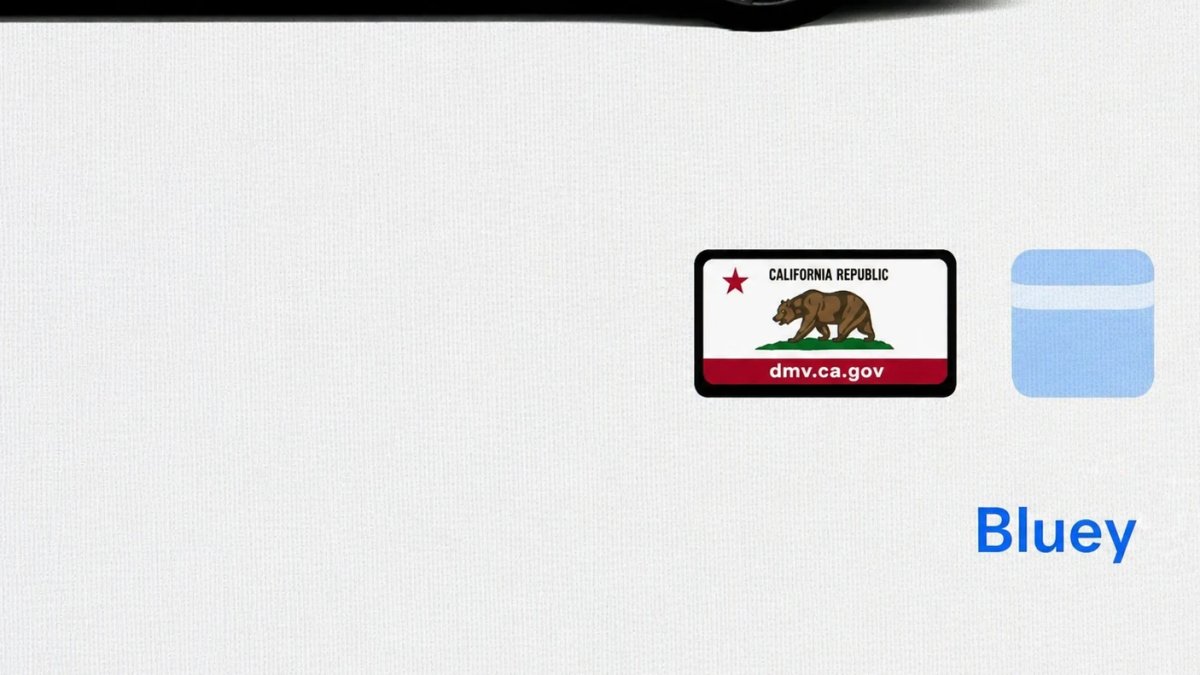
With Tesla’s recent addition of license plate customization, they also added a shortcut for it under Controls > Software.
With this update, Tesla tweaked the icon slightly by adding a license plate frame around the license plate image being used for a cleaner look.
Decrypt Dashcam Video
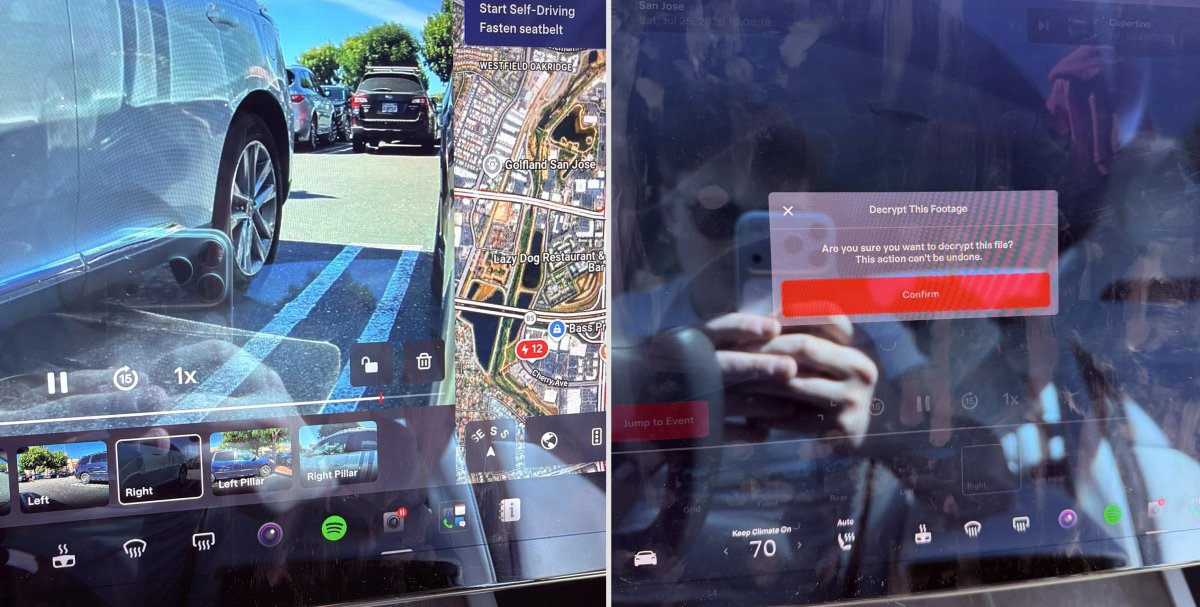
In update 2026.20, Tesla started encrypting Dashcam footage. This came at the same time as Tesla expanded recent video footage from 1 hour to up to 24 hours under certain requirements.
Encrypting the videos is an important privacy change, since if your USB drive is pulled from your vehicle, thieves can now have access to up to 24 hours of your driving, potentially revealing your workplace, home, and other important locations.
With this update, Tesla also added a button to the Dashcam Viewer that lets owners easily decrypt a specific clip, making it easier to see the footage if they mount the USB drive to their computer.
Tesla also introduced a tool that lets you decrypt any videos on your computer, as long as you log in to your Tesla account to prove that you own the video footage.
Bus Lanes
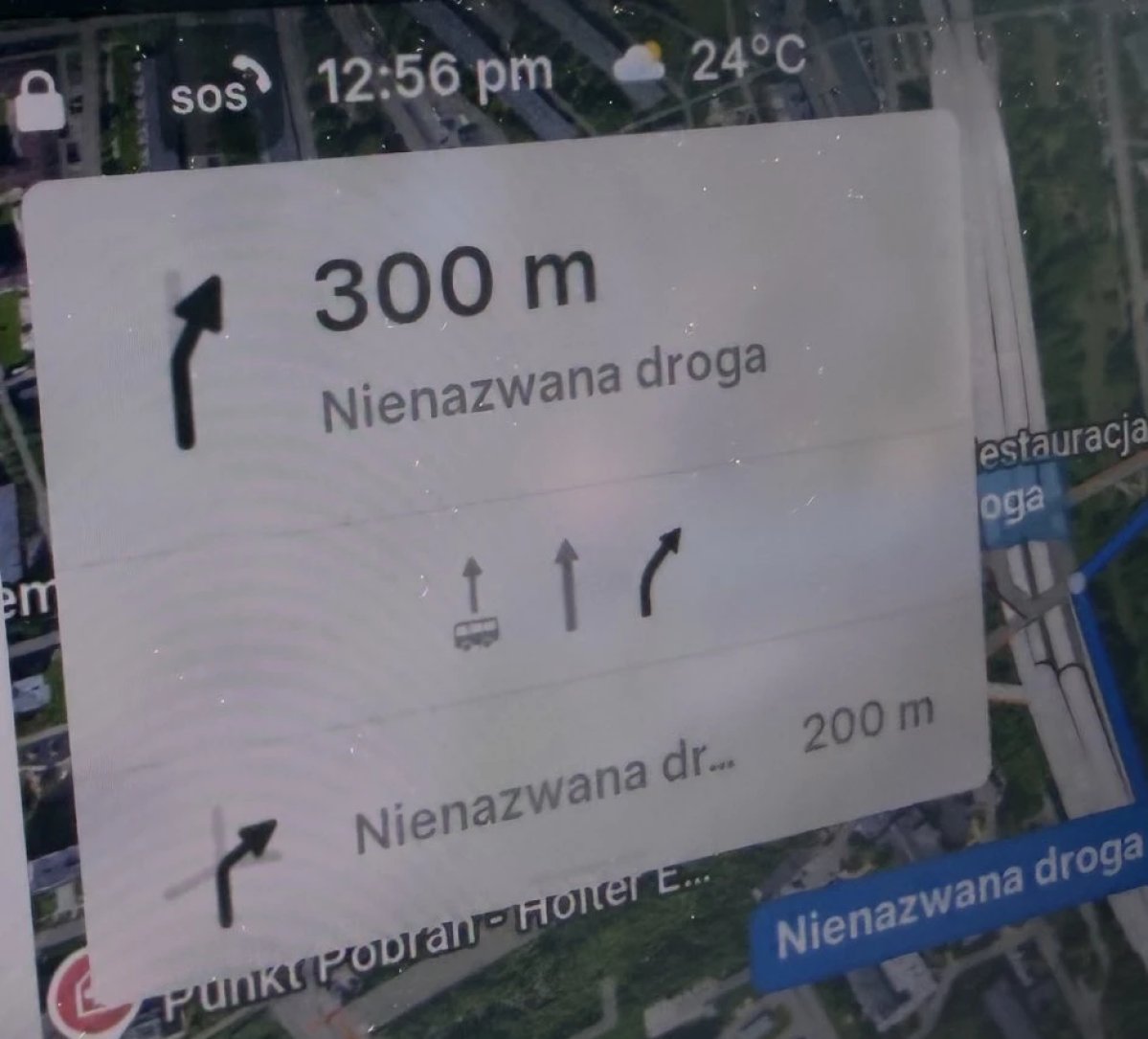
Tesla’s navigation now supports bus lanes, helping drivers be more aware of which lanes they can use.
This is even more important for FSD, so the vehicle can know which lanes are appropriate to drive in without having to read or potentially miss signs.
Service Mode Improvements

Forward Camera View Cleaning Panel
A new Forward Camera View Cleaning panel is available under Driver Assist to support cleaning the surface of the windshield in front of the cameras. The panel displays a live camera stream with the ability to zoom into the camera stream.
Models: Model 3, Model Y, Model S (2021+), Model X (2021+) with DAS AI4 and Cybertruck
Drive Unit Panel Update - Signal Chart Popups (Service Mode Plus)
The Drive Unit panel now supports interactive signal chart popups. Signals with a chart icon can be tapped to open a draggable, resizable popup window for real-time signal monitoring.
Models: Model 3, Model Y, Model S (2021+), Model X (2021+), Cybertruck

