










FSD (supervisada) v14 Lite

FSD (supervisada) v14 Lite incluye:
- Inteligencia destilada de HW4 V14 a HW3. Esto permite que el HW3 aprenda directamente cómo gestionar las situaciones tomando como referencia HW4 V14. Este proceso activa las mejoras introducidas en HW4, incluidos el aprendizaje por refuerzo (Reinforcement Learning, RL) y los modelos sin conexión para HW3.
- Se ha mejorado la capacidad de reacción tanto proactiva como reactiva en una amplia variedad de categorías, que incluyen la gestión de la navegación, las incorporaciones y bifurcaciones, las interacciones con peatones, los semáforos y las situaciones de incorporación de vehículos.
- Se ha mejorado el confort general en situaciones habituales, con menos desaceleraciones innecesarias, dirección más suave y centrado en el carril más consistente.
- Se han introducido funciones de salida de estacionamiento y marcha atrás.
- Se ha introducido la función Perfiles de velocidad para personalizar aún más las preferencias de estilo de conducción.
Perfiles de velocidad

FSD (supervisada) determinará la velocidad adecuada teniendo en cuenta el perfil del conductor, el límite de velocidad y el tráfico circundante.
- El perfil del conductor tiene un gran impacto en el comportamiento. Cuanto más enérgico sea el perfil, mayor será la velocidad máxima.
- Al mover la rueda de desplazamiento derecha hacia arriba/abajo se ajusta el perfil de velocidad a LENTO, RELAX, ESTÁNDAR o PRISA.
Mejoras en la interfaz de usuario

Configure los ajustes, como el Perfil de velocidad, directamente desde la visualización de Conducción automatizada en la pantalla central.
Iniciar Conducción automatizada desde Estacionamiento

Se mostrará un botón en la pantalla cuando se cumplan los requisitos del conductor. Los requisitos del conductor incluyen (entre otros):
- El conductor está sentado en el asiento del conductor
- El conductor lleva el cinturón de seguridad abrochado
- La cámara del habitáculo no está obstruida
Confirmación con freno requiere que el conductor pise y suelte el pedal de freno para poder activar FSD (supervisada). Confirmación con freno también puede deshabilitarla en Conducción automatizada > Confirmación con freno. Cuando Confirmación con freno está deshabilitada, pulsar el botón permitirá a Conducción automatizada aplicar los frenos y activar FSD (supervisada).
Esta función no hace que su vehículo sea autónomo y deberá mantener la atención y estar listo para tomar el control en todo momento. Únicamente un conductor con licencia y autorizado para conducir el vehículo debe tener acceso a la posición del asiento del conductor en cualquier momento en que el vehículo no esté en los modos Teatro o Arcade.
Conducción automatizada total (supervisada)
Bajo su supervisión, Conducción automatizada total (supervisada) puede llevar su Tesla a casi cualquier lugar. Empezará desde una posición de estacionamiento, hará cambios de carril, seleccionará las bifurcaciones para seguir su ruta de navegación, sorteará otros vehículos y objetos, realizará giros a izquierda y derecha y estacionará al llegar a su destino.
Usted y cualquier persona a la que usted autorice deben extremar las precauciones y mantener la atención. No convierte su vehículo en autónomo. No te confíes. Conducción automatizada total (supervisada) está habilitada en su vehículo. Para usar esta función, pulse el botón Iniciar Conducción automatizada en la interfaz de usuario o pulse una vez el botón derecho de la rueda de desplazamiento. Puede deshabilitar Conducción automatizada total (supervisada) en los ajustes de Conducción automatizada.
Guía de carriles de navegación
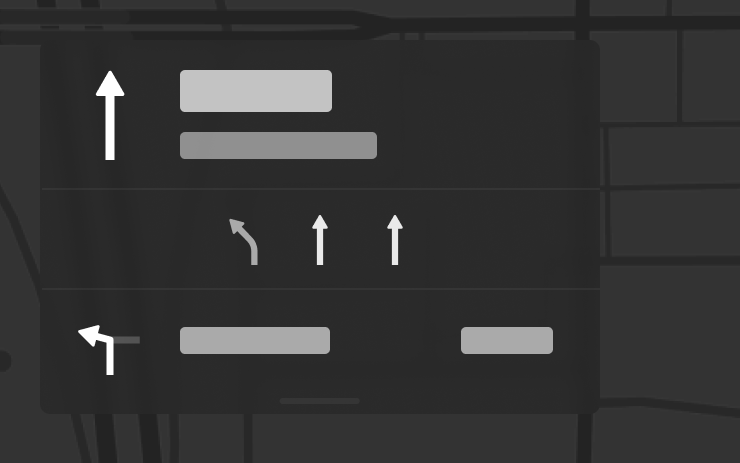
El sistema de navegación ahora muestra qué carriles debe tomar para seguir su ruta. Esta función requiere la versión 2026.20 o posterior de Navegación en línea y Mapas. Para habilitarla, vaya a Controles > Navegación > Navegación en línea.
Enviar destino al vehículo
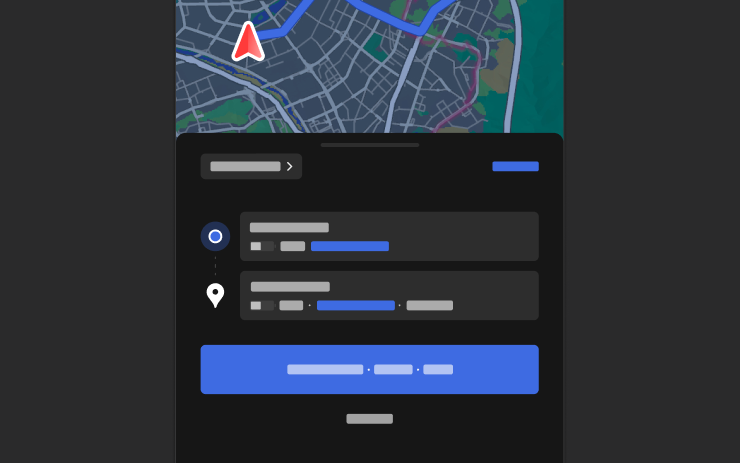
Ya puede enviar destinos de navegación directamente a su Tesla. Para enviar desde la app móvil, vaya a Ubicación > Navegar, agregue un destino y toque Enviar al vehículo. Requiere la versión 4.57.0 o posterior de la app móvil.
Para enviar desde NAVER Maps o TMAP, agregue un destino y vaya a Compartir > Tesla. Para enviar desde KakaoMap, agregue un destino y vaya a Compartir > Compartir dirección > Tesla.
Puntos de interés
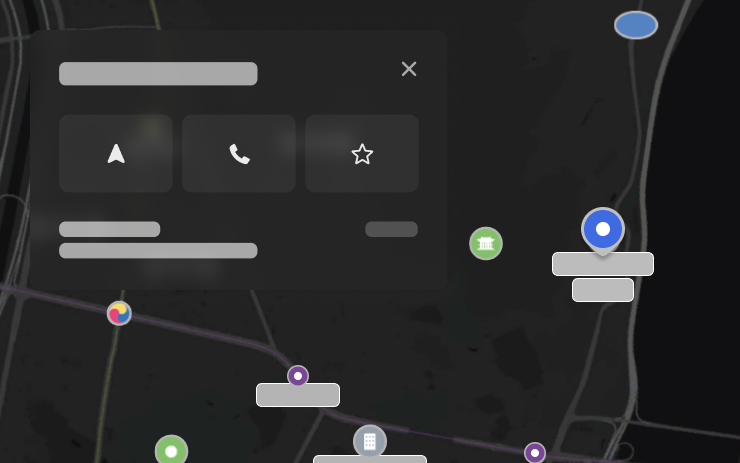
Ahora puede tocar los puntos de interés en el mapa para explorar destinos o iniciar la navegación.
Mapas del tiempo

Los mapas ahora muestran datos meteorológicos, incluyendo diferentes tipos de precipitaciones como lluvia y nieve. También puede ver los datos meteorológicos de la última hora para ver cómo han cambiado las condiciones a lo largo de su ruta. Esta funcionalidad requiere Conectividad premium. Para ver, toque el icono del tiempo en el mapa.
Controles parentales

Ahora puede bloquear el navegador, Teatro y Arcade de su Tesla en Controles > Seguridad > Controles parentales con el vehículo estacionado.
Alerta de punto ciego mientras esté estacionado

Si intenta abrir una puerta mientras se detecta un objeto acercándose por su punto ciego o ángulo muerto (por ejemplo, un ciclista se aproxima por detrás), suena un aviso acústico y la puerta no se abrirá al pulsar el botón una primera vez. Espere unos instantes y pulse el botón por segunda vez para anular la advertencia.
"Hey Grok"

Ahora puede hablar con Grok, un asistente inteligente desarrollado por xAI. Para iniciar Grok, vaya a Iniciador de aplicaciones > Grok, mantenga pulsado el botón de voz del volante o diga "Hey Grok". Habilite "Hey Grok" en Grok > Ajustes. Diga "adiós" para cerrar.
Puede elegir la voz y la personalidad de Grok, desde Narrador hasta Extravagante. Configure la personalidad de Grok como Asistente para que Grok agregue y edite los destinos de navegación y se convierta en su guía personal. También puede configurar recordatorios basados en la ubicación, como "recuérdeme comprar leche cuando esté cerca de casa". Habilite los recordatorios basados en la ubicación en Grok > Ajustes.
Requiere Conectividad premium o una conexión Wi-Fi activa. Las conversaciones son anónimas para Tesla y no están asociadas a su vehículo.
Nota: Grok se encuentra actualmente en fase beta inicial y no admite comandos de voz para los controles del vehículo, salvo la navegación. Los comandos de voz existentes no se han modificado. "Hey Grok" está entrenado en inglés estadounidense.
Cifrado de clips de la dashcam

Ahora los clips de la dashcam se cifran por motivos de privacidad cuando se guardan en su unidad flash USB. Solo su vehículo puede verlos. Para descifrar los clips, toque el icono del candado en la app Dashcam o visite dashcam.tesla.com. Para deshabilitar el cifrado, vaya a Controles > Seguridad > Cifrar grabaciones de dashcam.
Mejoras de seguridad

Esta actualización incluye mejoras y correcciones de seguridad importantes.
Tesla App FSD

Tesla will now display whether a vehicle has FSD enabled in the Tesla app. In addition, the app will now also display the blue FSD path and even the rainbow road easter egg if it’s enabled in the vehicle.
This requires Tesla app update 4.58.5 or higher and vehicle update 2026.20.6.1 or higher.
License Plate Frame
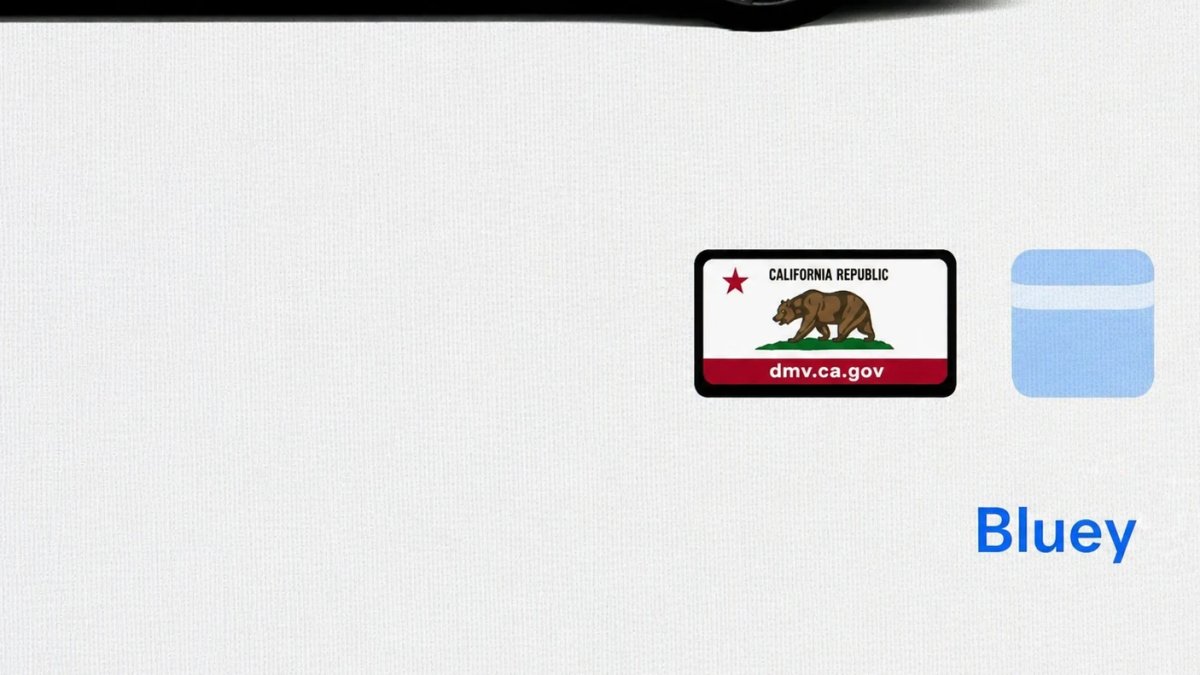
With Tesla’s recent addition of license plate customization, they also added a shortcut for it under Controls > Software.
With this update, Tesla tweaked the icon slightly by adding a license plate frame around the license plate image being used for a cleaner look.
Decrypt Dashcam Video
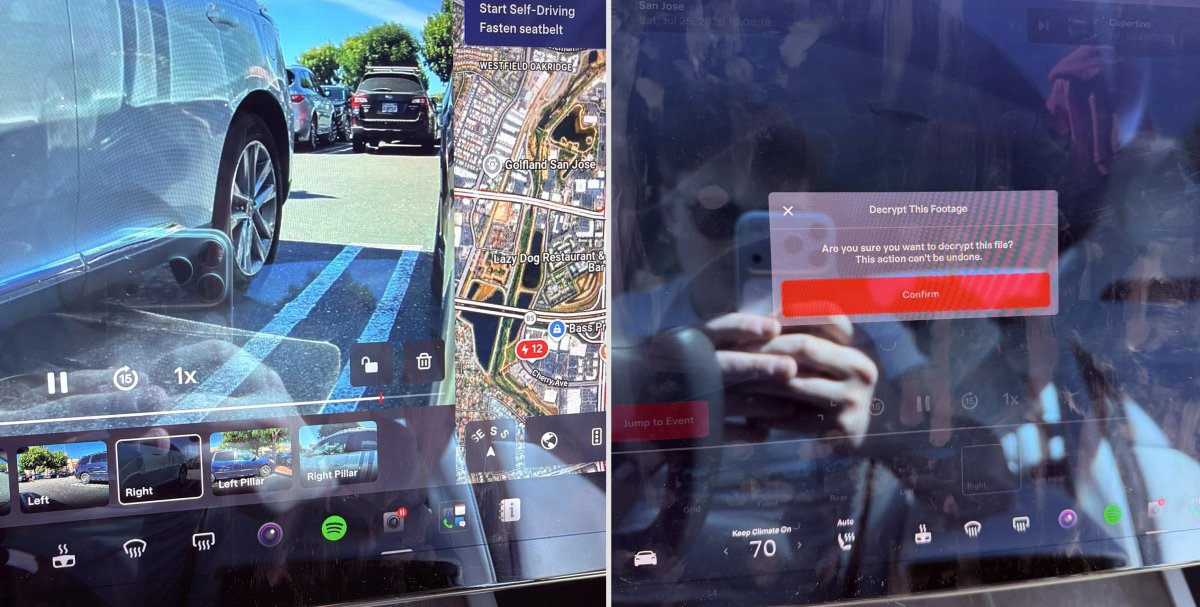
In update 2026.20, Tesla started encrypting Dashcam footage. This came at the same time as Tesla expanded recent video footage from 1 hour to up to 24 hours under certain requirements.
Encrypting the videos is an important privacy change, since if your USB drive is pulled from your vehicle, thieves can now have access to up to 24 hours of your driving, potentially revealing your workplace, home, and other important locations.
With this update, Tesla also added a button to the Dashcam Viewer that lets owners easily decrypt a specific clip, making it easier to see the footage if they mount the USB drive to their computer.
Tesla also introduced a tool that lets you decrypt any videos on your computer, as long as you log in to your Tesla account to prove that you own the video footage.
Bus Lanes
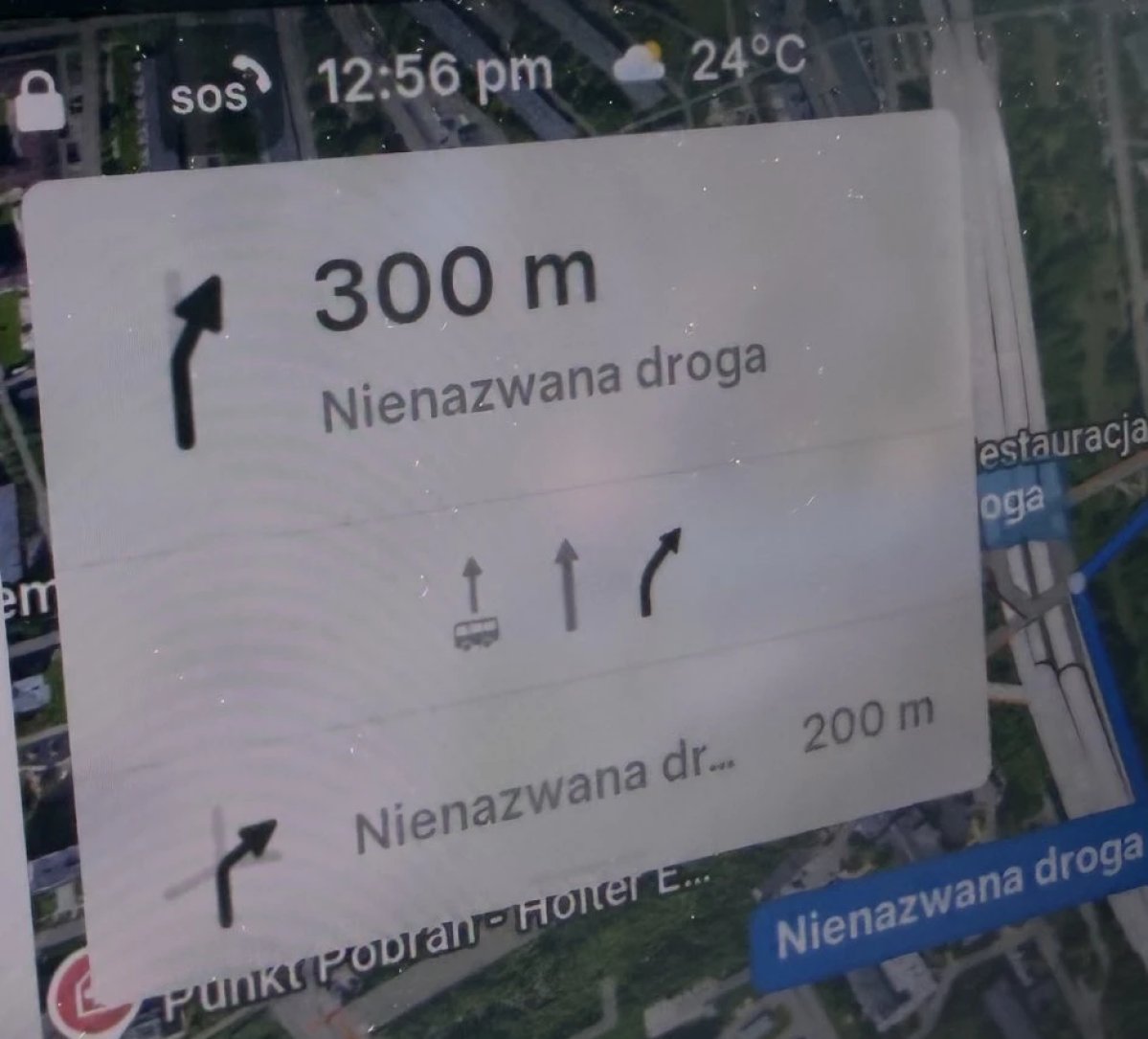
Tesla’s navigation now supports bus lanes, helping drivers be more aware of which lanes they can use.
This is even more important for FSD, so the vehicle can know which lanes are appropriate to drive in without having to read or potentially miss signs.
Service Mode Improvements

Forward Camera View Cleaning Panel
A new Forward Camera View Cleaning panel is available under Driver Assist to support cleaning the surface of the windshield in front of the cameras. The panel displays a live camera stream with the ability to zoom into the camera stream.
Models: Model 3, Model Y, Model S (2021+), Model X (2021+) with DAS AI4 and Cybertruck
Drive Unit Panel Update - Signal Chart Popups (Service Mode Plus)
The Drive Unit panel now supports interactive signal chart popups. Signals with a chart icon can be tapped to open a draggable, resizable popup window for real-time signal monitoring.
Models: Model 3, Model Y, Model S (2021+), Model X (2021+), Cybertruck

