










FSD (überwacht) v14 Lite

FSD (Überwacht) v14 Lite beinhaltet:
- Destillierte die Intelligenz von HW4 V14 in HW3. Dies ermöglicht HW3, unter Orientierung von HW4 V14 direkt den Umgang mit Szenarien zu erlernen. Dieser Prozess schaltet die für HW4 vorgenommenen Verbesserungen frei, einschließlich Reinforcement Learning (RL) und Offline-Modellen für HW3.
- Verbesserung sowohl der proaktiven als auch der reaktiven Reaktionsfähigkeit in einer Vielzahl von Kategorien, einschließlich Navigationsverhalten, Einmündungen und Gabelungen, Interaktionen mit Fußgängern, Ampeln und Szenarien mit einscherenden Fahrzeugen.
- Verbesserter allgemeiner Komfort in nominalen Szenarien durch weniger falsche Verlangsamungen, ein sanfteres Lenkverhalten und ein konsistenteres Fahren des Fahrzeugs in der Mitte der Fahrspur.
- Funktionen zum Ausparken und Rückwärtsfahren hinzugefügt.
- Speed Profiles wurden eingeführt, um die Präferenz für den Fahrstil weiter anzupassen.
Geschwindigkeitsprofile

FSD (Überwacht) bestimmt die geeignete Geschwindigkeit anhand einer Kombination aus Fahrerprofil, Geschwindigkeitslimit und umliegendem Verkehr.
- Das Fahrerprofil hat einen großen Einfluss auf das Fahrverhalten. - Je entschlossener das Profil, desto höher die Höchstgeschwindigkeit.
- Durch Drehen des rechten Scrollrads nach oben oder unten wird das Speed Profile auf SLOTH, CHILL, STANDARD oder HURRY eingestellt.
Verbesserungen der Benutzeroberfläche

Passen Sie Einstellungen wie das Speed Profile direkt über die Self-Driving-Fahrtvisualisierung auf dem Center Display an.
Self-Driving aus der Parkstellung beginnen

Auf dem Bildschirm wird eine Schaltfläche angezeigt, sobald die Anforderungen an den Fahrer erfüllt sind. Zu den Anforderungen an den Fahrer gehören unter anderem:
- Der Fahrer sitzt auf dem Fahrersitz
- Der Fahrer ist angeschnallt
- Die Innenraumkamera ist nicht verdeckt
Die Bremsbestätigung erfordert, dass der Fahrer das Bremspedal betätigt und wieder loslässt, bevor FSD (Überwacht) aktiviert werden kann. Sie können die Bremsbestätigung unter Self-Driving > Bremsbestätigung deaktivieren. Wenn die Bremsbestätigung deaktiviert ist, erlaubt die Betätigung der Schaltfläche dem Self-Driving, die Bremsen zu betätigen und FSD (überwacht) zu aktivieren.
Durch diese Funktion wird Ihr Fahrzeug nicht autonom. Sie müssen aufmerksam und jederzeit zum Eingreifen bereit sein. Nur ein zum Führen des Fahrzeugs befugter, lizenzierter Fahrer darf Zugang zum Fahrersitz erhalten, solange sich das Fahrzeug nicht im Kino- oder Arcade-Modus befindet.
Voll-Selbstständiges Fahren (überwacht)
Unter Ihrer Aufsicht kann die Funktion Voll-Selbstständiges Fahren (überwacht) Ihren Tesla fast überall hinfahren. Ihr Fahrzeug startet aus der Parkstellung, nimmt Spurwechsel vor, wählt Gabelungen, um der Navigationsroute zu folgen, navigiert um andere Fahrzeuge und Objekte herum, biegt links und rechts ab und parkt am Zielort ein.
Sie und alle von Ihnen autorisierten Personen müssen besonders vorsichtig sein und aufmerksam bleiben. Dadurch wird Ihr Fahrzeug nicht autonom. Werden Sie nicht nachlässig. Voll-Selbstständiges Fahren (überwacht) ist in Ihrem Fahrzeug aktiviert. Um diese Funktion zu verwenden, drücken Sie die Schaltfläche „Selbstständiges Fahren starten“ auf der Benutzeroberfläche einmal. Sie können die Funktion Voll-Selbstständiges Fahren (überwacht) in den Selbstständiges Fahren-Einstellungen deaktivieren.
Navigation Fahrspurführung
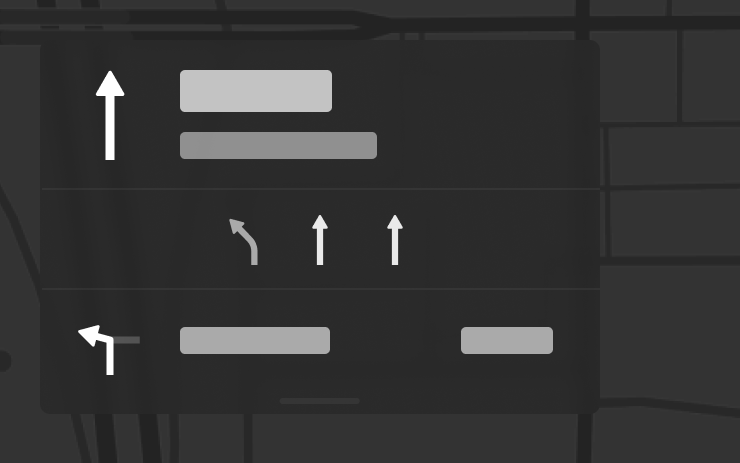
Navigation zeigt jetzt die Fahrspuren an, die Sie für Ihre Route nehmen müssen. Diese Funktion benötigt Online Routenplanung und die Kartenversion 2026.20 oder neuer. Zum Aktivieren gehen Sie zu Fahrzeug > Navigation > Online Routenplanung.
Ziel an Auto senden
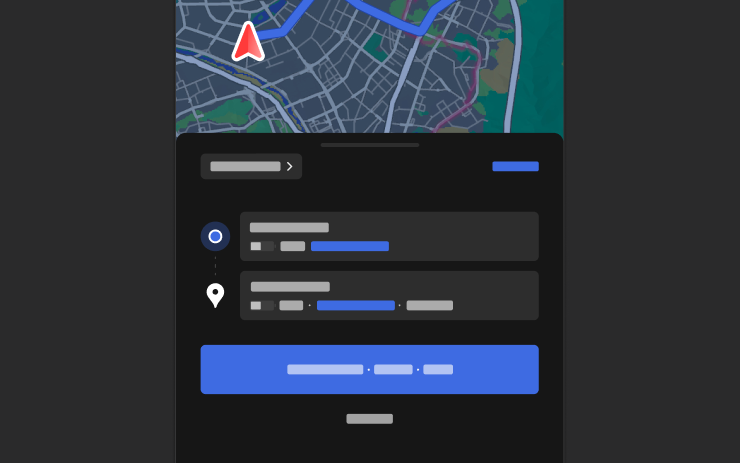
Sie können jetzt Navigationsziele direkt an Ihren Tesla senden. Um über die Mobile App zu senden, gehen Sie zu Standort > Navigation, fügen Sie ein Ziel hinzu und tippen Sie auf „An Fahrzeug senden“. Benötigt Mobile App Version 4.57.0 oder neuer.
Um von NAVER Maps oder TMAP zu senden, fügen Sie ein Ziel hinzu und gehen Sie zu Teilen > Tesla. Um von KakaoMap zu senden, fügen Sie ein Ziel hinzu und gehen Sie zu Teilen > Adresse teilen > Tesla.
Ziel Informationen
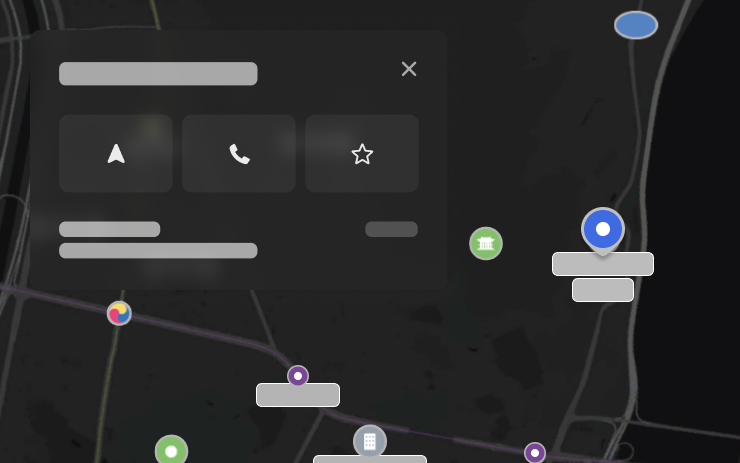
Sie können jetzt auf der Karte auf Sehenswürdigkeiten tippen, um Ziele zu erkunden oder die Navigation zu starten.
Wetterkarten

Karten zeigen jetzt Wetterdaten an, darunter verschiedene Niederschlagsarten wie Regen und Schnee. Sie können auch die Wetterdaten der letzten Stunde einsehen, um zu sehen, wie sich die Bedingungen entlang Ihrer Route geändert haben. Voraussetzung für diese Funktion ist Premium-Konnektivität. Zur Anzeige tippen Sie auf das Wetter-Symbol auf der Karte.
Fahrkontrolle für Eltern

Sie können jetzt Browser, Kino und Arcade in Ihrem Tesla sperren, indem Sie in der Parkstellung zu Fahrzeug > Sicherheit > Jugendschutz gehen.
Totwinkelwarnung bei geparktem Fahrzeug

Wenn Sie versuchen, eine Tür zu öffnen, während im toten Winkel ein sich näherndes Objekt (z. B. ein von hinten heranfahrender Radfahrer) entdeckt wird, ertönt ein Signalton und die Tür lässt sich beim ersten Drücken der Taste nicht öffnen. Warten Sie einen kurzen Augenblick und drücken Sie dann die Taste ein zweites Mal, um die Warnung zu quittieren.
„Hey Grok“

Sie können jetzt mit Grok, einem von xAI entwickelten intelligenten Assistenten, sprechen. Um Grok zu starten, gehen Sie zu App-Launcher > Grok, drücken Sie lange auf die Sprachtaste an Ihrem Lenkrad oder sagen Sie „Hey Grok“. Aktivieren Sie „Hey Grok“ unter Grok > Einstellungen. Sagen Sie „goodbye“, um zu schließen.
Sie können die Stimme und Persönlichkeit von Grok wählen, die von „Geschichtenerzähler“ bis zu „Außer Kontrolle“ reicht. Stellen Sie Groks Persönlichkeit auf „Assistent“ ein, damit Grok Navigationsziele hinzufügen und bearbeiten kann und so zu Ihrem persönlichen Reiseführer wird. Sie können auch standortbasierte Erinnerungen einstellen, wie zum Beispiel: „Erinnere mich daran, Milch zu holen, wenn ich in der Nähe von zu Hause bin.“ Aktivieren Sie standortbasierte Erinnerungen in Grok > Einstellungen.
Erfordert Premium-Konnektivität oder eine aktive WLAN-Verbindung. Die Unterhaltungen sind für Tesla anonym und werden nicht mit Ihrem Fahrzeug in Verbindung gebracht.
Hinweis: Grok befindet sich in der frühen Beta-Phase und unterstützt keine Sprachbefehle zur Fahrzeugsteuerung außer für die Navigation. Bestehende Sprachbefehle bleiben unverändert. „Hey Grok“ ist auf amerikanischem Englisch trainiert.
Verschlüsselung der Dashcam-Clips

Dashcam-Clips werden jetzt aus Datenschutzgründen verschlüsselt auf Ihrem USB-Flash-Laufwerk gespeichert. Nur Ihr Fahrzeug kann sie einsehen. Um Clips zu entschlüsseln, tippen Sie auf das Schloss-Symbol in der dashcam-App oder rufen Sie dashcam.Tesla.com auf. Um die Verschlüsselung zu deaktivieren, gehen Sie zu „Fahrzeug“ > „Sicherheit“ > „Dashcam-Aufnahmen verschlüsseln“.
Sicherheit

Dieses Update enthält wichtige Sicherheitskorrekturen und Verbesserungen.
Tesla App FSD

Tesla will now display whether a vehicle has FSD enabled in the Tesla app. In addition, the app will now also display the blue FSD path and even the rainbow road easter egg if it’s enabled in the vehicle.
This requires Tesla app update 4.58.5 or higher and vehicle update 2026.20.6.1 or higher.
License Plate Frame
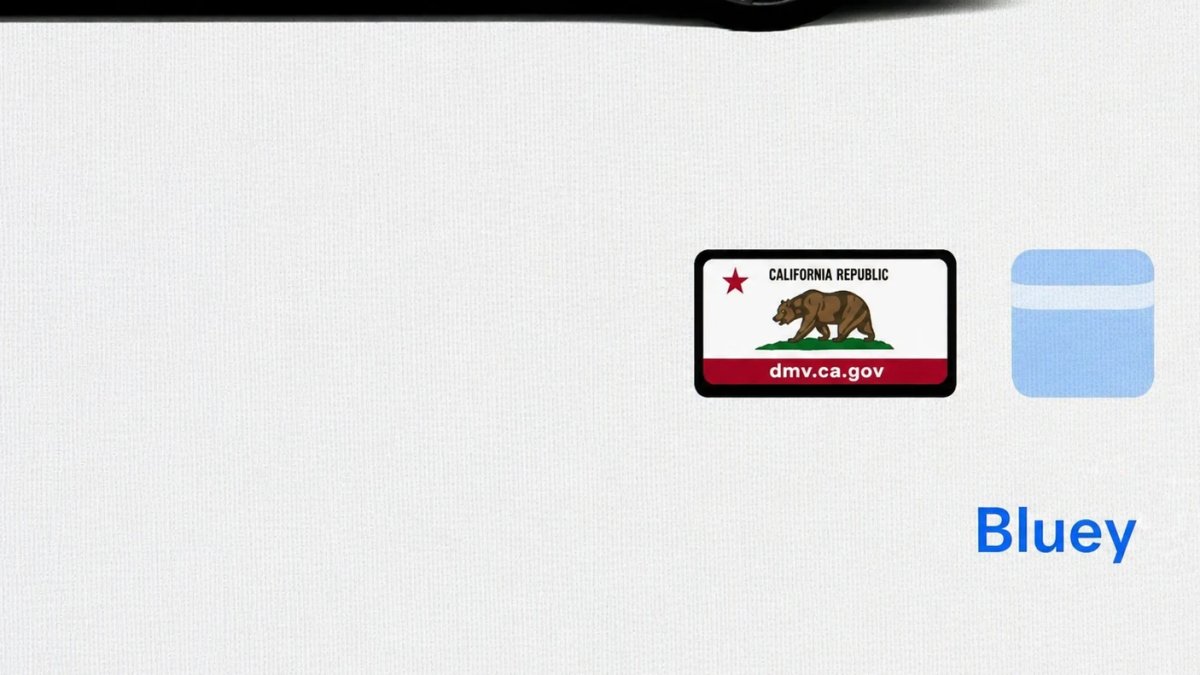
With Tesla’s recent addition of license plate customization, they also added a shortcut for it under Controls > Software.
With this update, Tesla tweaked the icon slightly by adding a license plate frame around the license plate image being used for a cleaner look.
Decrypt Dashcam Video
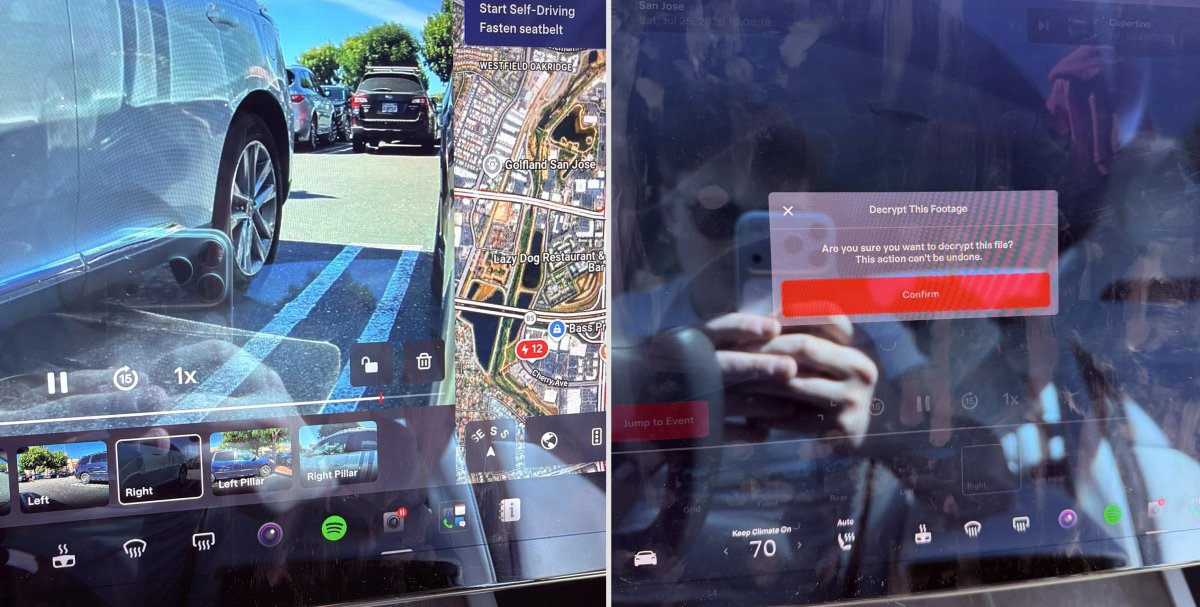
In update 2026.20, Tesla started encrypting Dashcam footage. This came at the same time as Tesla expanded recent video footage from 1 hour to up to 24 hours under certain requirements.
Encrypting the videos is an important privacy change, since if your USB drive is pulled from your vehicle, thieves can now have access to up to 24 hours of your driving, potentially revealing your workplace, home, and other important locations.
With this update, Tesla also added a button to the Dashcam Viewer that lets owners easily decrypt a specific clip, making it easier to see the footage if they mount the USB drive to their computer.
Tesla also introduced a tool that lets you decrypt any videos on your computer, as long as you log in to your Tesla account to prove that you own the video footage.
Bus Lanes
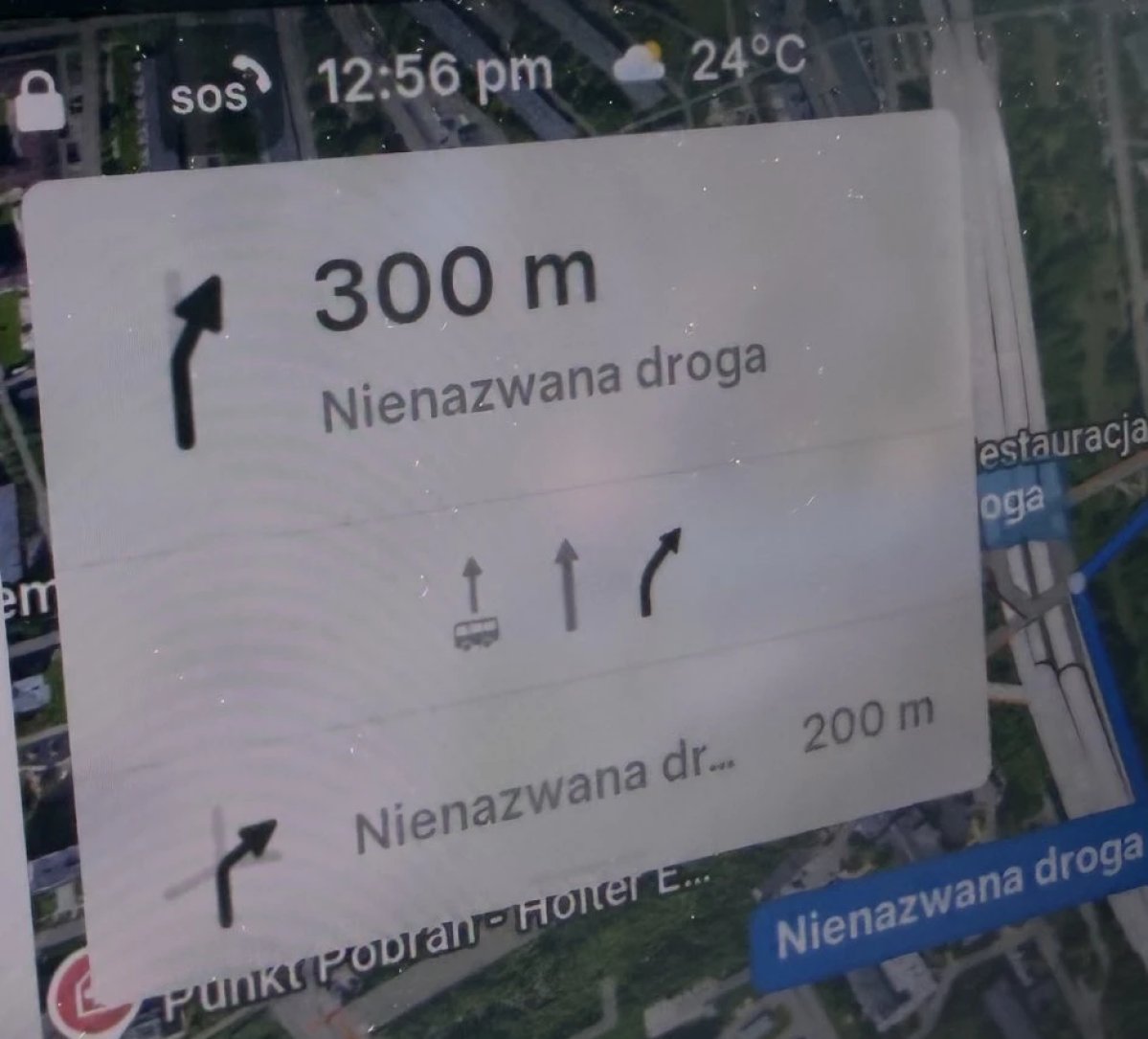
Tesla’s navigation now supports bus lanes, helping drivers be more aware of which lanes they can use.
This is even more important for FSD, so the vehicle can know which lanes are appropriate to drive in without having to read or potentially miss signs.
Service Mode Improvements

Forward Camera View Cleaning Panel
A new Forward Camera View Cleaning panel is available under Driver Assist to support cleaning the surface of the windshield in front of the cameras. The panel displays a live camera stream with the ability to zoom into the camera stream.
Models: Model 3, Model Y, Model S (2021+), Model X (2021+) with DAS AI4 and Cybertruck
Drive Unit Panel Update - Signal Chart Popups (Service Mode Plus)
The Drive Unit panel now supports interactive signal chart popups. Signals with a chart icon can be tapped to open a draggable, resizable popup window for real-time signal monitoring.
Models: Model 3, Model Y, Model S (2021+), Model X (2021+), Cybertruck

