











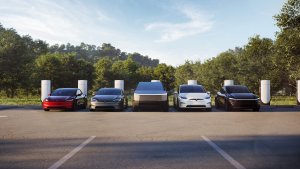
FSD (Supervised) v14 Lite

FSD (Supervised) v14 Lite omfatter:
- Udskilte oplysningerne fra HW4 V14 til HW3. Dette giver HW3 mulighed for direkte at lære at håndtere scenarier med HW4 V14 som vejledning. Denne proces låser op for de forbedringer, der er blevet foretaget af HW4, herunder forstærkningslæring (RL) og offline-modeller til HW3.
- Forbedret både proaktiv og reaktiv respons inden for en lang række kategorier, herunder håndtering af navigation, sammenfletninger og forgreninger, interaktioner med fodgængere, trafiklys og scenarier, hvor køretøjer kører ind foran.
- Forbedret generel komfort under normale forhold vha. færre falske nedbremsninger, mere jævn styring og mere konsekvent vognbanecentrering.
- Introduceret funktioner til ophævelse af parkering og bakkørsel.
- Introduceret hastighedsprofiler for yderligere at tilpasse den foretrukne kørestil.
Hastighedsprofiler

FSD (Supervised) vil bestemme den korrekte hastighed baseret på en blanding af førerprofil, fartgrænse og omgivende trafik.
- Førerprofil har en stærk indflydelse på adfærden. Jo mere selvsikker profil, jo højere maks. hastighed.
- Højre rullehjul op/ned justerer hastighedsprofilen fra DOVENDYR, CHILL, STANDARD eller TRAVLT.
Forbedringer af brugergrænseflade

Juster indstillinger som f.eks. Hastighedsprofil direkte fra Self-Driving-visualiseringen på midterdisplayet.
Start Self-Driving fra Parkering

Der vises en knap på skærmen, når førerkravene er opfyldt. Førerkrav omfatter (men er ikke begrænset til):
- Føreren sidder i førersædet
- Føreren er fastspændt
- Kabinekameraet har frit udsyn
Bekræft bremse kræver, at føreren trykker på og slipper bremsepedalen, før FSD (Supervised) kan aktiveres. Du kan også deaktivere Bekræft bremse i Self-Driving > Bekræft bremse. Når Bekræft bremse er deaktiveret, vil et tryk på knappen give Self-Driving mulighed for at aktivere bremserne og FSD (Supervised).
Denne funktion gør ikke din bil selvstyrende, og du skal fortsat være opmærksom og klar til at overtage når som helst. Kun en fører med kørekort, der er autoriseret til at betjene bilen, bør have adgang til førersædet, når bilen ikke er i tilstanden Biograf eller Arkade.
Full Self-Driving (Supervised)
Under dit opsyn kan Full Self-Driving (Supervised) køre din Tesla næsten hvor som helst. Den vil starte fra en parkeret position, foretage vognbaneskift, vælge forgreninger for at følge din navigationsrute, navigere omkring andre køretøjer og genstande, dreje til venstre og højre og parkere ved din destination.
Du og alle andre, du autoriserer, skal udvise ekstra forsigtighed og være opmærksomme. Den gør ikke din bil selvstyrende. Brug din dømmekraft. Full Self-Driving (Supervised) er aktiveret i din bil. For at bruge funktionen skal du trykke på knappen Start Self-Driving på brugergrænsefladen eller trykke én gang på højre rullehjul. Du kan deaktivere Full Self-Driving (Supervised) i Self-Driving-indstillingerne.
Banevejledning for navigation
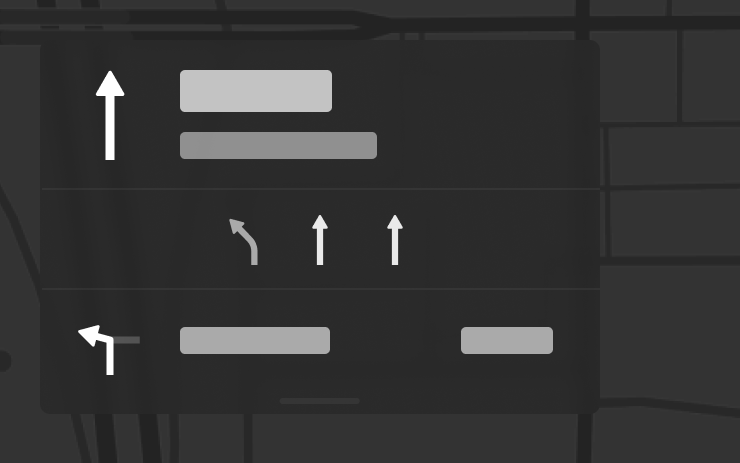
Navigation viser nu, hvilke vognbaner du skal tage for at følge din rute. Denne funktion kræver Online ruteplanlægning og Kort i version 2026.20 eller nyere. For at aktivere skal du gå til Betjening > Navigation > Online ruteplanlægning.
Send destination til bil
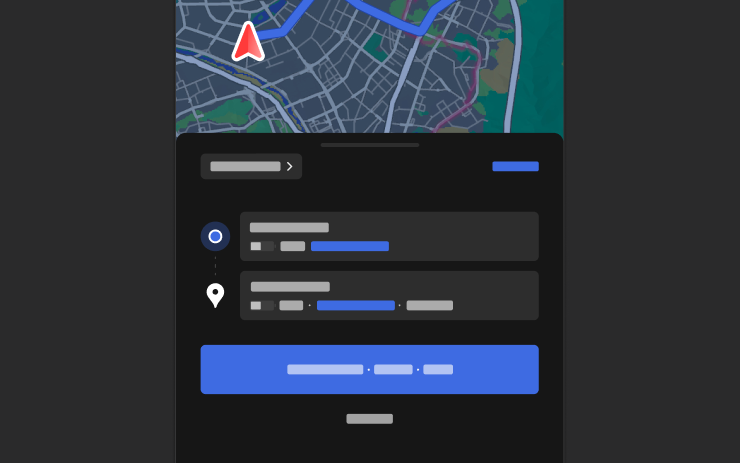
Du kan nu sende navigationsdestinationer direkte til din Tesla. For at sende fra mobilappen skal du gå til Lokation > Naviger, tilføje en destination og trykke på Send til bil. Kræver version 4.57.0 eller nyere af mobilappen.
For at sende fra NAVER Maps eller TMAP skal du tilføje en destination og gå til Del > Tesla. For at sende fra KakaoMap skal du tilføje en destination og gå til Del > Del adresse > Tesla.
Interessepunkter
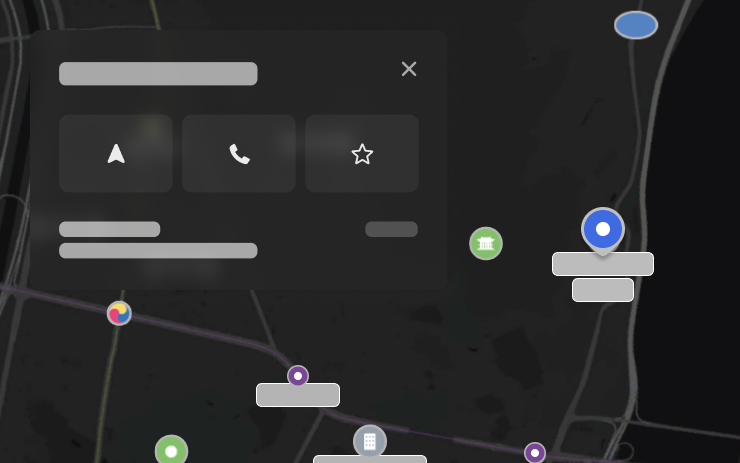
Du kan nu trykke på interessepunkter på kortet for at udforske destinationer eller begynde at navigere.
Vejrkort

Kort viser nu vejrdata, herunder forskellige typer nedbør som regn og sne. Du kan også få vist vejrdata fra den seneste time for at se, hvordan forholdene har ændret sig langs din rute. Denne funktion kræver Premium Connectivity. Tryk på vejrikonet på kortet for at se det.
Forældrekontrol

Du kan nu blokere Browser, Biograf og Arkade fra din Tesla ved at gå til Betjening > Sikkerhed > Forældrekontrol, mens bilen er i Parkering.
Advarsel om blind vinkel under parkering

Hvis du forsøger at åbne en dør, mens en genstand, der nærmer sig, registreres i din blinde vinkel (f.eks. en cyklist, der nærmer sig bagfra), så blinker advarselslyset for blinde vinkler, der lyder en advarsel, og din dør vil ikke åbne sig med det første tryk på knappen. Vent lidt, og tryk på knappen en gang til for at tilsidesætte advarslen.
"Hey Grok"

Du kan nu tale med Grok, en intelligent assistent bygget af xAI. For at starte Grok skal du gå til Appstarter > Grok, trykke på stemmeknappen på rattet og holde den inde, eller sige "Hey Grok." Aktiver "Hey Grok" i Grok > Indstillinger. Sig "goodbye" for at afslutte.
Giv Grok den stemme og personlighed, du ønsker - fra Fortæller til Ikke helt normal. Indstil Groks personlighed til Assistent for at få Grok til at tilføje og redigere navigationsdestinationer og blive din personlige guide. Du kan også indstille lokationsbaserede påmindelser, såsom "mind mig om at hente mælk, når jeg er tæt på mit hjem". Aktivér lokationsbaserede påmindelser i Grok > Indstillinger.
Kræver Premium Connectivity eller en WiFi-forbindelse. Samtaler er anonyme for Tesla og ikke knyttet til din bil.
Bemærk: Grok er i en tidlig beta og understøtter p.t. ikke stemmekommandoer til betjening af bilen bortset fra navigation. Eksisterende stemmekommandoer forbliver uændrede. "Hey Grok" er trænet på amerikansk engelsk.
Kryptering af dashcam-klip

Dashcam-klip er nu krypterede af hensyn til dine persondata, når de gemmes på dit USB-flashdrev. Kun din bil kan se dem. For at dekryptere klip skal du trykke på hængelåsikonet i dashcam-appen eller gå ind på dashcam.tesla.com. For at deaktivere kryptering skal du gå til Betjening > Sikkerhed > Krypter dashcam-optagelser.
Forbedringer af sikkerheden

Denne opdatering indeholder vigtige sikkerhedsrettelser og forbedringer.
Tesla App FSD

Tesla will now display whether a vehicle has FSD enabled in the Tesla app. In addition, the app will now also display the blue FSD path and even the rainbow road easter egg if it’s enabled in the vehicle.
This requires Tesla app update 4.58.5 or higher and vehicle update 2026.20.6.1 or higher.
License Plate Frame
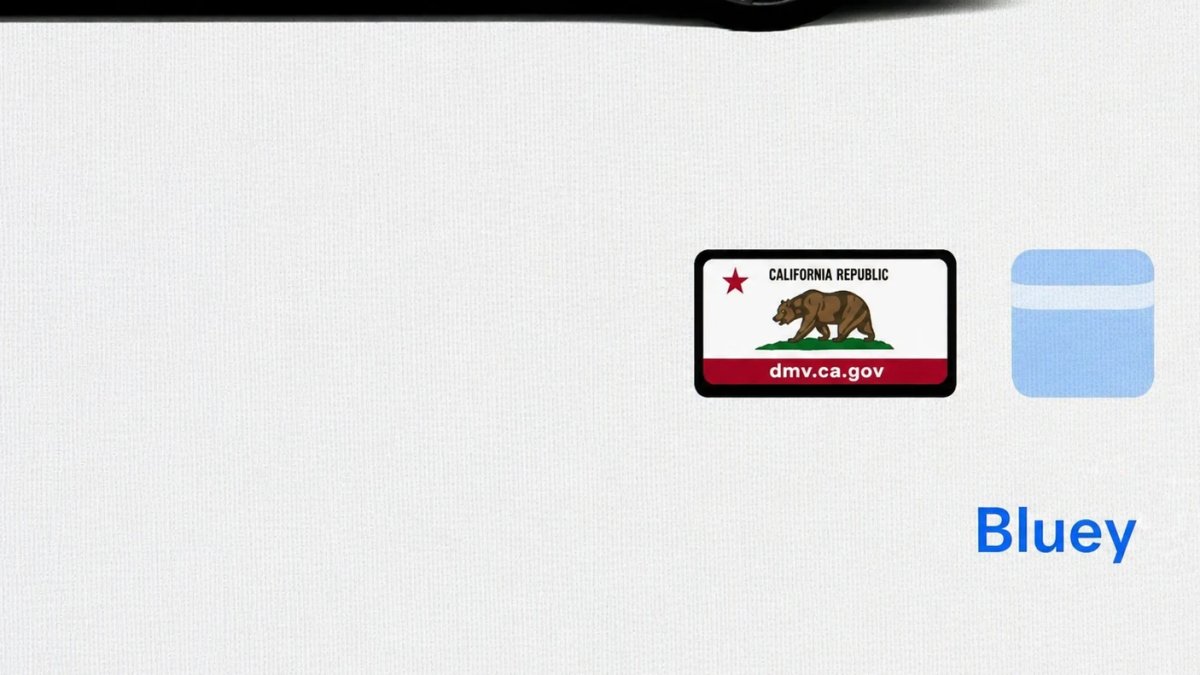
With Tesla’s recent addition of license plate customization, they also added a shortcut for it under Controls > Software.
With this update, Tesla tweaked the icon slightly by adding a license plate frame around the license plate image being used for a cleaner look.
Decrypt Dashcam Video
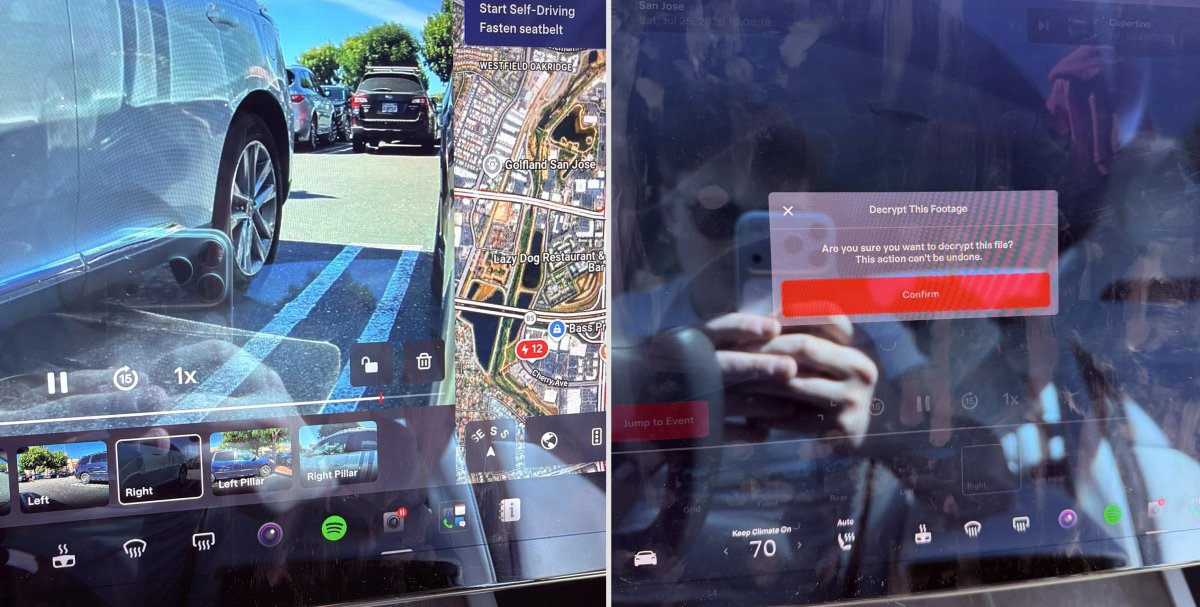
In update 2026.20, Tesla started encrypting Dashcam footage. This came at the same time as Tesla expanded recent video footage from 1 hour to up to 24 hours under certain requirements.
Encrypting the videos is an important privacy change, since if your USB drive is pulled from your vehicle, thieves can now have access to up to 24 hours of your driving, potentially revealing your workplace, home, and other important locations.
With this update, Tesla also added a button to the Dashcam Viewer that lets owners easily decrypt a specific clip, making it easier to see the footage if they mount the USB drive to their computer.
Tesla also introduced a tool that lets you decrypt any videos on your computer, as long as you log in to your Tesla account to prove that you own the video footage.
Bus Lanes
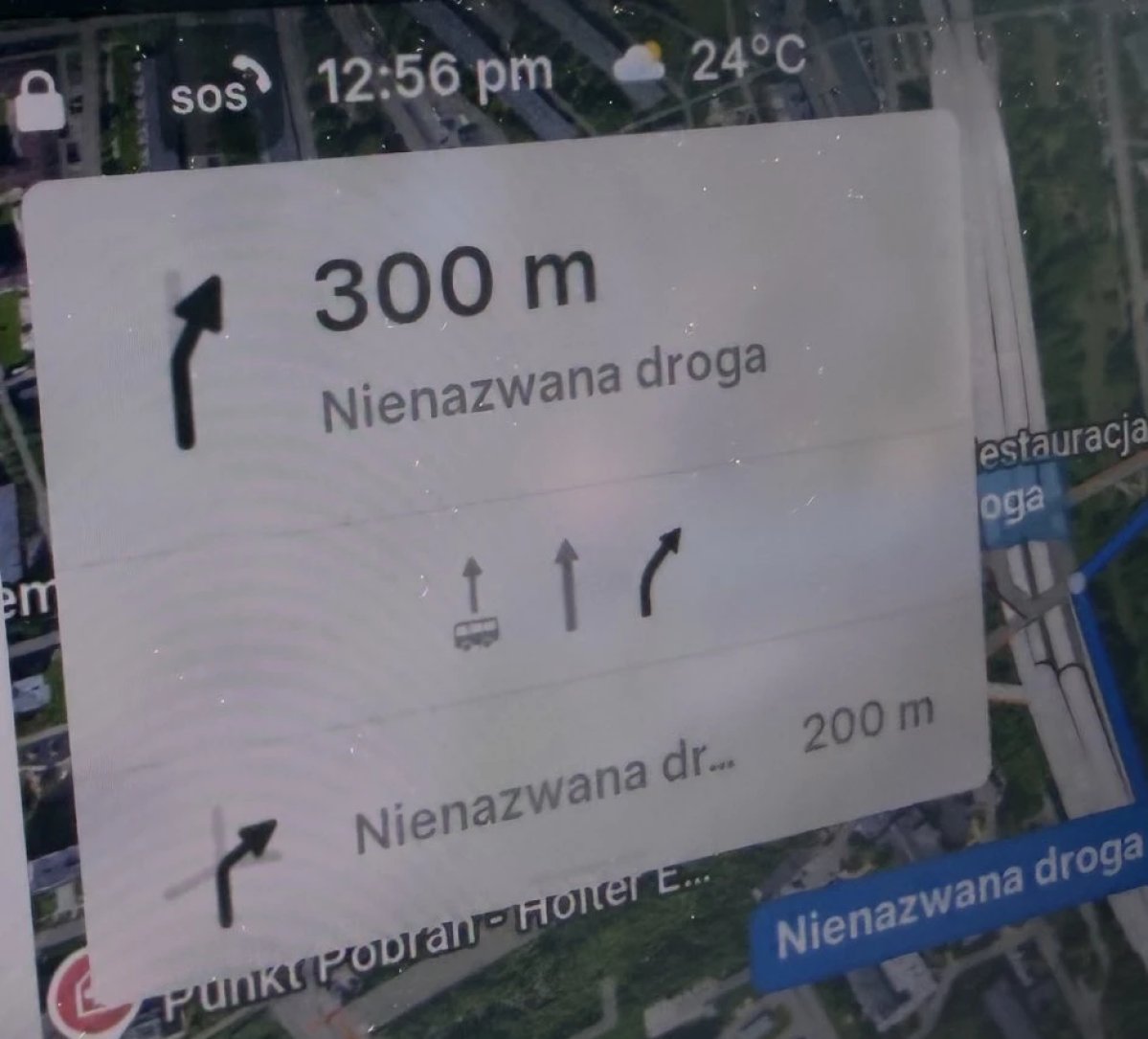
Tesla’s navigation now supports bus lanes, helping drivers be more aware of which lanes they can use.
This is even more important for FSD, so the vehicle can know which lanes are appropriate to drive in without having to read or potentially miss signs.
Service Mode Improvements

Forward Camera View Cleaning Panel
A new Forward Camera View Cleaning panel is available under Driver Assist to support cleaning the surface of the windshield in front of the cameras. The panel displays a live camera stream with the ability to zoom into the camera stream.
Models: Model 3, Model Y, Model S (2021+), Model X (2021+) with DAS AI4 and Cybertruck
Drive Unit Panel Update - Signal Chart Popups (Service Mode Plus)
The Drive Unit panel now supports interactive signal chart popups. Signals with a chart icon can be tapped to open a draggable, resizable popup window for real-time signal monitoring.
Models: Model 3, Model Y, Model S (2021+), Model X (2021+), Cybertruck

