







![Tesla Driver in Mexico Makes His Model Y Fly [VIDEO]](/img/containers/article_images/2026/model-y-flying-accident-mexico.webp/c6f78372a6ed7ca93d8a0c61a905cd6b/model-y-flying-accident-mexico.jpg)
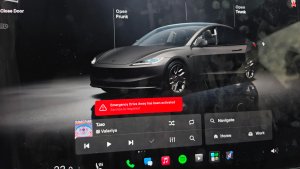

FSD (felügyelt) v14.1.5

Teljes önvezetés (felügyelt) v14.1.5 a következőket foglalja magában:
– Érkezési lehetőségek érhetők el, amelyekkel kiválaszthatja, hogy az FSD hol parkoljon le: egy parkolóban, az utcán, egy felhajtón, egy parkolóházban vagy a járdaszegélynél.
– Félrehúzódási és megkülönböztető járművek (pl. rendőrautók, tűzoltóautók, mentők) előli lehúzódási kormányzási lehetőségek.
– Navigáció és útvonaltervezés hozzáadása a látásalapú neurális hálózathoz az eltorlaszolt utak és a kerülőutak valós idejű kezeléséhez.
– További Sebességprofil érhető el a vezetési stílus részletesebb testreszabásához.
– Statikus és dinamikus kapuk jobb kezelése.
– Úton heverő törmelék (pl. gumiabroncsok, faágak, dobozok) ofszetjének pontosítása.
– Számos helyzet kezelésén javítottunk, beleértve a következőket: nem védett útvonalon történő kanyarodás, sávváltás, bevágó járművek és iskolabuszok.
– A nagyobb megbízhatóság érdekében továbbfejlesztettük az FSD-t a rendszerhibák kezelése terén, amely így zökkenőmentesebben áll helyre a csökkentett üzemmódból.
– Riasztás biztosítása a szélvédő belső felén lerakódott szennyeződések esetén, amelyek korlátozhatják az elülső kamera látóterét. Ha aktiválódik, tisztítás céljából keresse fel a szervizt!
Hamarosan elérhető fejlesztések:
– Általános zökkenőmentesebb és fokozott érzékelésen alapuló működés
– Parkolóhelyek kiválasztása és a parkolás minősége
Érkezési beállítások

– A Robotaxi stílusú kiszállás esetén mostantól választhat a következő érkezési lehetőségek közül: parkoló, utca, felhajtó, parkolóház vagy járdaszegély.
– Az Ön által megadott érkezési beállítások és preferált parkolóhelyek minden egyes úti célnál tárolva vannak.
– Érvelési modellünk felméri az úti célhoz elérhető lehetőségeket, és egy intuitív alapértelmezett beállítást választ.
Sebességprofilok

Az FSD (felügyelt) mostantól a vezetői profil, a sebességkorlátozás és a környező forgalom alapján határozza meg a megfelelő sebességet.
– Bevezettük az új LAJHÁR sebességprofilt, amely a CHILL-nél alacsonyabb sebességet és visszafogottabb sávváltást biztosít.
– Bevezettünk egy új MAD MAX sebességprofilt, amely a SIETŐS-nél nagyobb sebességgel és gyakoribb sávváltással jár.
– A vezetői profil mostantól jelentősebben befolyásolja a viselkedést. Minél magabiztosabb a profil, annál nagyobb a maximális sebesség.
– A jobb oldali görgetőkerék fel/le mozgatása mostantól a sebességprofil beállításait módosítja, nem pedig a maximális sebesség mph/kmh-ban pontosan megadott ofszetjét.
Felhasználói felületet érintő fejlesztések

– Az önvezetés elindításának lehetősége az érintőképernyőre koppintva leparkolt állapotban vagy bármikor vezetés közben.
– A Sebességprofilhoz és az Érkezési beállításokhoz hasonló beállítások közvetlen módosítása a középső képernyő Autopilot-vizualizációjából.
Fékezéses megerősítés

Az Önvezetés indítása gomb Fékezéses megerősítése mostantól alapértelmezés szerint ki van kapcsolva. Ha le van tiltva, az önvezetés megkezdéséhez nem szükséges lenyomni és felengedni a féket az aktiválás megerősítéséhez.
A Fékezéses megerősítést az Autopilot > Fékezéses megerősítés menüpontban engedélyezheti.
Teljes önvezetés (felügyelt)

A felügyelete alatt működő Teljes önvezetéssel (felügyelt) szinte bárhol vezetheti a Tesláját. Leparkolt helyzetből elindul, sávot vált, kiválasztja a navigációs útvonalnak megfelelő sávot, navigál a többi jármű és tárgy körül, balra és jobbra fordul, valamint leparkol az úti célnál. Önnek és a felhatalmazott személyeknek fokozott figyelemmel és éberséggel kell használniuk. Nem teszi önvezetővé a járművet. Ne bízza el magát.
A Teljes önvezetés (felügyelt) engedélyezve van a járművén. A funkció használatához nyomja meg az Önvezetés indítása gombot a felhasználói felületen, vagy nyomja meg egyszer a jobb oldali görgetőkereket. A Teljes önvezetés (felügyelt) az Autopilot beállításaiban tiltható le.
Santa Mode

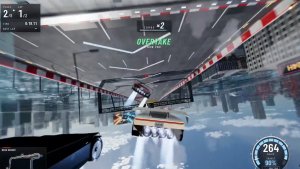
Tesla has added Santa Mode to 2026 Model S and Model X vehicles. These cars use the Unreal Engine and did not include Santa Mode until this update. Santa Mode was noticeably absent from the Toybox, and when users tried to enable the feature through voice commands, the system would say that Santa Mode is not available and will be enabled in a future update.
New FSD Guide

When a user activates FSD from the Controls > Autopilot menu, Tesla will now present a one-screen guide that introduces the user to FSD.
The guide includes the same disclaimer as previous updates and now also includes an image of the steering wheel controls for FSD, letting the user know how to switch FSD Profiles and set the maximum speed (for FSD V13 and below).
The image used is specific to the vehicle and will either include steering wheel buttons or stalks, depending on the model.
More Charging Information

While a vehicle is charging, Tesla now includes a link for ‘Additional Charging Information’ in the Controls > Charging section. If the vehicle is charging, the link will appear in blue in the top-right corner.
Tapping the link displays a pop-up containing additional information, such as the maximum and current battery input power.
Maximum Battery Input Power is the total power the charger can deliver.
Battery Input Power is the amount of energy that is being actively put into the vehicle’s battery. The battery input power may be less than the maximum charger capability for several reasons, including a high vehicle charge level. The vehicle will also draw power directly from the charger rather than draining the battery if it needs to run the HVAC system, screen, or other components. This reduces battery wear by using energy from the battery, only to have to re-add it.
Keep Accessory Power On App Control
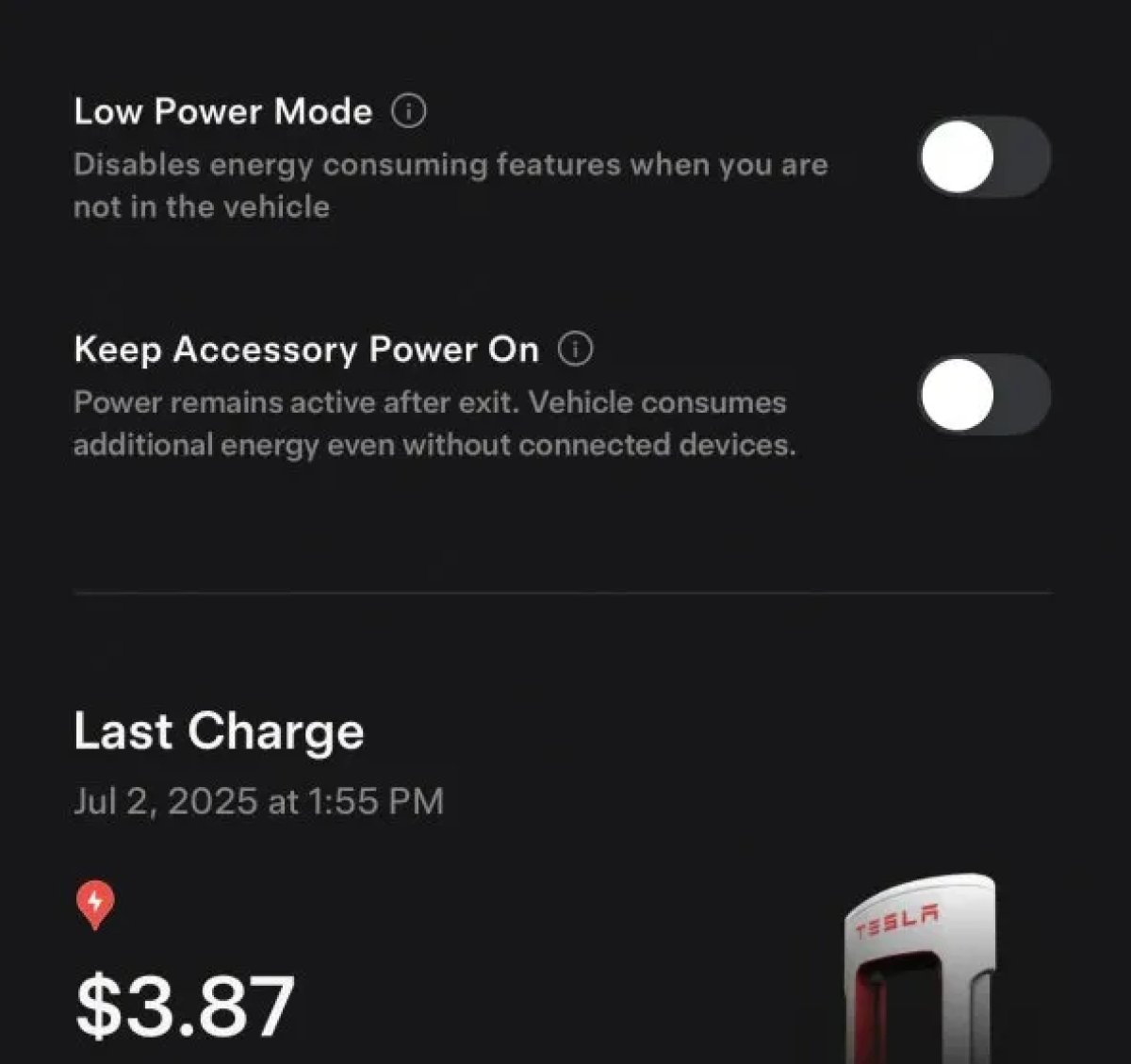
The 2025.38 vehicle update adds support for the ‘Keep Accessory Power On’ option in the latest Tesla app. This option is part of the latest Tesla app update, which adds the new Charging menu that consolidates most charging options under a single menu.
It also adds a button for Low Power Mode, instead of just being under Quick Actions.
Buy Parts

Tesla has added a Buy Parts button to Tesla’s Service Mode. Tapping the button displays a QR code that takes users to Tesla’s service site, where owners can buy parts directly from Tesla.
Parts can be shipped directly to the customer or to the nearest service center.
Charger Visualization

Tesla has added a visualization of a charger when the vehicle is parked and plugged in. In this photo, the owner is using a non-Tesla charger, so a generic charger is displayed. Tesla will presumably display a mobile charger, Wall Connector, or Supercharger if those are plugged into the vehicle.
Service Mode Improvements

New Trunk Panel
A new Trunk panel with an overview of the liftgate status, latch status, and calibration status for the trunk is now available. The panel also provides additional information, such as the request source, set liftgate height, and hands-free settings.
Models: ModelS (2021+), Model 3, Model X (2021+), Model Y
New Front Trunk Panel
A new Front Trunk (or frunk) panel with an overview of the liftgate status, latch status, and calibration status for the front trunk is now available. The panel also provides additional information, such as the request source, set liftgate height, and hands-free settings.
Models: Cybertruck
Cameras Panel Update - Mismatched Firmware Detection
In the Cameras panel, detection for when Driver Assistance System (DAS) Hardware 4 (HW4) cameras have mismatched firmware versions has been added.
If a DAS HW4 camera with mismatched firmware is detected, touch the Update Camera button to initiate a camera firmware update.
Models: ModelS (2021+), Model 3, Model X (2021+), Model Y, Cybertruck
Brakes Panel Update - ESP Stiffness Test Routine Changes
In the Electronic Stability Program (ESP) replacement panel, the routine TEST-BRAKE_CORNER_STIFFNESS-TEST has been replaced with TEST_BRAKE_X_STIFFNESS-TEST-SERVICE.
Models: Model 3(2017-2023), Model Y (2020-2024)

