








CEA (supervisée) v14 Lite

CEA (supervisée) v14 Lite inclut :
- Nous avons transposé dans HW3 l’intelligence issue de HW4 V14. Cela permet à HW3 d'apprendre directement à gérer des scénarios en utilisant HW4 V14 comme guide. Ce processus débloque les améliorations apportées à HW4, y compris l'Apprentissage par renforcement (RL) et les modèles hors ligne pour HW3.
- Amélioration de la réactivité proactive et réactive dans un large éventail de catégories, notamment la gestion de la Navigation, les insertions et les bifurcations, les interactions avec les piétons, les feux de circulation, et les scénarios de rabattement de véhicules.
- Amélioration du confort général dans les scénarios normaux grâce à une réduction des ralentissements intempestifs, une direction plus fluide, et un centrage sur la voie plus constant.
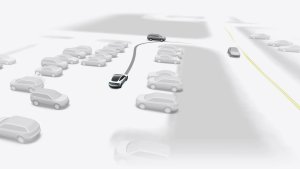
- Introduction des fonctionnalités de stationnement, de sortie de stationnement et de marche arrière.
- Ajout d’options d’arrivée pour vous permettre de choisir l’endroit où la CEA devrait se garer : dans un parking, dans la rue, dans une allée.
- Les profils de vitesse sont désormais disponibles à tout moment, pour personnaliser davantage votre style de conduite.
Application Conduite automatique

Avec la nouvelle application Conduite automatique, abonnez-vous d'un simple geste, apprenez à activer et utiliser la fonctionnalité, et consultez les statistiques en temps réel.
Pour ouvrir, allez sur le Lanceur d'applications > Conduite automatique.
Démarrer la Conduite automatique depuis la position de stationnement

Un bouton apparaîtra à l'écran lorsque les exigences du conducteur sont remplies. Les conditions à remplir par le conducteur comprennent notamment :
- Le conducteur est assis sur le siège conducteur
- Le conducteur a bouclé sa ceinture
- La caméra de l’habitacle n’est pas obstruée
Avec l’option Confirmation par le frein, le conducteur doit appuyer sur la pédale de frein puis la relâcher avant de pouvoir activer CEA (supervisée). Lorsque l'option Confirmation par le frein est désactivée, appuyer sur le bouton permet à la conduite automatique d’actionner les freins et d’activer CEA (supervisée). Si les exigences de détection du conducteur ne sont pas respectées ou si la CEA (supervisée) ne détecte pas de conducteur, vous devrez appuyer sur la pédale de frein et la relâcher pour confirmer. Vous pouvez activer la confirmation du frein dans Conduite automatique > Confirmation par le frein.
L’activation de cette fonctionnalité ne rend pas votre véhicule autonome et vous devez rester attentif et vous tenir prêt à reprendre le contrôle à tout moment. Seul un conducteur autorisé à conduire le véhicule doit avoir accès au siège conducteur lorsque le véhicule n’est pas en mode Cinéma ou Arcade.
Options d'arrivée

- Vous pouvez désormais sélectionner une option d’arrivée telle que le parking, la rue, l’allée et l’arrêt pour les dépôts de type Robotaxi.
- Vos préférences concernant les options d’arrivée et les places de stationnement préférées sont conservées pour chaque destination.
Profils de vitesse

Le CEA (supervisée) détermine désormais la vitesse appropriée en fonction du profil du conducteur, de la limite de vitesse et du trafic environnant.
- Lancement du nouveau profil de vitesse PARESSEUX, qui comprend des vitesses moins élevées et une sélection des voies plus modérée que le mode CONFORT.
- Le profil conducteur a désormais un impact plus profond sur le comportement. Plus le profil est confiant, plus la vitesse maximale est élevée.
- En poussant la molette de droite vers le haut ou vers le bas, vous ajustez désormais le profil de vitesse à la place de la sélection précise de la tolérance de vitesse maximale en mph ou km/h.
Améliorations de l’interface

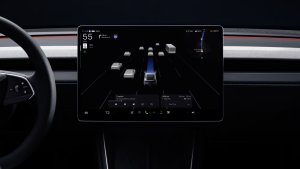
Ajustez des paramètres comme le profil de vitesse ou les options d’arrivée directement depuis la visualisation de la Conduite automatique sur l’écran central.
Conduite entièrement automatique (supervisée)

Sous votre supervision, la Conduite entièrement automatique (supervisée) peut emmener votre Tesla presque n’importe où. Elle partira d’une position de stationnement, effectuera des changements de voie, sélectionnera les intersections pour suivre votre itinéraire de navigation, contournera d’autres véhicules et objets, effectuera des virages à gauche et à droite et stationnera à votre destination.
Vous, ainsi que toute personne autorisée, devez faire preuve de prudence supplémentaire et rester attentif. Cela ne rend pas votre véhicule autonome. Ne soyez pas trop confiant. La Conduite entièrement automatique (supervisée) est activée sur votre véhicule. Pour utiliser cette fonction, appuyez sur le bouton Démarrer la Conduite automatique sur l’interface utilisateur ou appuyez une fois sur la molette de droite sur le volant. Vous pouvez désactiver le Conduite entièrement automatique (supervisée) dans les réglages Conduite automatique.
Navigation par type de voie
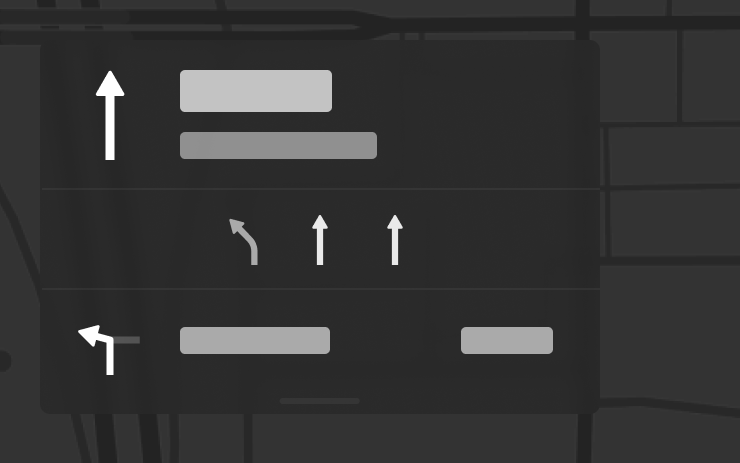
La navigation indique désormais les voies à emprunter pour suivre votre itinéraire. Cette fonctionnalité requiert la version 2026.20 (ou ultérieure) de la Navigation connectée et des Cartes. Pour l'activer, allez dans Contrôles > Navigation > Navigation connectée.
Envoyer la destination à la voiture
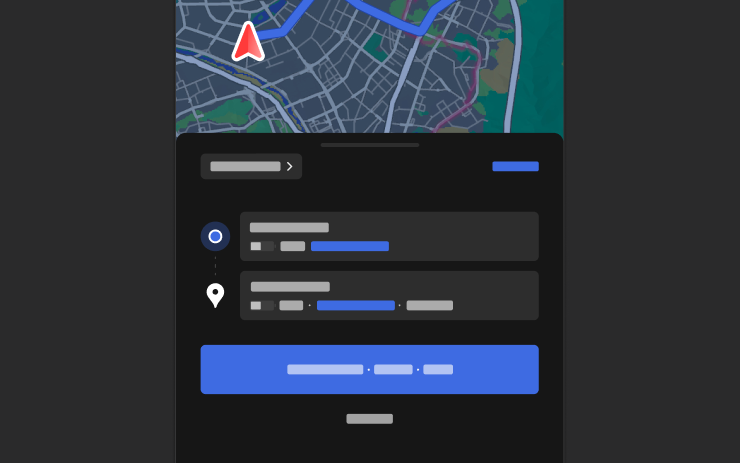
Vous pouvez désormais envoyer des destinations de navigation directement à votre Tesla. Pour envoyer depuis l'application mobile, allez dans Emplacement > Navigation, ajoutez une destination, et appuyez sur Envoyer au véhicule. Requiert la version 4.57.0 ou ultérieure de l'application mobile.Pour envoyer du contenu depuis NAVER Maps ou TMAP, ajoutez une destination et allez dans Partager > Tesla. Pour envoyer depuis KakaoMap, ajoutez une destination et allez dans Partager > Partager l'adresse > Tesla.
Cartes météo

Les cartes affichent maintenant les données météorologiques, y compris différents types de précipitations comme la pluie et la neige. Vous pouvez également consulter les données météo de la dernière heure pour voir comment les conditions ont évolué sur votre itinéraire. Cette fonctionnalité requiert la connexion Premium. Pour l'afficher, appuyez sur l'icône météo sur la carte.
Points d’intérêt
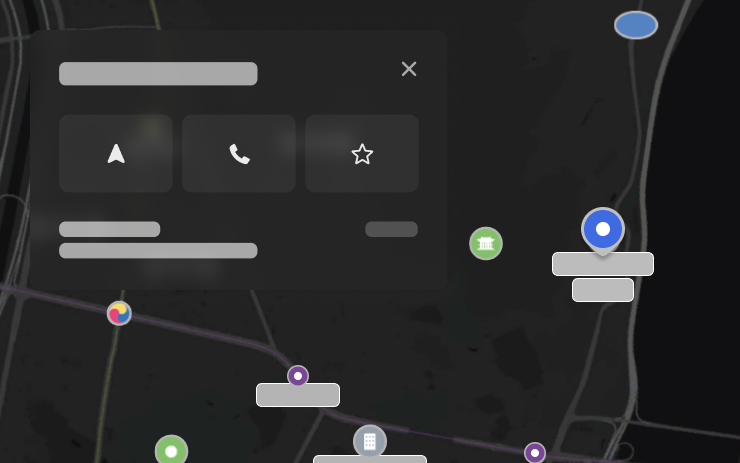
Vous pouvez maintenant appuyer sur les points d'intérêt sur la carte pour explorer des destinations ou démarrer la navigation.
Tesla App FSD

Tesla will now display whether a vehicle has FSD enabled in the Tesla app. In addition, the app will now also display the blue FSD path and even the rainbow road easter egg if it’s enabled in the vehicle.
This requires Tesla app update 4.58.5 or higher and vehicle update 2026.20.6.1 or higher.
License Plate Frame
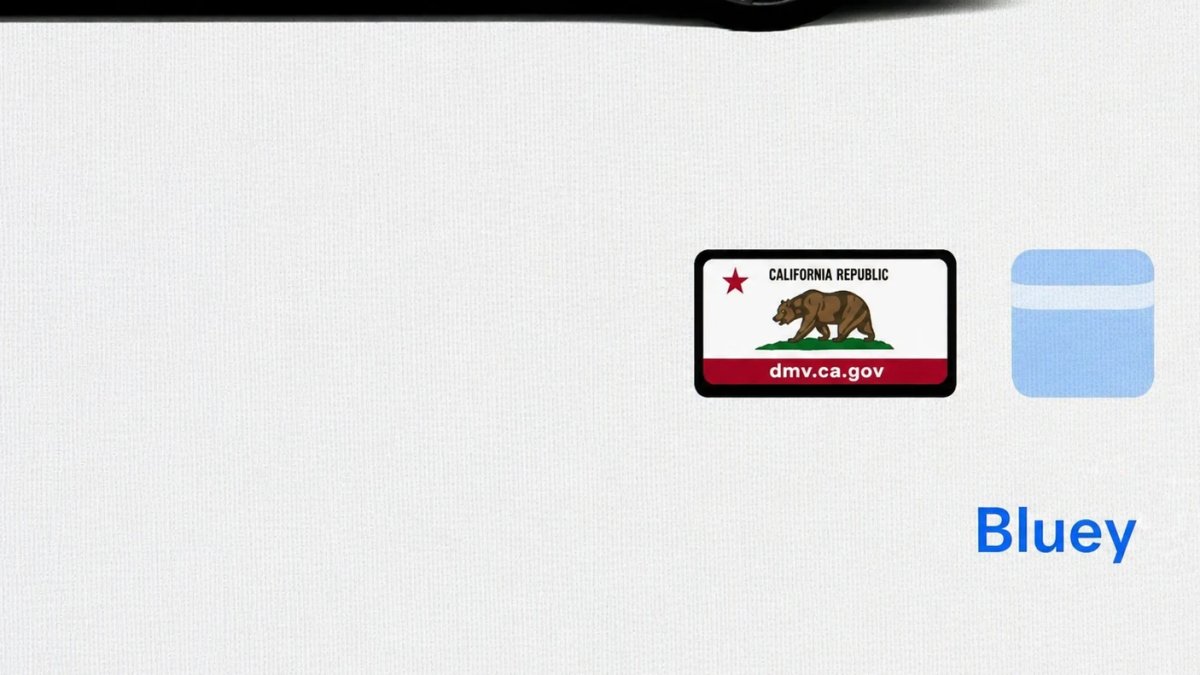
With Tesla’s recent addition of license plate customization, they also added a shortcut for it under Controls > Software.
With this update, Tesla tweaked the icon slightly by adding a license plate frame around the license plate image being used for a cleaner look.
Decrypt Dashcam Video
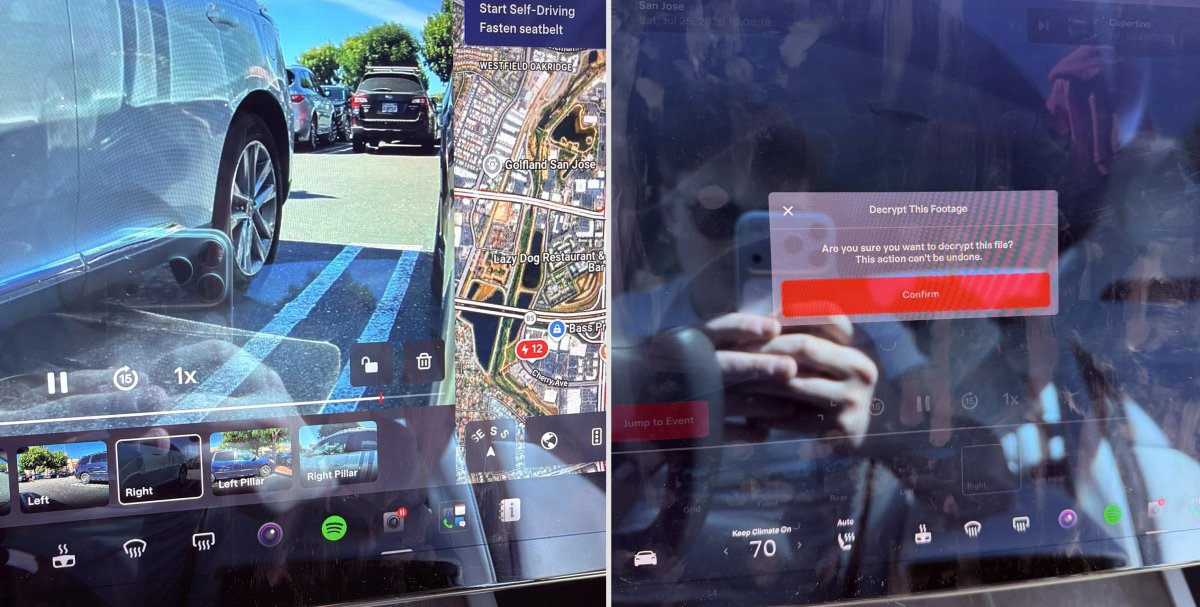
In update 2026.20, Tesla started encrypting Dashcam footage. This came at the same time as Tesla expanded recent video footage from 1 hour to up to 24 hours under certain requirements.
Encrypting the videos is an important privacy change, since if your USB drive is pulled from your vehicle, thieves can now have access to up to 24 hours of your driving, potentially revealing your workplace, home, and other important locations.
With this update, Tesla also added a button to the Dashcam Viewer that lets owners easily decrypt a specific clip, making it easier to see the footage if they mount the USB drive to their computer.
Tesla also introduced a tool that lets you decrypt any videos on your computer, as long as you log in to your Tesla account to prove that you own the video footage.
Bus Lanes
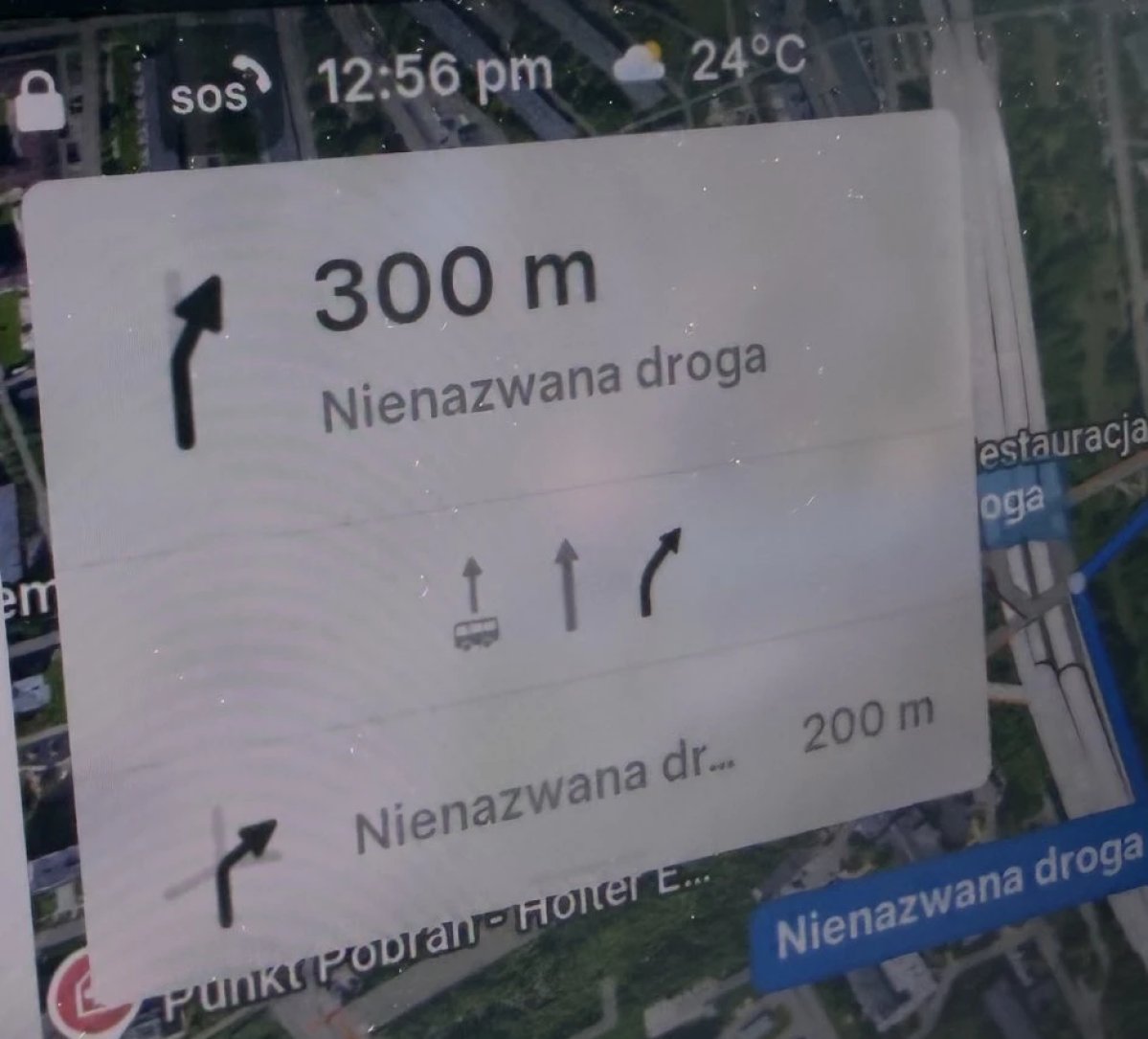
Tesla’s navigation now supports bus lanes, helping drivers be more aware of which lanes they can use.
This is even more important for FSD, so the vehicle can know which lanes are appropriate to drive in without having to read or potentially miss signs.
Service Mode Improvements

Forward Camera View Cleaning Panel
A new Forward Camera View Cleaning panel is available under Driver Assist to support cleaning the surface of the windshield in front of the cameras. The panel displays a live camera stream with the ability to zoom into the camera stream.
Models: Model 3, Model Y, Model S (2021+), Model X (2021+) with DAS AI4 and Cybertruck
Drive Unit Panel Update - Signal Chart Popups (Service Mode Plus)
The Drive Unit panel now supports interactive signal chart popups. Signals with a chart icon can be tapped to open a draggable, resizable popup window for real-time signal monitoring.
Models: Model 3, Model Y, Model S (2021+), Model X (2021+), Cybertruck

