











FSD (Überwacht) v14.2.1.25

Autonomes Fahren (Überwacht) v14.2.1.25 beinhaltet:
– Der Vision-Encoder des neuronalen Netzwerks wurde auf die Nutzung von Funktionen mit höherer Auflösung aktualisiert, um Szenarien wie den Umgang mit Einsatzfahrzeugen, Hindernissen auf der Straße und menschliche Gesten weiter zu verbessern.
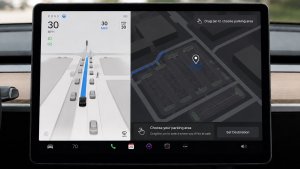
- Es wurden Ankunftsoptionen hinzugefügt, mit denen Sie auswählen können, wo das FSD parken soll: auf dem Parkplatz, auf der Straße, in der Einfahrt, im Parkhaus oder am Straßenrand.
- Hinzugefügt: Fahrlogik zum Anhalten oder Ausweichen für Einsatzfahrzeuge (z. B. Polizeifahrzeuge, Feuerwehrfahrzeuge, Krankenwagen).
- Hinzugefügt: Navigation und Routenführung wurden in das sichtbasierte neuronale Netzwerk integriert, um blockierte Straßen und Umleitungen in Echtzeit zu erfassen.
- Zusätzliches Geschwindigkeitsprofil hinzugefügt, um die Präferenzen für den Fahrstil weiter anzupassen.
- Verbesserte Handhabung für statische und dynamische Tore.
- Verbesserte Ausweichlogik für Straßenhindernisse (z. B. Reifen, Äste, Kisten).
- Verbesserte Handhabung verschiedener Szenarien, darunter ungeschütztes Abbiegen, Spurwechsel, Fahrzeug-Einscherungen und Schulbusse.
- Verbesserte Fähigkeit des FSD-Systems zur Verwaltung von Systemfehlern und zur reibungslosen Wiederherstellung nach eingeschränktem Betrieb – für höhere Zuverlässigkeit.
- Zusätzlicher Warnhinweis bei Rückständen auf der Innenseite der Windschutzscheibe, die die Sicht der Frontkamera beeinträchtigen könnten. Falls betroffen, Service zur Reinigung aufsuchen!
- Kamerasicht, einschließlich Ausgasungen, kann zu einer erhöhten Empfindlichkeit der Aufmerksamkeitsüberwachung führen.
Kommende Verbesserungen:
- Insgesamt flüssiges Fahrverhalten und sensibel reagierendes System
- Parkplatzauswahl und Parkqualität
Ankunftsoptionen

- Ab jetzt können Sie eine Ankunftsoption wie Parkplatz, Straße, Einfahrt, Parkhaus und Bordsteinkante für Absetzpunkte im Robotaxi-Stil wählen.
- Ihre Einstellungen für Ankunftsoptionen und bevorzugte Parkpositionen werden für jedes Ziel gespeichert.
- Unser Entscheidungsmodell bewertet die geeigneten Optionen für Ihren Zielort und wählt eine intuitive Standardeinstellung.
Geschwindigkeitsprofile

Ab jetzt bestimmt FSD (Überwacht) die angemessene Geschwindigkeit anhand einer Mischung aus Fahrerprofil, dem geltenden Tempolimit und dem umgebenden Verkehr.
- Einführung des neuen Geschwindigkeitsprofils FAULTIER mit geringeren Geschwindigkeiten und einer konservativeren Spurauswahl im Vergleich zu LÄSSIG.
- Einführung des neuen Geschwindigkeitsprofils MAD MAX mit höheren Geschwindigkeiten und häufigeren Spurwechseln als bei SPORTLICH.
- Das Fahrerprofil hat jetzt einen stärkeren Einfluss auf das Fahrverhalten. - Je entschlossener das Profil, desto höher die Höchstgeschwindigkeit.
- Mit dem rechten Scrollrad nach oben/unten können Sie ab jetzt das Geschwindigkeitsprofil einstellen, anstatt Ihre genaue Maximalgeschwindigkeit in mph/kph zu wählen.
Verbesserungen der Benutzeroberfläche

- Starten Sie das autonome Fahren durch Antippen auf dem Touchscreen aus dem Parken oder jederzeit während der Fahrt.
- Passen Sie Einstellungen wie das Geschwindigkeitsprofil und die Ankunftsoptionen direkt über die Autopilot-Visualisierung auf dem zentralen Display an.
Bremsbestätigung

Die Bremsbestätigung für die Schaltfläche ‚Selbstfahren starten‘ ist ab jetzt standardmäßig deaktiviert. Wenn diese Funktion deaktiviert ist, müssen Sie bei „Autonomes Fahren starten“ nicht die Bremse betätigen und wieder lösen.
Sie können die Bremsbestätigung unter Autopilot > Bremsbestätigung aktivieren.
Autonomes Fahren (Überwacht)

Unter Ihrer Aufsicht kann die Funktion Autonomes Fahren (Überwacht) Ihren Tesla fast überall hinfahren. Ihr Fahrzeug startet aus der Parkstellung, nimmt Spurwechsel vor, wählt Gabelungen, um der Navigationsroute zu folgen, navigiert um andere Fahrzeuge und Objekte herum, biegt links und rechts ab und parkt am Zielort ein. Sie und alle von Ihnen autorisierten Personen müssen besonders vorsichtig sein und aufmerksam bleiben. Dadurch wird Ihr Fahrzeug nicht autonom. Werden Sie nicht nachlässig.
Autonomes Fahren (Überwacht) ist in Ihrem Fahrzeug aktiviert. Um diese Funktion zu verwenden, drücken Sie die Schaltfläche „Selbstfahren starten“ auf der Benutzeroberfläche einmal. Sie können die Funktion Autonomes Fahren (Überwacht) in den Autopilot-Einstellungen deaktivieren.
Grok mit Navigationsbefehlen (Beta)

Grok kann nun Navigationsziele hinzufügen und bearbeiten und wird so zu Ihrem persönlichen Reiseführer. Sie können Grok bitten, zum besten Thai-Restaurant in Ihrer Nähe zu navigieren, einen Supercharger in Gehweite von einem Café zu finden, oder sogar eine romantische Besichtigungstour zu planen. Erfordert Premium-Konnektivität oder eine WLAN-Verbindung. Die Unterhaltungen sind für Tesla anonym und werden nicht mit Ihrem Fahrzeug in Verbindung gebracht.
Legen Sie die Grok-Persönlichkeit auf „Assistent“ fest, um Navigationsbefehle zu verwenden. Gehen Sie zu App Launcher > Grok, oder drücken Sie die Sprachtaste am Lenkrad lange, nachdem Sie sich bei Grok angemeldet haben.
Tesla Photobooth

Verwandeln Sie Ihr Fahrzeug in eine Fotobox! Nehmen Sie in Ihrem Tesla Selfies auf und verpassen Sie sich mit witzigen Filtern, Stickern und Emojis einen neuen Look. Teilen Sie Ihre stylishen Fotos direkt über die Tesla App mit Freunden und Familie. Ihr Fahrzeug muss sich in „Parken“ befinden. Erfordert Tesla App Version 4.51.5+.
Gehen Sie zu App Launcher > Spielekiste > Photobooth.
Live-Aktivität im Hunde-Modus für iOS

Behalten Sie Ihr Haustier im Blick! Wenn der Hunde-Modus aktiv ist, sehen Sie auf Ihrem iPhone eine „Live-Aktivität“ mit Live-Updates zu Temperatur und Klimabedingungen. Falls Sie über Premium-Konnektivität verfügen, erhalten Sie zudem regelmäßig „Schnappschüsse“ des Innenraums. Erfordert Tesla App Version 4.51.5+.
Update der Dashcam-Anzeige

Die Dashcam-Videoclips enthalten nun zusätzliche Details wie Geschwindigkeit, Lenkwinkel und Selbstfahrstatus. Diese Informationen werden während der Wiedergabe in der Dashcam-Anzeige auf dem Fahrzeugdisplay und in der Tesla App angezeigt. Erfordert Premium-Konnektivität und Tesla App Version 4.51.5+.
Um die Ansicht auf Ihrem Telefon zu aktivieren, gehen Sie zu Fahrzeug > Sicherheit und schalten Sie „Kamera in der Mobile App anzeigen“ ein.
Santa-Modus-Updates

Verbreiten Sie das ganze Jahr über Feiertagsstimmung und verwandeln Sie Ihr In-Car-Erlebnis mit weihnachtlichen Effekten. Der Santa-Modus verfügt jetzt über festliche Schneemänner, Bäume, einen Verriegelungssignalton und Schneeeffekte für ein visuelles 3D-Erlebnis
Gehen Sie zu App Launcher > Spielekiste > Santa.
Lichtspektakel-Update

Feiern Sie mit dem neuesten Lichtspektakel – Jingle Rush. Sie können das Spektakel sofort abspielen oder die Wiedergabe bis zu 10 Minuten im Voraus planen, entweder für ein einzelnes Fahrzeug oder synchronisiert mit Freunden. Lichtspektakel-Fans können hier die Innenraumbeleuchtung steuern, Farbeffekte für das Display hinzufügen und längere, benutzerdefinierte Spektakel erstellen. Um ein benutzerdefiniertes Spektakel abzuspielen, speichern Sie die Spektakel-Dateien in einem „LightShow“-Ordner auf Ihrem Flash-Laufwerk, verbinden Sie es und wählen Sie den Ordner aus.
Starten Sie das Spektakel über Ihre Tesla App oder gehen Sie auf dem Touchscreen Ihres Fahrzeugs zu App Launcher > Spielekiste > Lichtspektakel.
Lackiererei

Personalisieren Sie Ihren Tesla-Avatar mit Scheibentönungen, benutzerdefinierten Folierungen und Kennzeichen. Verwenden Sie eine der vielen vorinstallierten Konfigurationen oder erstellen Sie eine eigene und laden Sie Ihre eigene Konfiguration über einen USB-Stick hoch, um Ihr Fahrzeug einzigartig zu machen.
Gehen Sie zu App Launcher > Spielekiste > Lackiererei oder tippen Sie auf die Farben- oder Kennzeichen-Schaltfläche in Fahrzeug > Software.
Paint Shop Upgrade

Paint Shop now lets you customize your Cybertruck with new wraps, window tint options and license plate designs. Perfect your look before hitting the road!
Go to App Launcher > Toybox > Paint Shop.
Verbesserungen der Navigation

Sie können nun Ihre Navigationsfavoriten neu anordnen, durch Setzen einer Stecknadel an eine beliebige Stelle auf der Karte Zuhause oder Arbeit festlegen, und sich vorgeschlagene Ziele auf Basis Ihrer letzten Fahrten und Fahrgewohnheiten anzeigen lassen.
Automatische HOV-Spurführung

Die Navigation ermöglicht nun die Nutzung von Fahrstreifen für Fahrgemeinschaften (HOV) für Fahrzeuge mit mehreren Insassen. Wenn anwendbar, wird für Ihre Route automatisch der Fahrstreifen für Fahrgemeinschaften gewählt, basierend auf Zeit, Standort, Anzahl der Insassen und Straßenbeschränkungen.
Gehen Sie zu Fahrzeug > Navigation > Nutze Fahrspuren, die mehrere Insassen im Fahrzeug erfordern.
Supercharger-Standortkarten

Tippen Sie nun auf „Sitemap anzeigen“, um eine 3D-Ansicht ausgewählter Tesla Supercharger anzuzeigen. Wenn Sie zu einem Pilotstandort navigieren, werden bei der Ankunft das Standortlayout und die Echtzeit-Belegung (Verfügbar / Besetzt / Ausgefallen) angezeigt.
Telefon auf drahtlosem Ladegerät gelassen

Ihr Fahrzeug gibt einige Sekunden nach dem Schließen der Türen einen Signalton aus, falls ein Telefon auf dem Drahtlos-Ladegerät zurückgelassen wird und keine Insassen erkannt werden.
Gehen Sie zu Fahrzeug > Verriegelungen > Signalton für auf drahtlosem Ladegerät gelassenes Telefon.
Telefon zurückgelassen
Ihr Fahrzeug gibt einige Sekunden nach dem Schließen der Türen einen Signalton aus, wenn sich ein Handyschlüssel im Innenraum befindet oder ein Telefon auf dem Drahtlos-Ladegerät zurückgelassen wird, aber keine Insassen erkannt werden. Die Handyschlüssel-Erkennung erfordert UWB-unterstützte Geräte.
Gehen Sie zu Fahrzeug > Verriegelungen > Signalton „Telefon zurückgelassen“.
Ladelimit nach Standort speichern

Sie können nun ein Ladelimit während des Parkens für Ihren aktuellen Standort speichern. Es wird dann beim nächsten Aufladen dort automatisch angewendet.
Gehen Sie zu Fahrzeug > Aufladen.
SpaceX Docking-Simulator

Werden Sie Astronaut und beweisen Sie Ihre Fähigkeiten beim Andocken an die Internationale Raumstation. Steuern und lenken Sie die Rakete in diesem 3D-Andocksimulationsspiel mit Bedienelementen, die den von NASA-Astronauten verwendeten nachgebildet sind.
Zum Spielen, schalten Sie auf Parken (P) und gehen Sie zum App Launcher > Arcade > SpaceX.
Geringfügige Aktualisierungen

- Enable or disable wireless phone charging pads in Controls > Outlets & Mods.
- Your vehicle will now send a mobile alert if any cabin door is left open while Dog Mode is active.
- Add Spotify tracks to your queue right from the search screen.
- Scroll through large Spotify playlists, albums, podcasts, audiobooks, and your library seamlessly, without paging.
- Take the vibes up another level with rainbow colors during Rave Cave. Accent lights color will change along with the beats of your music. Go to App Launcher > Toybox > Light Sync.
- Lock Sound now includes Light Cycle from Tron Mode. Go to App Launcher > Toybox > Boombox > Lock Sound.
- Allow your vehicle to share charging data with Tesla to support features like Charge Stats in the Tesla app.
- You can now configure your tire season and record your seasonal tire swap. Go to Controls > Service > Wheel & Tire
New Wheel Options

The new wheel designs that are available on the Standard Model 3 and Model Y are now available for all vehicles to equip in the vehicle visualization.
The new 18” Prismata for the Model 3 and the 18” Aperture wheels are available for all models in the tire section. To view or select the new wheels, go to Controls > Service and select tires and wheels.
Express Lanes

Tesla has added support for Express Lanes in some vehicles. Similar to HOV or toll roads, Express Lanes are faster lanes that may charge fees based on vehicle occupancy, vehicle type, and time of day.
With this update, Tesla is adding the ability for users to toggle the use of Express Lanes on or off in navigation settings. This feature is not available in all vehicles and Tesla may still be testing it.
Supercharger Live Maps Shows Exact Models

The new Supercharger Site Maps not only provide a real-time 3D rendering of a Supercharger site but also show the actual vehicle models being charged at each stall.
Tesla will show what kind of vehicle is charging at each stall, whether it’s the original Model Y, the new Model Y, a Cybertruck, or show whether it’s a non-Tesla being charged.
The Supercharger maps are useful to see which stalls are open, their location, which are handicap accessible or whether a location has pull-through stalls.
Dashcam Viewer Zoom Support

When you’re viewing a video in the Dashcam Viewer, you can now pinch the video to zoom in. In addition, you can also pan the video while zoomed to see other parts of the video.
Note: This feature is limited to vehicles with Tesla’s AMD Ryzen infotainment processor.
Camera Visibility Warning Improvement

When you receive a camera visibility warning, indicating that a camera has an obscured view, the camera's view will now be labeled. This lets you know exactly which camera needs to be cleaned.
The display is similar to the Dashcam Viewer, where the camera location is overlaid on top of a photo from the camera. Previously, the camera was unlabeled, making it unclear which camera was obscured and needed to be cleaned.
Tesla will display Front for one of the front cameras underneath the windshield and fascia for the front bumper camera.
V4 Supercharger Visualization

Tesla recently launched charging visualizations on the vehicle’s display. Tesla supports a wide variety of chargers and includes a different visualization for each type, including the mobile connector, Wall Connector, v2, and v3 Supercharger styles, as well as a generic type for third-party chargers.
However, surprisingly absent was a unique visualization for the newer style, V4 Superchargers. With this update, Tesla has added a proper visualization for the V4 Superchargers.
Wrap & License Plate Icons

You can easily access the vehicle wraps and license plate options by navigating to Controls > Software. Underneath the vehicle visualization, you’ll have a photo of the selected license plate for your vehicle, as well as a wrapping paper icon that will take you directly to the vehicle visualization options.
The wrapping paper icon replaces the old colored square that used to take you to the vehicle Colorizer feature.
Car Wash Mode Notification

Tesla will now show you a notification reminding you to use Car Wash Mode. Whenever you’re near a car wash, Tesla pops up a reminder that lets you easily enable Car Wash Mode.
This is part of Tesla’s Car Wash Mode improvements in this update.
Parking Brake

Tesla has removed the ability to enable the emergency brake (parking brake) from the vehicle’s display. Near the bottom of the Controls > Safety menu, users could manually enable the vehicle’s emergency brake. However, this option has now disappeared.
However, users can still enable the vehicle’s emergency brake by using the gear stalk or Park icon on the touch screen.
Car Wash Mode Redesign

Tesla has redesigned the Car Wash Mode feature with this update. It now includes a visualization of the vehicle on the right with the usual checklist items on the left.
For anyone not familiar with Car Wash Mode, it features a real-time checklist to help prepare your vehicle for a car wash. If any items are in the proper setting, such as a window or trunk being opened, the dot next to the item will turn red.
The ‘Enable Free Roll’ option at the bottom is now more obvious, making it easier for users to find how to put their vehicle into neutral.
Switch to Bluetooth

If your phone is connected via Bluetooth and the vehicle detects that your phone is playing audio, it will now prompt you to switch over to the Bluetooth audio source, so the audio comes out of your vehicle’s speakers instead.
Most users likely listen to a music streaming service such as Apple Music or Spotify, but when they listen to audio on their phone, there is often a second pause, leaving the driver wondering why the audio isn’t coming out of their vehicle’s speakers.
This solves that problem and also makes it easier to switch to Bluetooth instead of manually finding and tapping the Bluetooth app.
New Visualizations With Unreal Engine

The new visualizations that have been available on the 2026 Model S and Model X are now available on all 2021+ Model S and Model X vehicles.
Besides the improved visuals in the instrument cluster and in the menus, you can now freely rotate your vehicle’s visualization in the Controls menu, letting you view your vehicle from any angle.
In addition, the module that pops up when parked, which lets you open the doors and trunk, is also interactive, allowing you to pan and zoom in on the vehicle.
Air Suspension Controls

Air suspension controls for the Model S and Model X are now available in the main Controls section, rather than requiring users to go to the separate Suspension tab.
The 2026 models already include this feature. 2025 and older vehicles keep the older, more detailed Suspension menu, instead of the simplified version found in the 2026 models.
Boomerang Fu Game Removed

The game Boomerang Fu has been removed from vehicles and replaced with SpaceX Docking Simulator. The game's license likely expired this year, as it was released in last year’s holiday update.
Favorites On Map

Tesla has made several changes to favorites and home/work in this update. However, this change has gone undocumented in the release notes.
In addition to putting the home/work icons into the Navigate box and showing your top two suggestions underneath, Tesla is also pinning all of your favorites, home, and work locations directly on the map.
This makes it much easier to orient yourself as you move the map around and makes it obvious when you’re near one of your favorites, such as a friend’s home, restaurant, or other favorite location.
View Dashcam Storage

You can now view the storage space of your Dashcam USB drive. You can view the amount of space used by Dashcam and the total size of the drive.
To view Dashcam storage, go to Controls > Safety and scroll down to Dashcam.
Dashcam Filters

Tesla has made additional improvements to the Dashcam Viewer. In addition to having Dashcam and Sentry tabs in the Dashcam Viewer, Tesla now includes additional categories for Dashcam videos.
The system will automatically categorize videos taken with Dashcam and Sentry Mode and put them into appropriate categories that triggered the footage, such as Honk, Manual Save, Handle Pull, etc.
Hebrew Language Added

You can now choose Hebrew as your touchscreen language.
To change the language, shift into Park, and go to Controls > Display > Touchscreen Language.
Service Mode Improvements

Thermal Control Components Panel Added to Service Mode
The Thermal Control Components panel has been added to Service Mode to support thermal Noise, Vibration, and Harshness (NVH) diagnosis. It adds the ability to individually control thermal components, set specific targets, and sweep across operating ranges with real-time feedback. It also includes a 3D static view of the heat pump, including the radiator, blower motor, louver, and pumps.
Models: Model S (2021+), Model 3 (Heat Pump), Model X (2021+), Model Y, Cybertruck
Airbag Panel Update - New Disarm Airbag and Resistance Check Routines
In the Airbags panel, a routine has been added that allows users to disarm the airbags. With this routine, users no longer need to disconnect the Low Voltage (LV) battery when diagnosing the Safety and Restraints system. Once the airbags are disarmed, individual components, such as an airbag or pretensioner, can be tapped to view the resistance readings.
Models: Model S (2021+), Model 3, Model X (2021+), Model Y, Cybertruck

