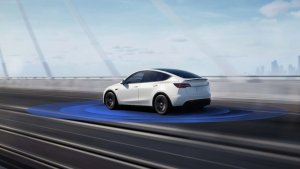
This FSD update is now rolling out to owners and it's available for all Tesla models. While the FSD release notes remain the same, this release updates FSD V14 to the 2025.38 branch, giving FSD owners access to the latest features in update 2025.38 -- which are also listed below.
Tesla Videos
Details
FSD Version
Release Date
FSD Beta Updates
Recent News
FSD (Überwacht) v14.1.7
Autonomes Fahren (Überwacht) v14.1.7 beinhaltet:
- Es wurden Ankunftsoptionen hinzugefügt, mit denen Sie auswählen können, wo das FSD parken soll: auf dem Parkplatz, auf der Straße, in der Einfahrt, im Parkhaus oder am Straßenrand.
- Hinzugefügt: Fahrlogik zum Anhalten oder Ausweichen für Einsatzfahrzeuge (z. B. Polizeifahrzeuge, Feuerwehrfahrzeuge, Krankenwagen).
- Hinzugefügt: Navigation und Routenführung wurden in das sichtbasierte neuronale Netzwerk integriert, um blockierte Straßen und Umleitungen in Echtzeit zu erfassen.
- Zusätzliches Geschwindigkeitsprofil hinzugefügt, um die Präferenzen für den Fahrstil weiter anzupassen.
- Verbesserte Handhabung für statische und dynamische Tore.
- Verbesserte Ausweichlogik für Straßenhindernisse (z. B. Reifen, Äste, Kisten).
- Verbesserte Handhabung verschiedener Szenarien, darunter ungeschütztes Abbiegen, Spurwechsel, Fahrzeug-Einscherungen und Schulbusse.
- Verbesserte Fähigkeit des FSD-Systems zur Verwaltung von Systemfehlern und zur reibungslosen Wiederherstellung nach eingeschränktem Betrieb – für höhere Zuverlässigkeit.
- Hinzugefügt: Warnhinweis bei Rückständen auf der Innenseite der Windschutzscheibe, die die Sicht der Frontkamera beeinträchtigen könnten. Falls betroffen, Service zur Reinigung aufsuchen!
Kommende Verbesserungen:
- Insgesamt flüssiges Fahrverhalten und sensibel reagierendes System
- Parkplatzauswahl und Parkqualität
Ankunftsoptionen
- Ab jetzt können Sie eine Ankunftsoption wie Parkplatz, Straße, Einfahrt, Parkhaus und Bordsteinkante für Absetzpunkte im Robotaxi-Stil wählen.
- Ihre Einstellungen für Ankunftsoptionen und bevorzugte Parkpositionen werden für jedes Ziel gespeichert.
- Unser Entscheidungsmodell bewertet die geeigneten Optionen für Ihren Zielort und wählt eine intuitive Standardeinstellung.
Geschwindigkeitsprofile
Ab jetzt bestimmt FSD (Überwacht) die angemessene Geschwindigkeit anhand einer Mischung aus Fahrerprofil, dem geltenden Tempolimit und dem umgebenden Verkehr.
- Einführung des neuen Geschwindigkeitsprofils FAULTIER mit geringeren Geschwindigkeiten und einer konservativeren Spurauswahl im Vergleich zu LÄSSIG.
- Einführung des neuen Geschwindigkeitsprofils MAD MAX mit höheren Geschwindigkeiten und häufigeren Spurwechseln als bei SPORTLICH.
- Das Fahrerprofil hat jetzt einen stärkeren Einfluss auf das Fahrverhalten. - Je entschlossener das Profil, desto höher die Höchstgeschwindigkeit.
- Mit dem rechten Scrollrad nach oben/unten können Sie ab jetzt das Geschwindigkeitsprofil einstellen, anstatt Ihre genaue Maximalgeschwindigkeit in mph/kph zu wählen.
Verbesserungen der Benutzeroberfläche
- Starten Sie das autonome Fahren durch Antippen auf dem Touchscreen aus dem Parken oder jederzeit während der Fahrt.
- Passen Sie Einstellungen wie das Geschwindigkeitsprofil und die Ankunftsoptionen direkt über die Autopilot-Visualisierung auf dem zentralen Display an.
Bremsbestätigung
Die Bremsbestätigung für die Schaltfläche ‚Selbstfahren starten‘ ist ab jetzt standardmäßig deaktiviert. Wenn diese Funktion deaktiviert ist, müssen Sie bei „Autonomes Fahren starten“ nicht die Bremse betätigen und wieder lösen.
Sie können die Bremsbestätigung unter Autopilot > Bremsbestätigung aktivieren.
Autonomes Fahren (Überwacht)
Unter Ihrer Aufsicht kann die Funktion Autonomes Fahren (Überwacht) Ihren Tesla fast überall hinfahren. Ihr Fahrzeug startet aus der Parkstellung, nimmt Spurwechsel vor, wählt Gabelungen, um der Navigationsroute zu folgen, navigiert um andere Fahrzeuge und Objekte herum, biegt links und rechts ab und parkt am Zielort ein. Sie und alle von Ihnen autorisierten Personen müssen besonders vorsichtig sein und aufmerksam bleiben. Dadurch wird Ihr Fahrzeug nicht autonom. Werden Sie nicht nachlässig.
Autonomes Fahren (Überwacht) ist in Ihrem Fahrzeug aktiviert. Um diese Funktion zu verwenden, drücken Sie die Schaltfläche „Selbstfahren starten“ auf der Benutzeroberfläche einmal. Sie können die Funktion Autonomes Fahren (Überwacht) in den Autopilot-Einstellungen deaktivieren.
Tron-Modus
Grüße, Programme. Verwandeln Sie Ihr Fahrzeug in das Light-Cycle.
Gehen Sie zu App Launcher > Spielekiste > Tron.
3D-Gebäude
In der 3D-Ansicht können Sie Gebäude und Stadtlandschaften nun genauer sehen. Wechseln Sie zum Aktivieren zu „Kartenansicht“ und tippen Sie auf das 3D-Symbol.
Erfordert Premium-Konnektivität.
Satellitenbildkarten
Ab jetzt können Sie zur Satellitenansicht wechseln, indem Sie auf das Globus-Symbol auf der Karte tippen.
Updates der Dashcam-Anzeige
In den Ereignisdetails der Dashcam sind jetzt Straßennamen enthalten (falls verfügbar), um die Unterscheidung zwischen aufgezeichneten Ereignissen zu erleichtern. Darüber hinaus verwendet die mobile Dashcam-Anzeige beim Streamen und Herunterladen nun eine höhere Auflösung. Erfordert Tesla App Version 4.49.5+.
Side Cameras Recording
Your vehicle's side cameras (B-Pillar) will now be recorded to both Dashcam and Sentry clips.
Neue Scrollrad-Funktionen
Ihr linkes Scrollrad umfasst neue Optionen für einen schnellen Zugriff auf verschiedene Fahrzeugsteuerfunktionen, wie z. B. Biowaffen-Schutzmodus, Navigation stummschalten und Sync Musik und Beleuchtung - falls in Ihrem Fahrzeug verfügbar.
Zum Öffnen des Menüs linkes Scrollrad drücken und gedrückt halten.
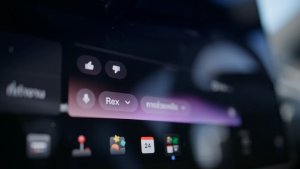
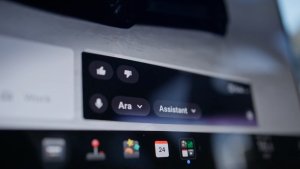
Grok (Beta)
Sie können jetzt mit Grok, einem von xAI entwickelten intelligenten Assistenten, sprechen. Sie können die Stimme und Persönlichkeit von Grok wählen, die von „Geschichtenerzähler“ bis zu „Außer Kontrolle“ reicht. Um Grok zu starten, gehen Sie zu App Launcher > Grok, oder drücken Sie die Sprachtaste am Lenkrad lange.
Erfordert Premium-Konnektivität oder eine WLAN-Verbindung. Die Unterhaltungen sind für Tesla anonym und werden nicht mit Ihrem Fahrzeug in Verbindung gebracht.
Hinweis: Grok befindet sich in der frühen Beta-Phase und unterstützt keine Sprachbefehle zur Fahrzeugsteuerung, wie Navigation oder Medien. Bestehende Sprachbefehle bleiben unverändert.
Anleitung für Onboarding
Die Anleitung für Onboarding hilft Ihnen, sich mit Ihrem Tesla vertraut zu machen. Sie beinhaltet unter anderem das Anpassen der Fahrereinstellungen über den Touchscreen sowie die Steuerung von Beleuchtung, Scheibenwischern und Autopilotfunktionen.
Gehen Sie zu App Launcher > Handbuch > Einführung in Ihren Tesla.
Geringfügige Aktualisierungen
- Apple Music bietet eine organisierte Playlist-Ansicht mit Ordnern, erweiterten Künstlerseiten und einer Ablage „Zuletzt gespielt“, in der mehr zu Ihrem Hörverlauf angezeigt wird.
- Für ein schnelleres und nahtloser integriertes Benutzererlebnis können Sie sich mithilfe einer Tesla App-Benachrichtigung bei Ihren Medien anmelden.
- Sie können nun wählen, ob ein Handyschlüssel erforderlich ist, bevor ein Fahrerprofil ausgewählt werden kann. Gehen Sie zu Fahrerprofil-Einstellungen > Handyschlüssel für Profil erforderlich.
- Dieses Update enthält wichtige Sicherheitskorrekturen und Verbesserungen.
Santa Mode
Tesla has added Santa Mode to 2026 Model S and Model X vehicles. These cars use the Unreal Engine and did not include Santa Mode until this update. Santa Mode was noticeably absent from the Toybox, and when users tried to enable the feature through voice commands, the system would say that Santa Mode is not available and will be enabled in a future update.
New FSD Guide
When a user activates FSD from the Controls > Autopilot menu, Tesla will now present a one-screen guide that introduces the user to FSD.
The guide includes the same disclaimer as previous updates and now also includes an image of the steering wheel controls for FSD, letting the user know how to switch FSD Profiles and set the maximum speed (for FSD V13 and below).
The image used is specific to the vehicle and will either include steering wheel buttons or stalks, depending on the model.
More Charging Information
While a vehicle is charging, Tesla now includes a link for ‘Additional Charging Information’ in the Controls > Charging section. If the vehicle is charging, the link will appear in blue in the top-right corner.
Tapping the link displays a pop-up containing additional information, such as the maximum and current battery input power.
Maximum Battery Input Power is the total power the charger can deliver.
Battery Input Power is the amount of energy that is being actively put into the vehicle’s battery. The battery input power may be less than the maximum charger capability for several reasons, including a high vehicle charge level. The vehicle will also draw power directly from the charger rather than draining the battery if it needs to run the HVAC system, screen, or other components. This reduces battery wear by using energy from the battery, only to have to re-add it.
Keep Accessory Power On App Control
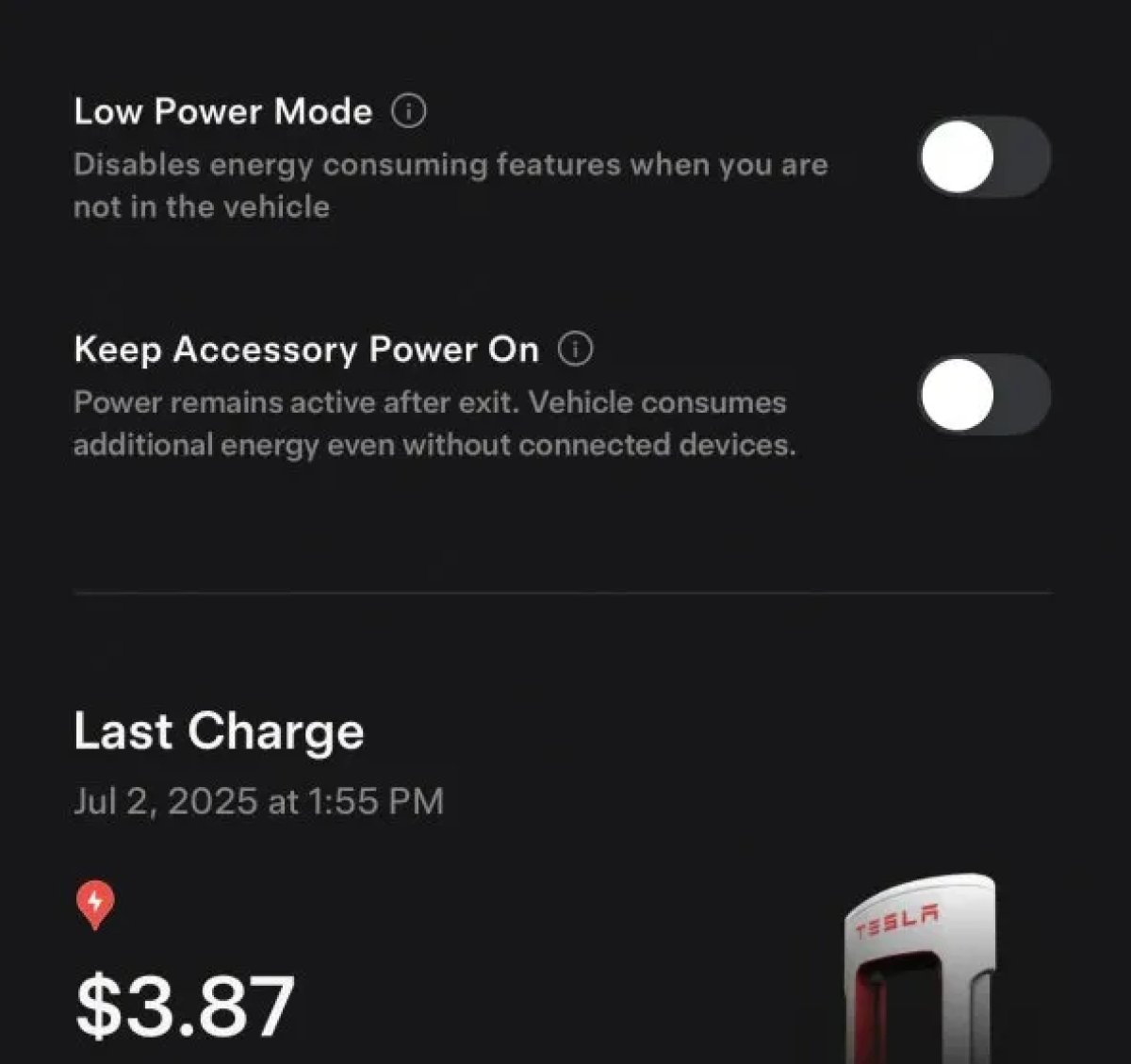
The 2025.38 vehicle update adds support for the ‘Keep Accessory Power On’ option in the latest Tesla app. This option is part of the latest Tesla app update, which adds the new Charging menu that consolidates most charging options under a single menu.
It also adds a button for Low Power Mode, instead of just being under Quick Actions.
Buy Parts
Tesla has added a Buy Parts button to Tesla’s Service Mode. Tapping the button displays a QR code that takes users to Tesla’s service site, where owners can buy parts directly from Tesla.
Parts can be shipped directly to the customer or to the nearest service center.
Charger Visualization
Tesla has added a visualization of a charger when the vehicle is parked and plugged in. In this photo, the owner is using a non-Tesla charger, so a generic charger is displayed. Tesla will presumably display a mobile charger, Wall Connector, or Supercharger if those are plugged into the vehicle.
Service Mode Improvements
New Trunk Panel
A new Trunk panel with an overview of the liftgate status, latch status, and calibration status for the trunk is now available. The panel also provides additional information, such as the request source, set liftgate height, and hands-free settings.
Models: ModelS (2021+), Model 3, Model X (2021+), Model Y
New Front Trunk Panel
A new Front Trunk (or frunk) panel with an overview of the liftgate status, latch status, and calibration status for the front trunk is now available. The panel also provides additional information, such as the request source, set liftgate height, and hands-free settings.
Models: Cybertruck
Cameras Panel Update - Mismatched Firmware Detection
In the Cameras panel, detection for when Driver Assistance System (DAS) Hardware 4 (HW4) cameras have mismatched firmware versions has been added.
If a DAS HW4 camera with mismatched firmware is detected, touch the Update Camera button to initiate a camera firmware update.
Models: ModelS (2021+), Model 3, Model X (2021+), Model Y, Cybertruck
Brakes Panel Update - ESP Stiffness Test Routine Changes
In the Electronic Stability Program (ESP) replacement panel, the routine TEST-BRAKE_CORNER_STIFFNESS-TEST has been replaced with TEST_BRAKE_X_STIFFNESS-TEST-SERVICE.
Models: Model 3(2017-2023), Model Y (2020-2024)