






![Tesla Driver in Mexico Makes His Model Y Fly [VIDEO]](/img/containers/article_images/2026/model-y-flying-accident-mexico.webp/c6f78372a6ed7ca93d8a0c61a905cd6b/model-y-flying-accident-mexico.jpg)





Park Sırasında Kör Nokta Uyarısı

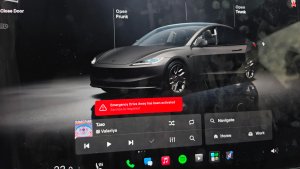
Kör noktanıza yaklaşan bir nesne algılanırken kapıyı açmaya çalışırsanız (örneğin arkadan yaklaşan bir bisikletli varsa) bir uyarı sesi duyulur ve kapınız düğmeye ilk bastığınızda açılmaz. Kısa bir süre bekleyip düğmeye ikinci kez bastığınızda ikaz geçersiz kılınır.
Yol Kamerası Kaydı Şifrelemesi

YoL kamerası kayıtları, USB flash sürücünüze kaydedildiğinde gizlilik amacıyla artık şifrelenir. Bunları yalnızca aracınız görüntüleyebilir. Kayıtların şifresini çözmek için Yol Kamerası uygulamasındaki asma kilit simgesine dokunun veya dashcam.tesla.com adresini ziyaret edin. Şifrelemeyi devre dışı bırakmak için Kontroller > Güvenlik > Yol Kamerası Kayıtlarını Şifrele bölümüne gidin.
Ebeveyn Kontrolleri

Artık Park halindeyken Kontroller > Güvenlik > Ebeveyn Kontrolleri bölümüne giderek Tesla'nızda Tarayıcı, Sinema ve Arcade'i engelleyebilirsiniz.
"Hey Grok"

Artık, xAI tarafından üretilen akıllı asistan Grok ile konuşabilirsiniz. Grok'u başlatmak için Uygulama Başlatıcı > Grok'a gidin, direksiyon simidinizdeki ses düğmesine uzun basın veya "Hey Grok" deyin. "Hey Grok"u Grok > Ayarlar'da etkinleştirin. Kapatmak için "goodbye" deyin.
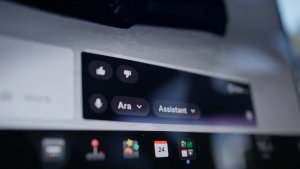
Hikaye Anlatıcısından Dengesiz'e kadar Grok'un sesini ve kişiliğini seçebilirsiniz. Grok'un navigasyon varış yerlerini ekleyip düzenleyerek kişisel rehberiniz olması için Grok'un kişiliğini Asistan olarak ayarlayın. Ayrıca, "eve yaklaştığımda süt almamı hatırlat" gibi konuma dayalı hatırlatmalar da ayarlayabilirsiniz. Grok > Ayarlar bölümünden konum tabanlı hatırlatıcıları etkinleştirin.
Premium Bağlantı veya etkin WiFi bağlantısı gerektirir. Etkileşimler Tesla için anonimdir ve aracınızla ilişkili değildir.
Not: Grok şu anda Beta aşamasındadır ve navigasyon dışındaki araç kontrolleri için sesli komutları desteklemez. Mevcut sesli komutlar değişmeden kalır. "Hey Grok", Amerikan İngilizcesi ile eğitilmiştir.
Araca Varış Yerini Gönder
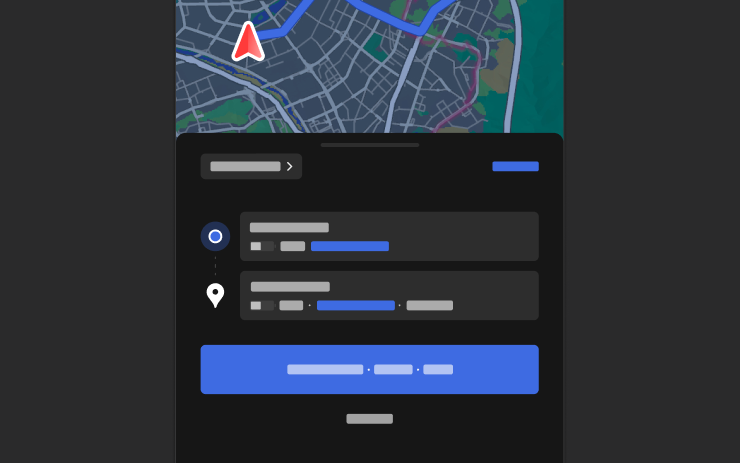
Artık navigasyon hedeflerini doğrudan Tesla'nıza gönderebilirsiniz. Mobil uygulamadan göndermek için Konum > Git seçeneğine gidin, bir varış yeri ekleyin ve Araca Gönder'e dokunun. Mobil Uygulamanın 4.57.0 sürümü veya üzeri gereklidir.
NAVER Maps veya TMAP'ten göndermek için bir varış yeri ekleyin ve Paylaş > Tesla'ya gidin. KakaoMap'ten göndermek için bir varış yeri ekleyin ve Paylaş > Adresi Paylaş > Tesla bölümüne gidin.
Hava Durumu Haritaları

Haritalar artık yağmur ve kar gibi farklı yağış türleri dahil olmak üzere hava durumu verilerini gösterir. Ayrıca rotanız boyunca koşulların nasıl değiştiğini görmek için son saatin hava durumu verilerini görüntüleyebilirsiniz. Bu özellik Premium Bağlantı gerektirir. Görüntülemek için haritadaki hava durumu simgesine dokunun.
İlgi Noktaları
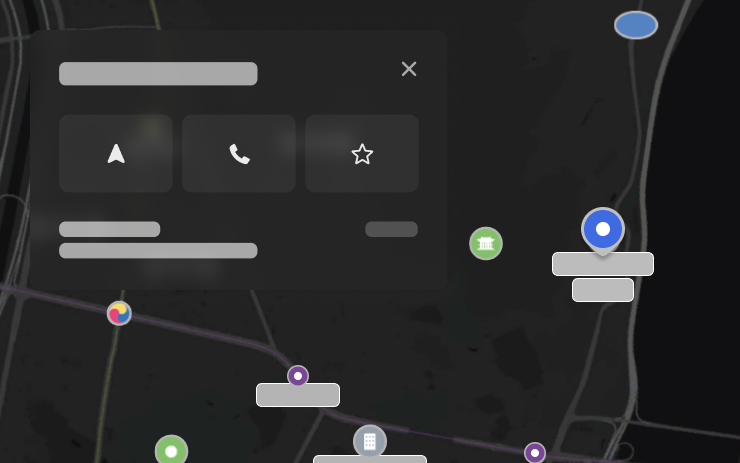
Artık varış yerlerini keşfetmek veya navigasyonu başlatmak için haritadaki ilgi noktalarına dokunabilirsiniz.
Güvenlik İyileştirmeleri

Bu güncelleme önemli güvenlik düzeltmelerini ve iyileştirmeleri içerir.
Tesla App FSD

Tesla will now display whether a vehicle has FSD enabled in the Tesla app. In addition, the app will now also display the blue FSD path and even the rainbow road easter egg if it’s enabled in the vehicle.
This requires Tesla app update 4.58.5 or higher and vehicle update 2026.20.6.1 or higher.
License Plate Frame
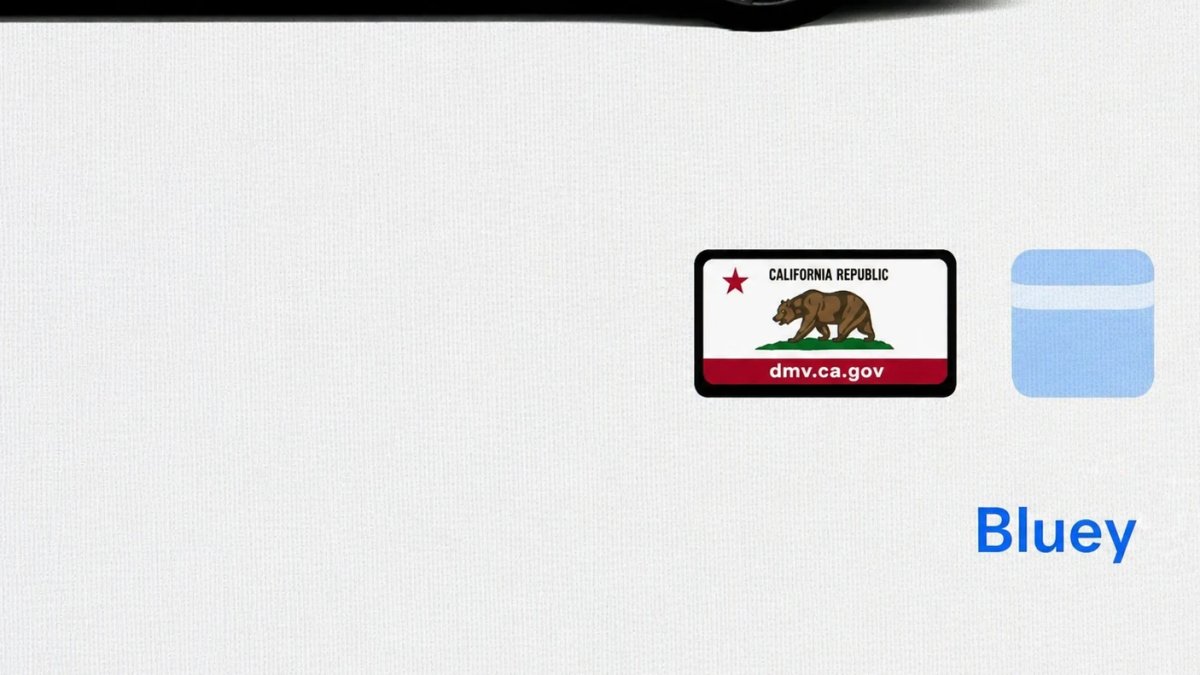
With Tesla’s recent addition of license plate customization, they also added a shortcut for it under Controls > Software.
With this update, Tesla tweaked the icon slightly by adding a license plate frame around the license plate image being used for a cleaner look.
Decrypt Dashcam Video
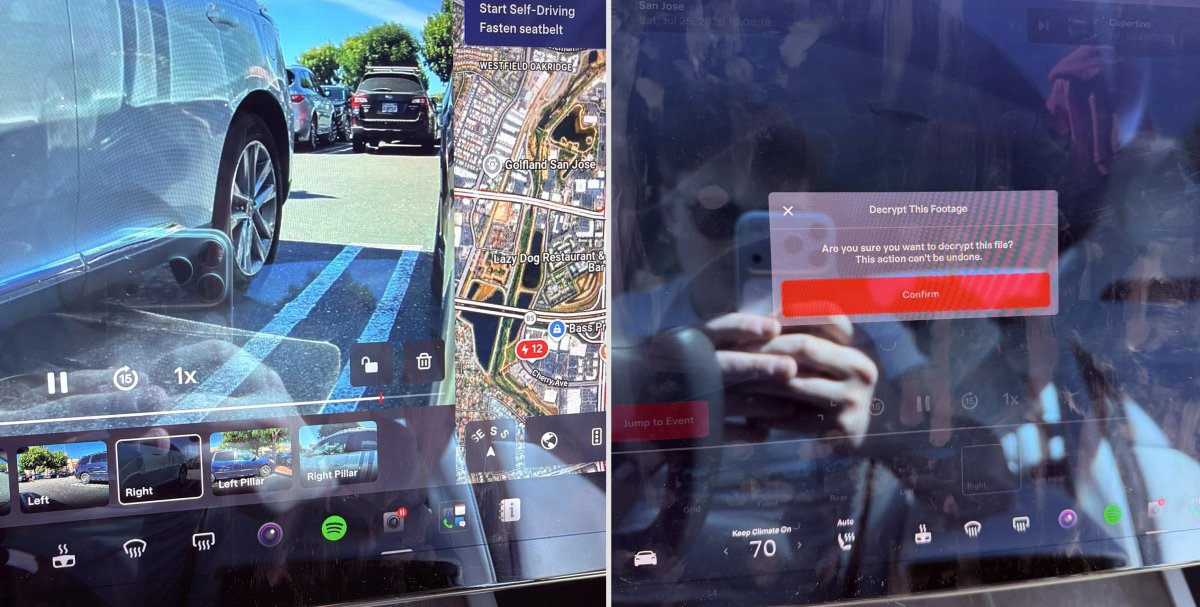
In update 2026.20, Tesla started encrypting Dashcam footage. This came at the same time as Tesla expanded recent video footage from 1 hour to up to 24 hours under certain requirements.
Encrypting the videos is an important privacy change, since if your USB drive is pulled from your vehicle, thieves can now have access to up to 24 hours of your driving, potentially revealing your workplace, home, and other important locations.
With this update, Tesla also added a button to the Dashcam Viewer that lets owners easily decrypt a specific clip, making it easier to see the footage if they mount the USB drive to their computer.
Tesla also introduced a tool that lets you decrypt any videos on your computer, as long as you log in to your Tesla account to prove that you own the video footage.
Bus Lanes
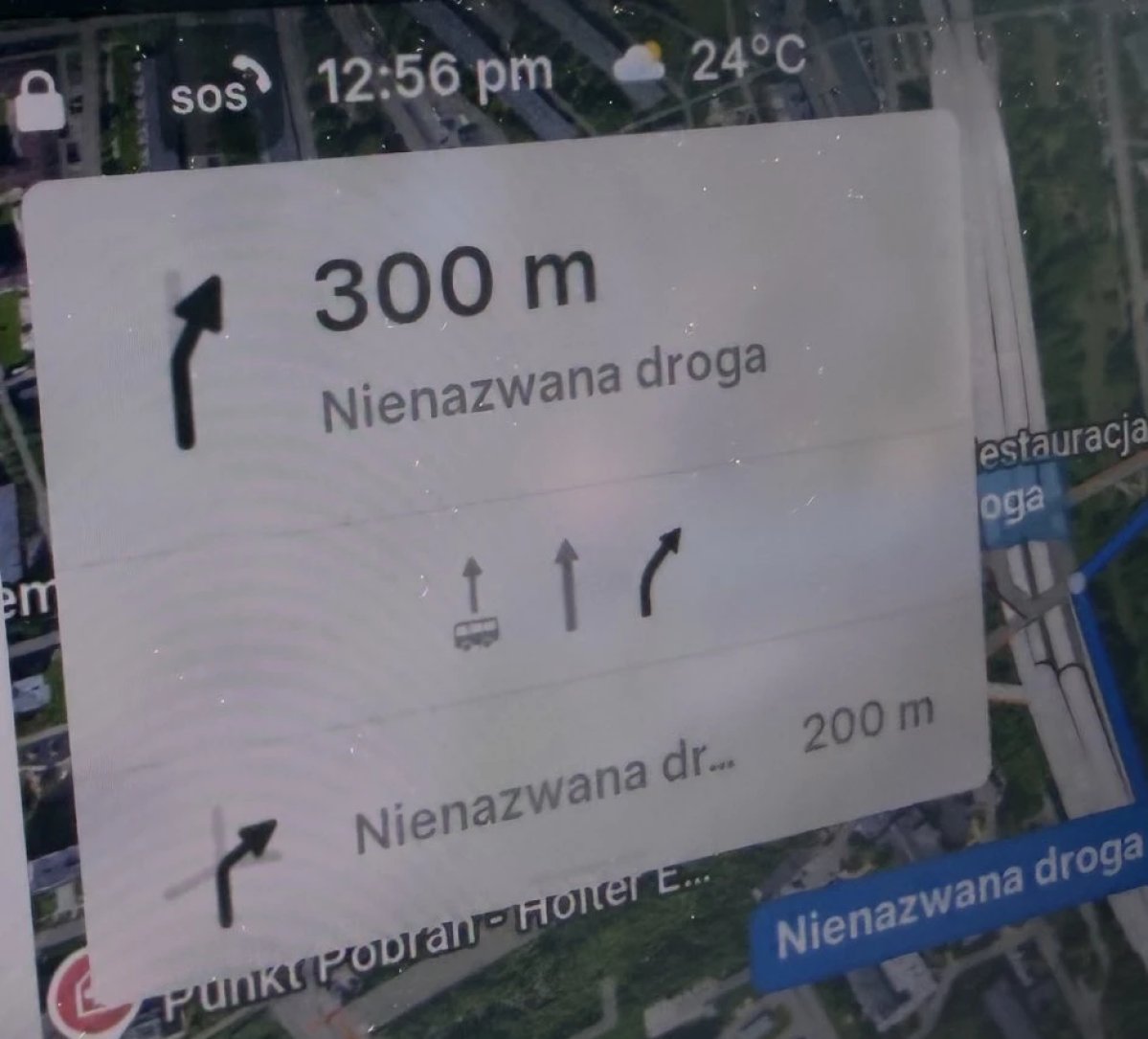
Tesla’s navigation now supports bus lanes, helping drivers be more aware of which lanes they can use.
This is even more important for FSD, so the vehicle can know which lanes are appropriate to drive in without having to read or potentially miss signs.
Service Mode Improvements

Forward Camera View Cleaning Panel
A new Forward Camera View Cleaning panel is available under Driver Assist to support cleaning the surface of the windshield in front of the cameras. The panel displays a live camera stream with the ability to zoom into the camera stream.
Models: Model 3, Model Y, Model S (2021+), Model X (2021+) with DAS AI4 and Cybertruck
Drive Unit Panel Update - Signal Chart Popups (Service Mode Plus)
The Drive Unit panel now supports interactive signal chart popups. Signals with a chart icon can be tapped to open a draggable, resizable popup window for real-time signal monitoring.
Models: Model 3, Model Y, Model S (2021+), Model X (2021+), Cybertruck

