






![Tesla Driver in Mexico Makes His Model Y Fly [VIDEO]](/img/containers/article_images/2026/model-y-flying-accident-mexico.webp/c6f78372a6ed7ca93d8a0c61a905cd6b/model-y-flying-accident-mexico.jpg)





Avertizare unghi mort în parcare

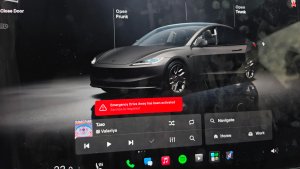
Dacă încercați să deschideți o ușă când este detectat un obiect care se apropie în unghiul mort (de exemplu, dacă un biciclist se apropie din spate), se emite un semnal sonor, iar ușa nu se va deschide la apăsarea inițială a butonului. Așteptați puțin timp și apăsați butonul o a doua oară pentru a ignora avertismentul.
Criptarea clipului de cameră de bord

Clipurile de la camera de bord sunt acum criptate pentru confidențialitate atunci când sunt salvate pe unitatea flash USB. Doar vehiculul dvs. le poate vizualiza. Pentru a decripta clipurile, atingeți pictograma lacăt din aplicația Cameră de bord sau vizitați dashcam.tesla.com. Pentru a dezactiva criptarea, accesați Comenzi > Siguranță > Criptare înregistrări cameră de bord.
Control parental

Acum puteți bloca Browser-ul, Cinema și Jocuri din Tesla dvs. accesând Comenzi > Siguranță > Control parental cât timp vehiculul este în poziția Parcare.
„Hey, Grok”

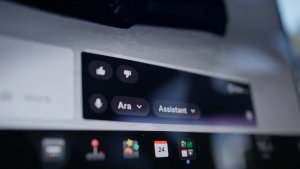
Acum puteți vorbi cu Grok, un asistent inteligent, bazat pe xAI. Pentru a lansa Grok, accesați Lansator aplicații > Grok, apăsați lung butonul vocal de pe volan sau spuneți "Hey Grok". Activați „Hey Grok” în Grok > Setări. Spuneți „goodbye” pentru a respinge.
Puteți alege vocea și personalitatea lui Grok, de la Povestitor la Nebun. Setați personalitatea lui Grok pe Asistent pentru ca Grok să adauge și să editeze destinații de navigație, devenind ghidul dvs. personal. De asemenea, puteți seta mementouri bazate pe locație, ca de exemplu „amintește-mi să iau lapte când sunt aproape de casă.” Activați mementourile bazate pe locație în Grok > Setări.
Necesită Conectivitate premium sau o conexiune la WiFi activă. Conversațiile sunt anonime pentru Tesla și nu sunt asociate cu vehiculul dvs.
Notă: Grok este în prezent în versiune Beta timpurie și nu acceptă comenzi vocale pentru comenzile mașinii, cu excepția navigației. Comenzile vocale existente rămân neschimbate. „Hey Grok” este antrenat pe engleza americană.
Trimitere destinație la mașină
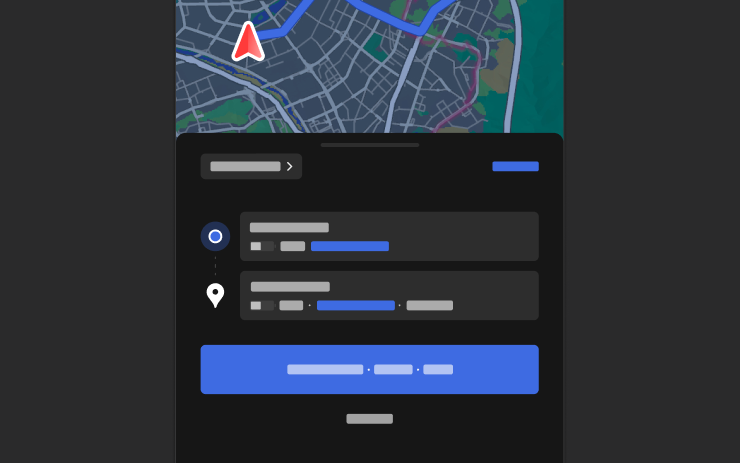
Acum puteți trimite destinații de navigație direct către Tesla dvs. Pentru a trimite din aplicația de mobil, accesați Locație > Navigare, adăugați o destinație și atingeți Trimite la mașină. Necesită aplicația de mobil cu versiunea 4.57.0 sau mai recentă.
Pentru a trimite din NAVER Maps sau TMAP, adăugați o destinație și accesați Partajare > Tesla. Pentru a trimite din KakaoMap, adăugați o destinație și mergeți la Partajare > Partajare adresă > Tesla.
Hărți meteo

Hărțile afișează acum date meteo, inclusiv diferite tipuri de precipitații, precum ploaia și ninsoarea. Puteți, de asemenea, să vizualizați datele meteo din ultima oră pentru a vedea cum s-au schimbat condițiile de-a lungul traseului dvs. Această funcție necesită Conectivitate Premium. Pentru vizualizare, atingeți pictograma meteo de pe hartă.
Puncte de interes
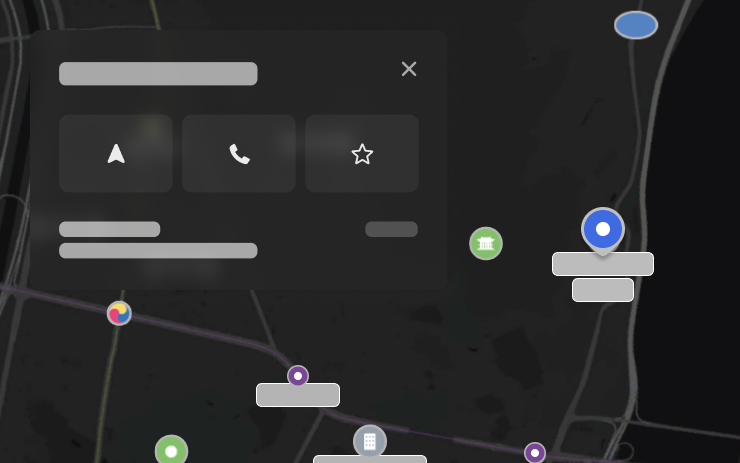
Acum puteți apăsa pe punctele de interes de pe hartă pentru a explora destinații sau pentru a începe navigația.
Optimizări securitate

Această actualizare conține soluții și optimizări importante pentru securitate.
Tesla App FSD

Tesla will now display whether a vehicle has FSD enabled in the Tesla app. In addition, the app will now also display the blue FSD path and even the rainbow road easter egg if it’s enabled in the vehicle.
This requires Tesla app update 4.58.5 or higher and vehicle update 2026.20.6.1 or higher.
License Plate Frame
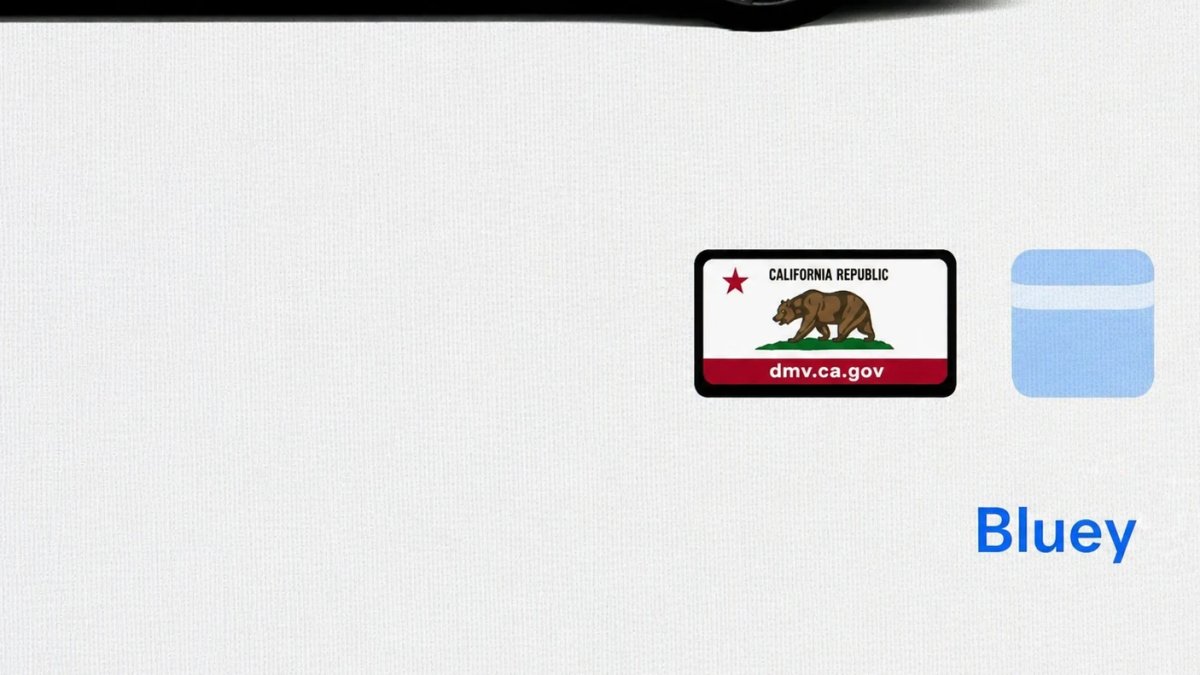
With Tesla’s recent addition of license plate customization, they also added a shortcut for it under Controls > Software.
With this update, Tesla tweaked the icon slightly by adding a license plate frame around the license plate image being used for a cleaner look.
Decrypt Dashcam Video
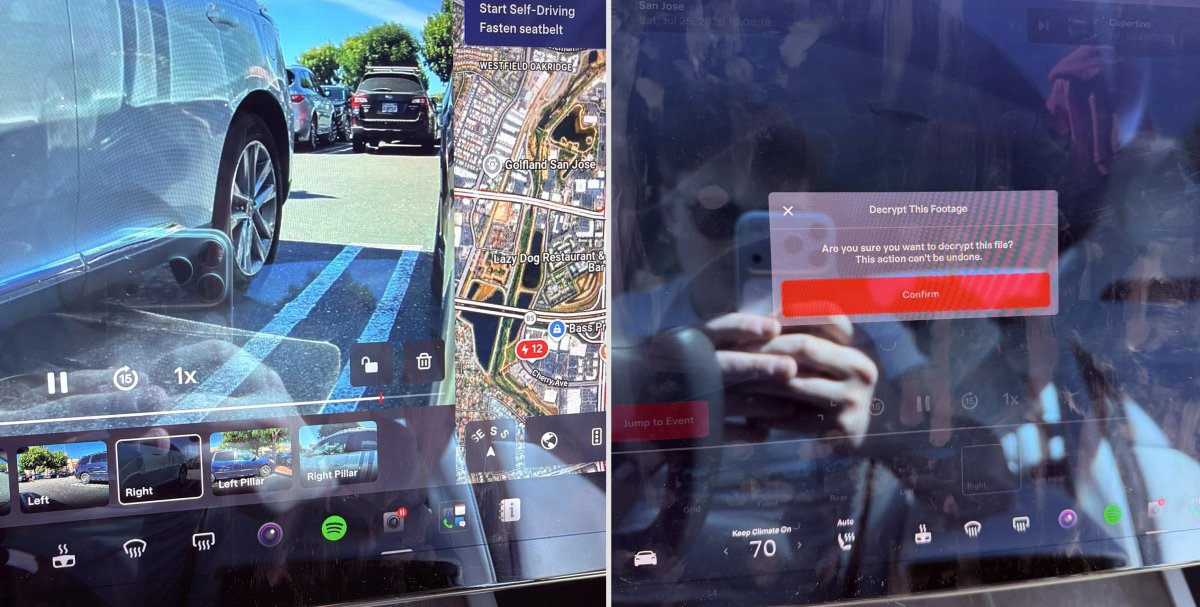
In update 2026.20, Tesla started encrypting Dashcam footage. This came at the same time as Tesla expanded recent video footage from 1 hour to up to 24 hours under certain requirements.
Encrypting the videos is an important privacy change, since if your USB drive is pulled from your vehicle, thieves can now have access to up to 24 hours of your driving, potentially revealing your workplace, home, and other important locations.
With this update, Tesla also added a button to the Dashcam Viewer that lets owners easily decrypt a specific clip, making it easier to see the footage if they mount the USB drive to their computer.
Tesla also introduced a tool that lets you decrypt any videos on your computer, as long as you log in to your Tesla account to prove that you own the video footage.
Bus Lanes
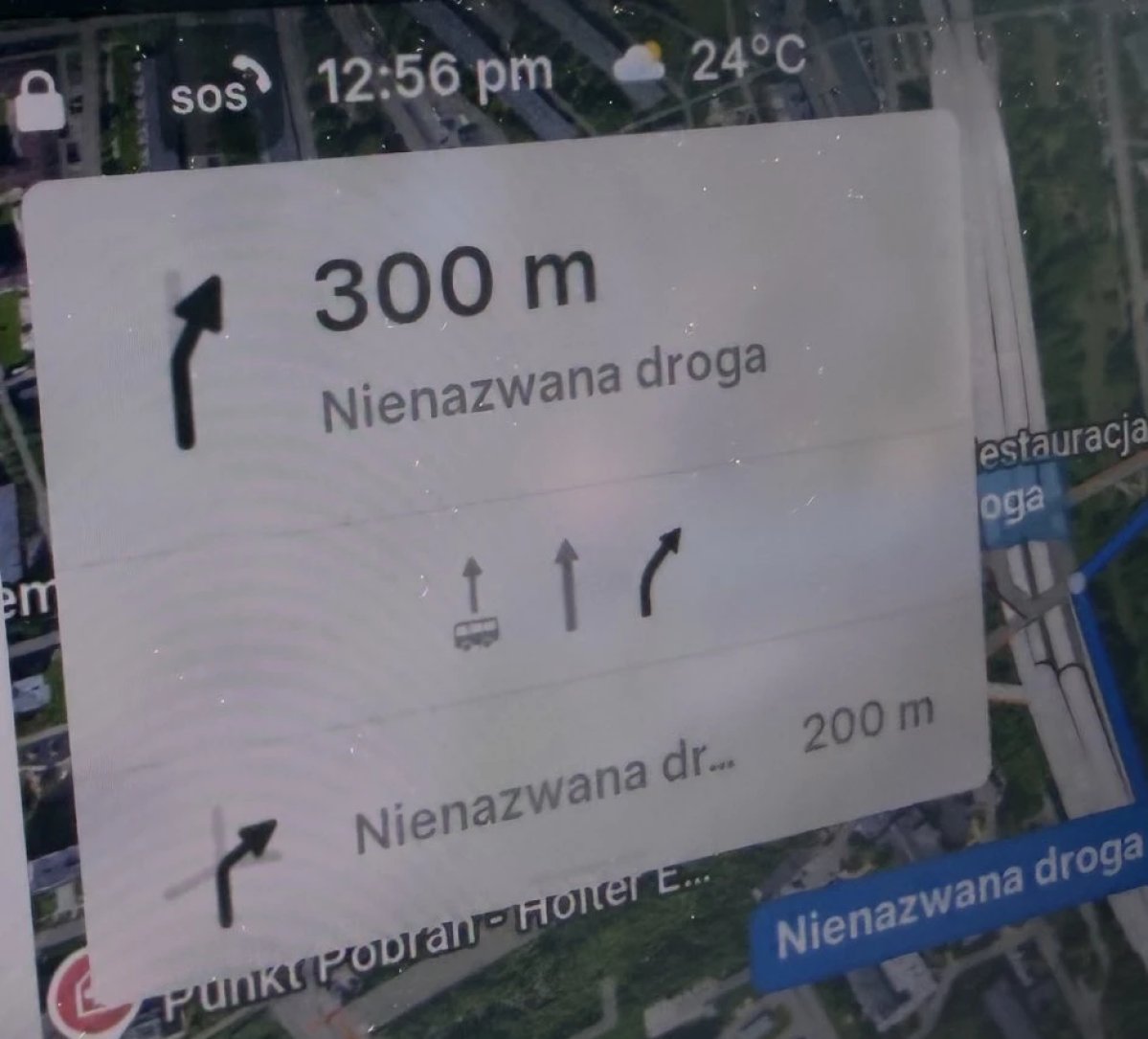
Tesla’s navigation now supports bus lanes, helping drivers be more aware of which lanes they can use.
This is even more important for FSD, so the vehicle can know which lanes are appropriate to drive in without having to read or potentially miss signs.
Service Mode Improvements

Forward Camera View Cleaning Panel
A new Forward Camera View Cleaning panel is available under Driver Assist to support cleaning the surface of the windshield in front of the cameras. The panel displays a live camera stream with the ability to zoom into the camera stream.
Models: Model 3, Model Y, Model S (2021+), Model X (2021+) with DAS AI4 and Cybertruck
Drive Unit Panel Update - Signal Chart Popups (Service Mode Plus)
The Drive Unit panel now supports interactive signal chart popups. Signals with a chart icon can be tapped to open a draggable, resizable popup window for real-time signal monitoring.
Models: Model 3, Model Y, Model S (2021+), Model X (2021+), Cybertruck

