






![Tesla Driver in Mexico Makes His Model Y Fly [VIDEO]](/img/containers/article_images/2026/model-y-flying-accident-mexico.webp/c6f78372a6ed7ca93d8a0c61a905cd6b/model-y-flying-accident-mexico.jpg)
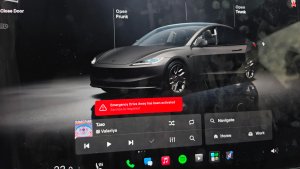






Aviso Luminoso de Ângulo Morto Durante Estacionamento

Se tentar abrir uma porta quando é detetada a aproximação de um objeto no seu ângulo morto (por exemplo, se um ciclista se aproximar pela traseira), é emitido um aviso sonoro, e a porta não se abre se premir o botão uma vez. Aguarde durante um curto período de tempo e prima o botão uma segunda vez para anular o aviso.
Encriptação do Clipe da Dashcam

Os clipes da dashcam são agora encriptados para privacidade quando guardados na sua pen USB. Só o seu veículo os pode visualizar. Para decifrar os clipes, toque no ícone de cadeado na aplicação Dashcam ou visite dashcam.tesla.com. Para desativar a encriptação, aceda a Controlos > Segurança > Encriptar Gravações da Dashcam.
Controlos Parentais

Agora pode bloquear o Navegador, o Cinema e a Arcada do seu Tesla acedendo a Controlos > Segurança > Controlos Parentais em Estacionamento.
"Hey Grok"

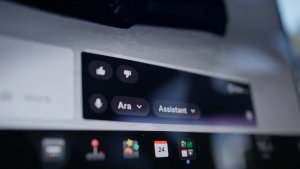
Agora pode falar com Grok, um assistente inteligente construído pela xAI. Para iniciar o Grok, aceda ao Iniciador de Aplicação > Grok, prima sem soltar o botão de voz no volante ou diga "Hey Grok". Ative "Hey Grok" em Grok > Definições. Diga "adeus" para dispensar.
Pode escolher a voz e a personalidade de Grok, que vão do Narrador ao Desiquilibrado. Defina a personalidade do Grok como Assistente para que o Grok adicione e edite destinos de navegação, tornando-se no seu guia pessoal. Também pode definir lembretes com base na localização, como "Lembrar-me de ir buscar leite quando estiver perto de casa." Ative os lembretes de localização em Grok > Definições.
Requer Conectividade Premium ou uma ligação WiFi ativa. As conversas são anónimas e não são conhecidas pela Tesla, e não estão associadas ao seu veículo.
Nota: atualmente, o Grok está na fase Beta inicial e não suporta comandos de voz para controlos do carro para além da navegação. Os comandos de voz existentes permanecem inalterados. "Hey Grok" é treinado em inglês americano.
Enviar Destino para o Carro
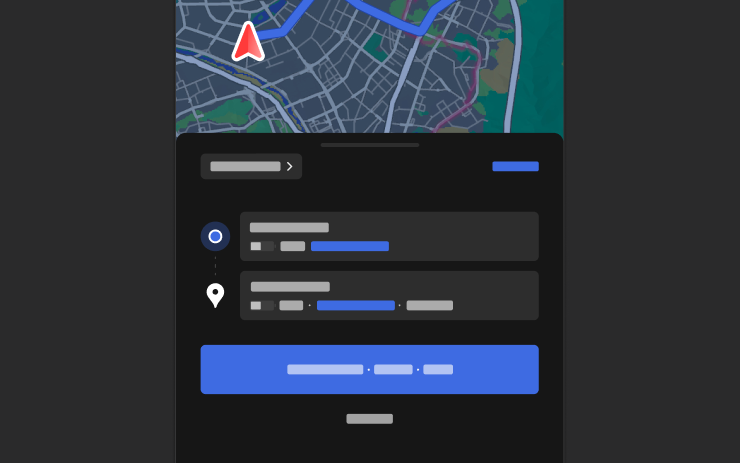
Agora pode enviar destinos de Navegação diretamente para o seu Tesla. Para enviar a partir da Aplicação para Telemóvel, vá a Localização > Navegar, adicione um destino e toque em Enviar para o Carro. Requer a versão 4.57.0 ou posterior da Aplicação para Telemóvel.
Para enviar a partir do NAVER Maps ou TMAP, adicione um destino e vá para Partilhar > Tesla. Para enviar a partir do KakaoMap, adicione um destino e vá para Partilhar > Partilhar endereço > Tesla.
Mapas Meteorológicos

Os mapas agora apresentam dados meteorológicos, incluindo diferentes tipos de precipitação, como chuva e neve. Também pode consultar os dados meteorológicos da última hora para ver como as condições se têm alterado ao longo da sua rota. Esta funcionalidade requer uma Conetividade Premium. Para ver, toque no ícone de condições meteorológicas no mapa.
Pontos de Interesse
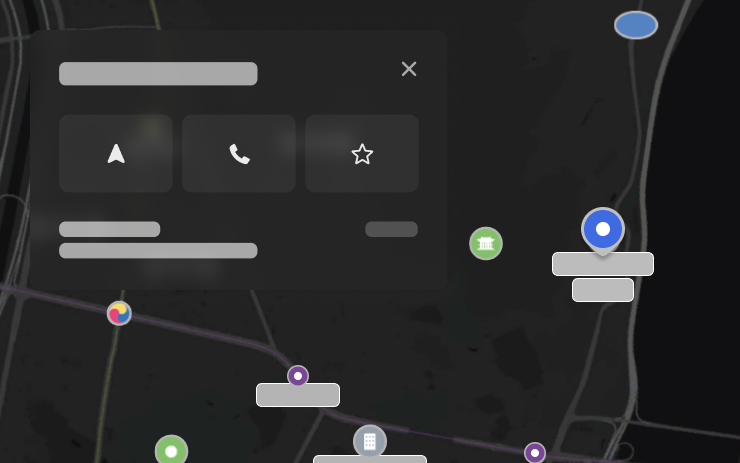
Agora pode tocar em pontos de interesse no mapa para explorar destinos ou iniciar a navegação.
Melhorias na segurança

Esta atualização inclui correções de segurança e melhorias importantes.
Tesla App FSD

Tesla will now display whether a vehicle has FSD enabled in the Tesla app. In addition, the app will now also display the blue FSD path and even the rainbow road easter egg if it’s enabled in the vehicle.
This requires Tesla app update 4.58.5 or higher and vehicle update 2026.20.6.1 or higher.
License Plate Frame
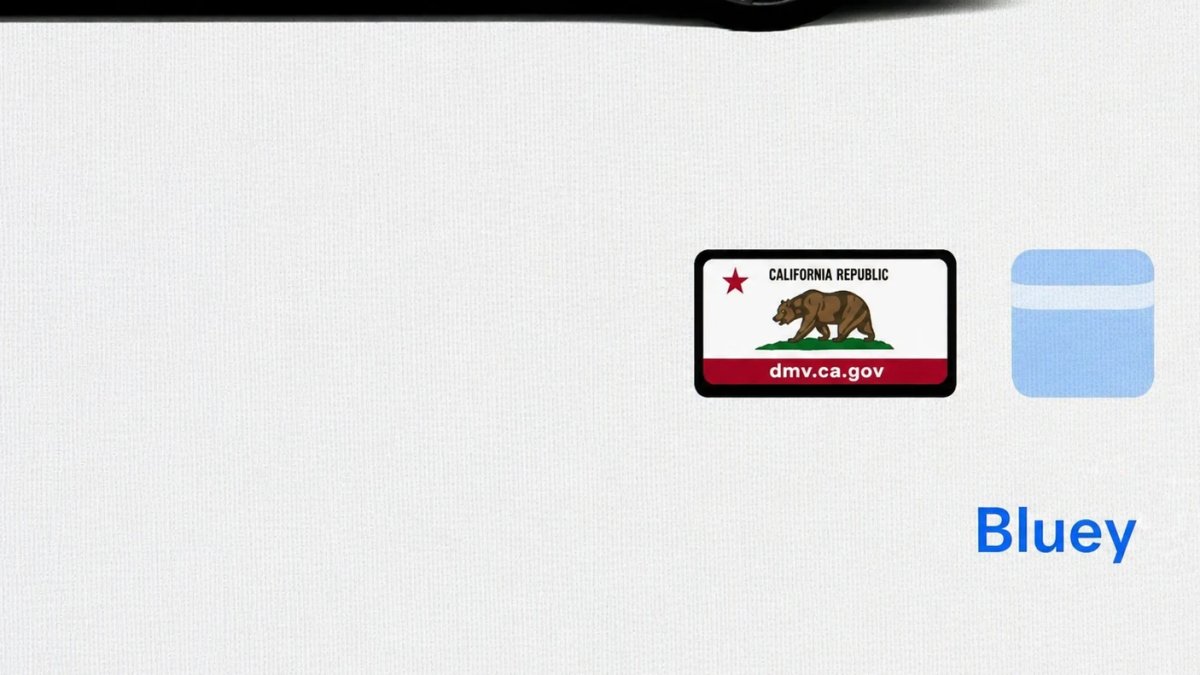
With Tesla’s recent addition of license plate customization, they also added a shortcut for it under Controls > Software.
With this update, Tesla tweaked the icon slightly by adding a license plate frame around the license plate image being used for a cleaner look.
Decrypt Dashcam Video
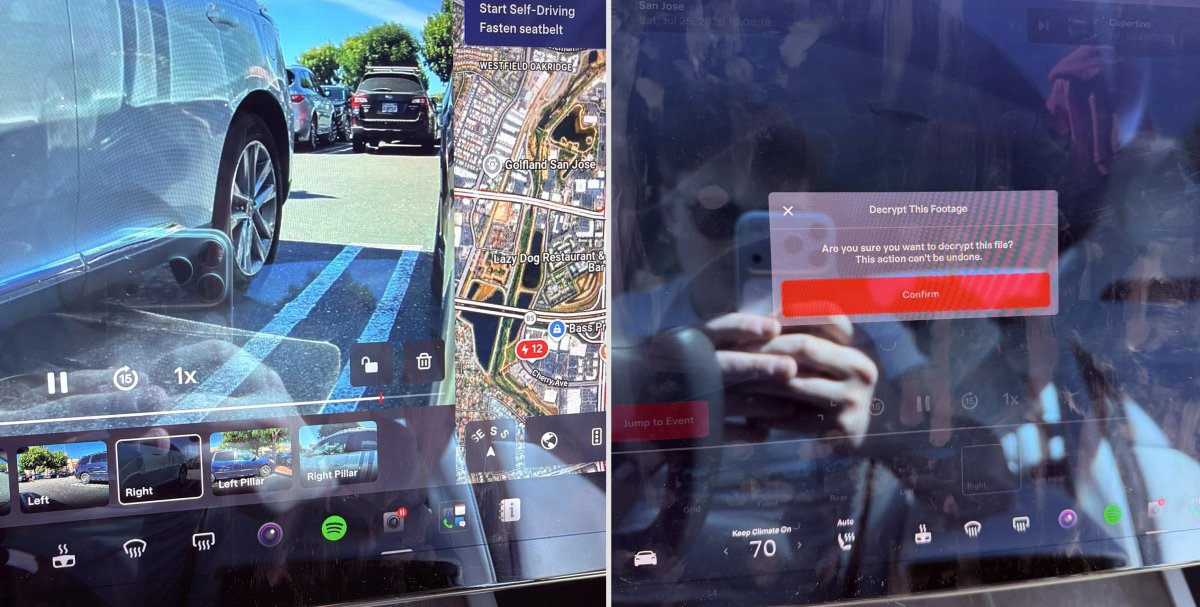
In update 2026.20, Tesla started encrypting Dashcam footage. This came at the same time as Tesla expanded recent video footage from 1 hour to up to 24 hours under certain requirements.
Encrypting the videos is an important privacy change, since if your USB drive is pulled from your vehicle, thieves can now have access to up to 24 hours of your driving, potentially revealing your workplace, home, and other important locations.
With this update, Tesla also added a button to the Dashcam Viewer that lets owners easily decrypt a specific clip, making it easier to see the footage if they mount the USB drive to their computer.
Tesla also introduced a tool that lets you decrypt any videos on your computer, as long as you log in to your Tesla account to prove that you own the video footage.
Bus Lanes
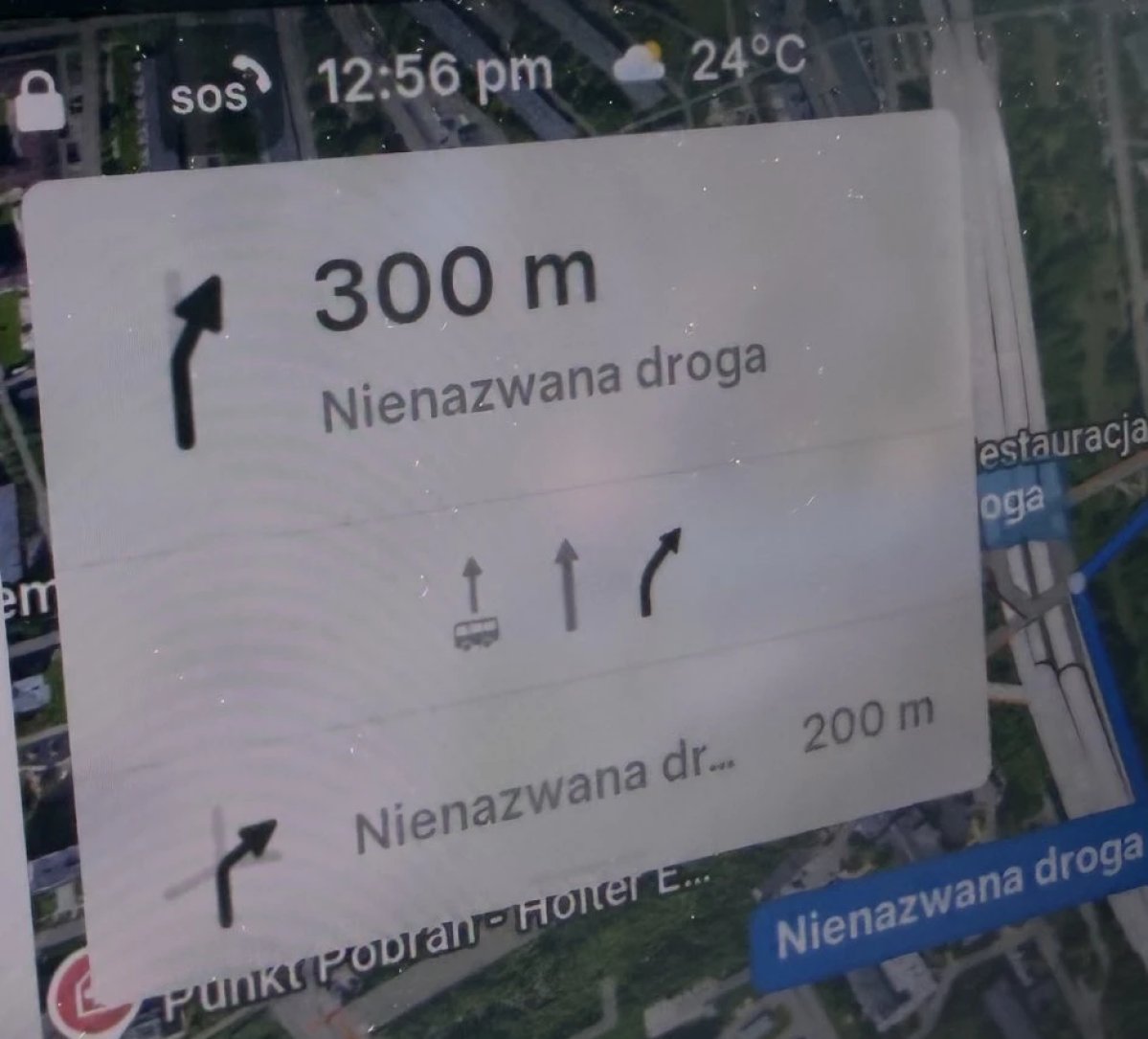
Tesla’s navigation now supports bus lanes, helping drivers be more aware of which lanes they can use.
This is even more important for FSD, so the vehicle can know which lanes are appropriate to drive in without having to read or potentially miss signs.
Service Mode Improvements

Forward Camera View Cleaning Panel
A new Forward Camera View Cleaning panel is available under Driver Assist to support cleaning the surface of the windshield in front of the cameras. The panel displays a live camera stream with the ability to zoom into the camera stream.
Models: Model 3, Model Y, Model S (2021+), Model X (2021+) with DAS AI4 and Cybertruck
Drive Unit Panel Update - Signal Chart Popups (Service Mode Plus)
The Drive Unit panel now supports interactive signal chart popups. Signals with a chart icon can be tapped to open a draggable, resizable popup window for real-time signal monitoring.
Models: Model 3, Model Y, Model S (2021+), Model X (2021+), Cybertruck

