










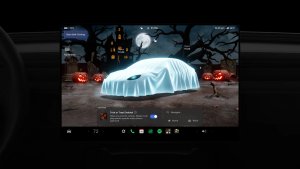
FSD (pod nadzorem)

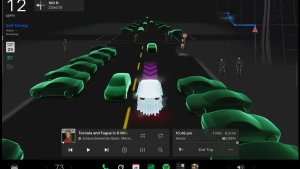
Funkcja FSD (pod nadzorem) może prowadzić pojazd Tesla niemal w każdych warunkach, z zachowaniem Twojego nadzoru. Po uruchomieniu funkcji na postoju pojazd będzie zmieniać pasy, skręcać na rozwidleniach według trasy nawigacji, omijać inne pojazdy i przedmioty oraz skręcać w lewo i prawo, a na koniec zatrzyma się w miejscu docelowym. Zarówno Ty, jak i każda upoważniona osoba, musicie zachować dodatkową ostrożność i uwagę. Funkcja nie sprawia, że pojazd jest autonomiczny. Nie należy lekceważyć zagrożeń.
Funkcja FSD (pod nadzorem) jest włączona w Twoim pojeździe. Aby skorzystać z tej funkcji, najpierw obejrzyj samouczek i rozwiąż quiz, dostępne w nowej aplikacji Samodzielna jazda lub w obszarze Sterowanie > Samodzielna jazda. Następnie naciśnij przycisk Uruchom FSD (pod nadzorem) w interfejsie użytkownika lub naciśnij jeden raz prawe pokrętło przewijania. Funkcję FSD (pod nadzorem) można wyłączyć w ustawieniach funkcji Samodzielna jazda.
Aktualizacja letnia

Przesuń w górę, aby zobaczyć nowe funkcje w aktualizacji letniej 2026.
Szacowany zasięg
Szacunkowy zasięg akumulatora uwzględnia teraz dodatkowe parametry związane ze starzeniem się akumulatora wraz z upływem czasu.
Preferowane trasy
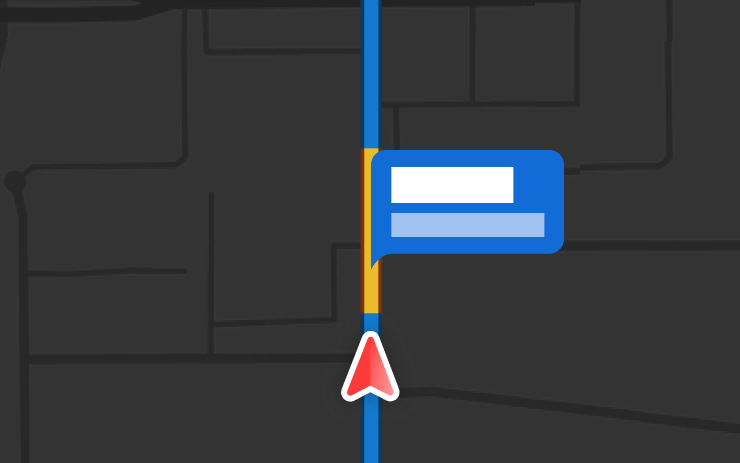
Nawigacja nadaje teraz priorytet przejechanym wcześniej trasom. Wyznaczanie trasy online musi być włączone przez wybranie opcji Sterowanie > Nawigacja > Wyznaczanie trasy online. Dane lokalizacyjne są anonimowe dla firmy Tesla i nie są powiązane z Twoim pojazdem.
Nawigacja automatyczna
Nawigacja automatyczna teraz dostosowuje się do Twojej rutyny. Oprócz Domu, Pracy i nadchodzących wydarzeń w kalendarzu Twój pojazd może teraz sugerować i wyznaczać trasy do miejsc, które regularnie odwiedzasz, np. do szkoły w drodze do pracy lub na siłownię w drodze do domu.
Aby włączyć funkcję nawigacji automatycznej, wybierz kolejno Sterowanie > Nawigacja > Nawigacja automatyczna. Dane lokalizacyjne są anonimowe dla firmy Tesla i nie są powiązane z Twoim pojazdem.
Polecenia Grok

Grok może teraz wykonywać połączenia telefoniczne, odtwarzać muzykę, regulować klimatyzację oraz przeszukiwać panel Sterowanie. Zapytaj Groka o swoją Teslę lub o to, co zawierała najnowsza aktualizacja oprogramowania.
Przejdź do Grok > Ustawienia, aby włączyć lub wyłączyć funkcję „Hey Grok” i przypomnienia oparte na lokalizacji. Funkcja wymaga łączności Premium lub aktywnego połączenia WiFi. Interakcje są anonimowe i nie są powiązane z Twoim pojazdem.
Tryby kontroli przyczepności

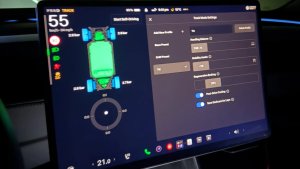
Wybierz jeden z uaktualnionych trzech trybów kontroli przyczepności: Auto do jazdy w normalnych warunkach, Śliska nawierzchnia do jazdy po oblodzonych lub mokrych drogach lub Pomoc przy ugrzęźnięciu, gdy ugrzęźniesz w śniegu, błocie lub piasku. Tryb resetuje się do ustawienia Auto na początku każdej jazdy. Aby wybrać, przejdź do opcji Sterowanie > Dynamika > Tryb kontroli przyczepności.
Caraoke z punktacją
Caraoke teraz ocenia Twój śpiew w trybie postojowym (P). Zdobywaj gwiazdki i śledź swoje najlepsze wyniki w zakładce Moje karaoke. Na tylnym wyświetlaczu dotknij przycisku kolejki, aby wyświetlić kod QR, który pasażerowie mogą zeskanować i dodać utwory do kolejki za pomocą swoich telefonów. Wymaga łączności Premium.
Wizualizacja jazdy

Dostosuj swoje preferencje powiększenia dla funkcji Samodzielna jazda. Wybierz żądany poziom powiększenia w menu Sterowanie > Samodzielna jazda > Powiększenie obrazu z kamery wizualizacji.
Fotoradary na trasie
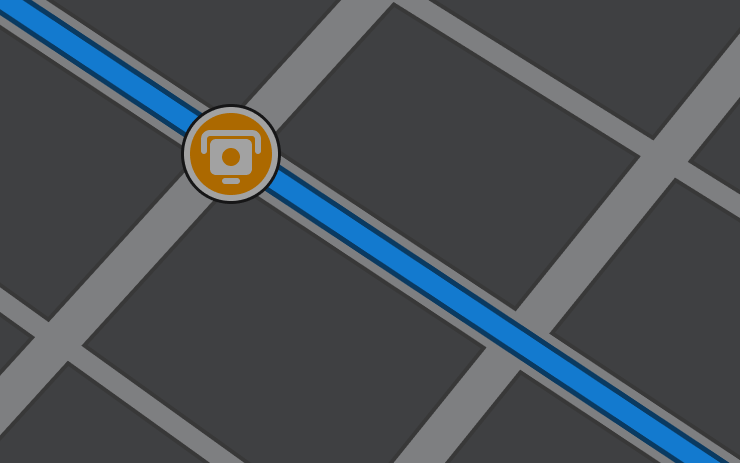
Nawigacja wyświetla teraz wzdłuż trasy symbole fotoradarów.
Wyznaczanie trasy online musi być włączone przez wybranie opcji Sterowanie > Nawigacja > Wyznaczanie trasy online. Wymaga łączności Premium.
Niestandardowe oklejenia
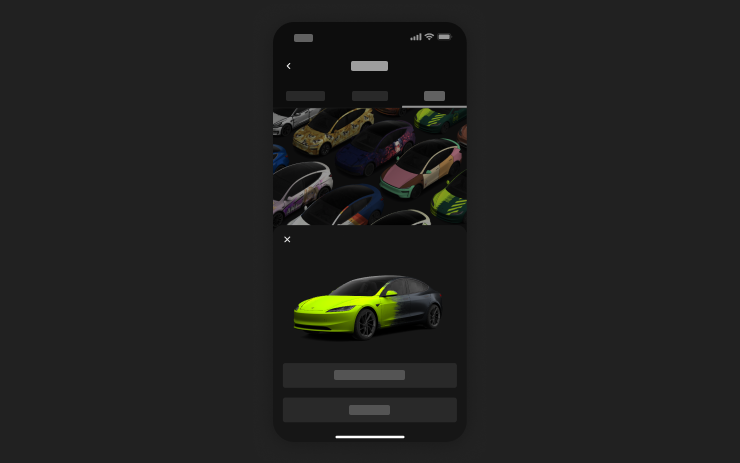
Użyj aplikacji mobilnej, aby przesyłać niestandardowe projekty oklejeń ze zdjęć w telefonie i wysyłać je bezpośrednio do swojej Tesli. Przejdź do Kreacje > Oklejenie > Prześlij. Wymaga aplikacji mobilnej w wersji 4.59.0 lub nowszej.
Aby uzyskać dostęp w samochodzie, wybierz kolejno Pasek aplikacji > Zabawy > Lakiernia.
Podgląd kamery

Możesz teraz w dowolnym momencie otworzyć Podgląd kamery, nawet jeśli Twoja Tesla nie jest w trybie Park.
Przejdź do Sterowanie > Serwis > Podgląd kamery i dotknij dowolny widok z kamery, aby wyświetlić go pojedynczo. Dotknij przycisku siatki, aby przełączyć z powrotem na wszystkie kamery.
Ustawianie poziomu energii na miejscu
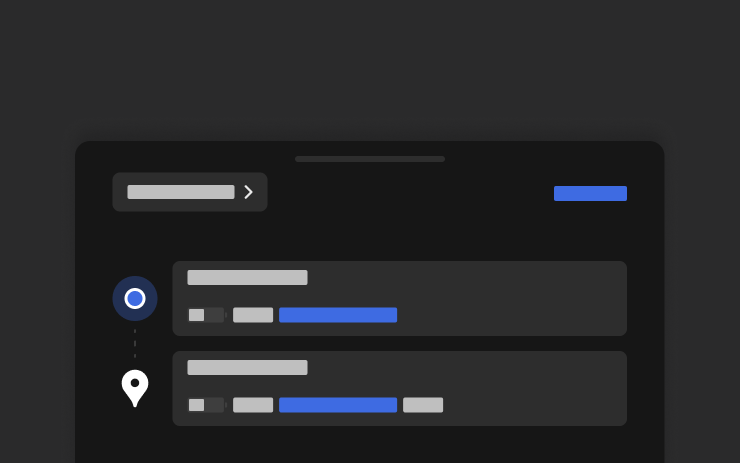
Ustaw z telefonu żądany poziom energii na miejscu dla każdej podróży. Na karcie Lokalizacja w aplikacji mobilnej Tesla wpisz miejsce docelowe i dotknij opcji Ust.poz.en. na miejscu. Wymaga aplikacji mobilnej w wersji 4.58.0 lub nowszej.
Apple Music
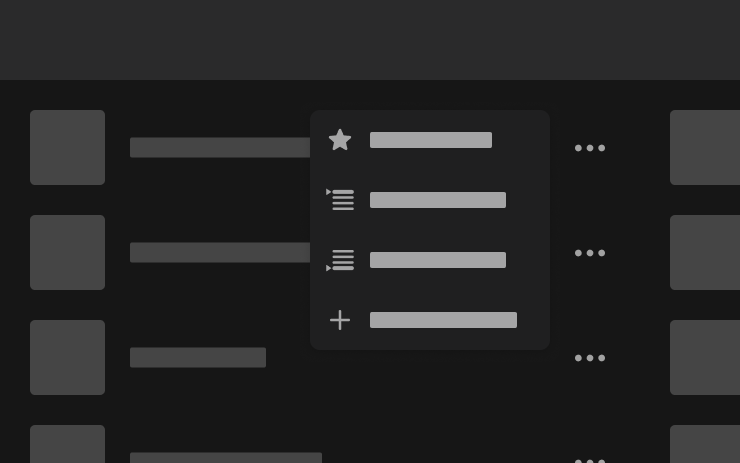
Dodawaj utwory do kolejki w Apple Music bezpośrednio z wyników wyszukiwania i stron wykonawców. Dotknij i przytrzymaj utwór lub dotknij menu z trzema kropkami, aby odtworzyć go jako następny, dodać do kolejki, zapisać w swojej bibliotece lub oznaczyć jako ulubiony. Wymaga aktywnej subskrypcji Apple Music.
Przeglądarka internetowa

Możesz teraz korzystać z kamery wewnętrznej i mikrofonu kabinowego Tesli w przeglądarce internetowej. Dotknij, aby udzielić uprawnień, gdy witryna prosi o dostęp. Kamera jest dostępna wyłącznie podczas postoju.
Wyszukiwarka stacji Supercharger
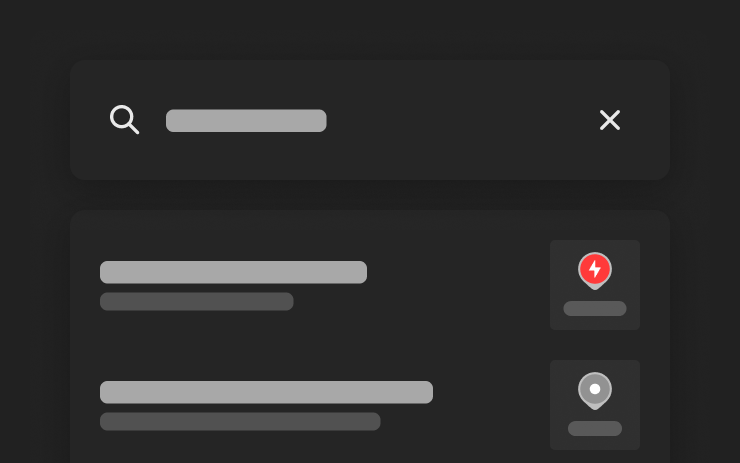
Teraz możesz znajdować stacje Supercharger po nazwie podczas wyszukiwania miejsca docelowego.
Animacja powitalna

Twoja Tesla wita Cię teraz animacjami przy włączaniu. Aby wyłączyć, przejdź do Sterowanie > Wyświetlacz > Animacja powitalna.
Tylny wyświetlacz
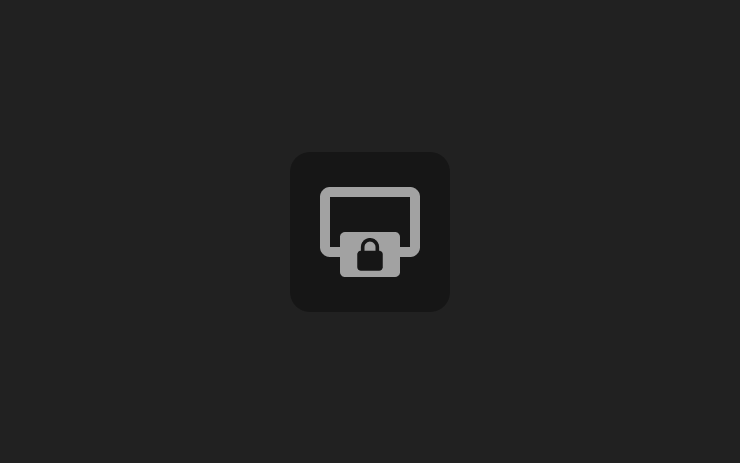
Wyłącz sterowanie tylnym ekranem dotykowym z centralnego wyświetlacza, wybierając Pasek aplikacji > Tył > Zablokuj tylny wyświetlacz. Treść wybrana z centralnego wyświetlacza będzie nadal odtwarzana z tyłu.
„Hej, Grok”

Możesz teraz porozmawiać z Grokiem, inteligentnym asystentem stworzonym przez xAI. Aby uruchomić Groka, przejdź do opcji Pasek aplikacji > Grok, naciśnij i przytrzymaj przycisk głosowy na kierownicy lub powiedz „Hey Grok”. Powiedz „goodbye” (do widzenia), aby odrzucić.
Wybierz głos i osobowość Groka, od Gawędziarza po Stukniętego, lub ustaw go na tryb Asystenta, aby dodawać i edytować cele nawigacji, wykonywać połączenia telefoniczne, odtwarzać muzykę, regulować klimatyzację i przeszukiwać panel Sterowanie. Zapytaj Groka o swoją Teslę lub o to, co zawierała najnowsza aktualizacja oprogramowania. Możesz również ustawiać przypomnienia na podstawie lokalizacji, takie jak „remind me to pick up milk when I'm near home” (przypomnij mi, że mam kupić mleko, gdy będę w pobliżu domu).
Przejdź do Grok > Ustawienia, aby włączyć lub wyłączyć funkcję „Hey Grok” i przypomnienia oparte na lokalizacji.
Funkcja wymaga łączności Premium lub aktywnego połączenia WiFi. Interakcje są anonimowe i nie są powiązane z Twoim pojazdem.
Ulepszenia bezpieczeństwa

Ta aktualizacja zawiera ważne poprawki i ulepszenia funkcji bezpieczeństwa.

