






![Tesla Driver in Mexico Makes His Model Y Fly [VIDEO]](/img/containers/article_images/2026/model-y-flying-accident-mexico.webp/c6f78372a6ed7ca93d8a0c61a905cd6b/model-y-flying-accident-mexico.jpg)
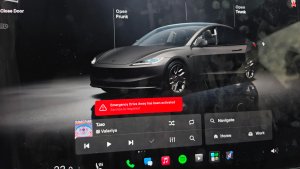





Ostrzeżenie o martwym polu podczas postoju

Jeśli w martwym polu został wykryty obiekt (na przykład od tyłu zbliża się rowerzysta), przy próbie otwarcia drzwi jest odtwarzany sygnał dźwiękowy. Drzwi nie otworzą się po pierwszym naciśnięciu przycisku. Odczekaj krótki czas i naciśnij przycisk ponownie, aby zignorować alert.
Szyfrowanie klipów z rejestratora

Klipy z rejestratora są teraz szyfrowane w celu ochrony prywatności po zapisaniu na urządzeniu pamięci USB. Tylko Twój pojazd może je wyświetlić. Aby odszyfrować klipy, dotknij ikony kłódki w aplikacji rejestratora lub odwiedź stronę dashcam.tesla.com. Aby wyłączyć szyfrowanie, wybierz Sterowanie > Bezpieczeństwo > Szyfrowanie nagrań z rejestratora.
Kontrola rodzicielska

Możesz teraz zablokować aplikacje Przeglądarka, Kino i Gry w swoim pojeździe Tesla, przechodząc do opcji Sterowanie > Bezpieczeństwo > Kontrola rodzicielska podczas postoju.
"Hey Grok"

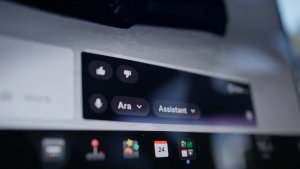
Możesz teraz porozmawiać z Grokiem, inteligentnym asystentem stworzonym przez xAI. Aby uruchomić Groka, przejdź do opcji Pasek aplikacji > Grok, naciśnij i przytrzymaj przycisk głosowy na kierownicy lub powiedz „Hey Grok”. Opcję „Hey Grok” można włączyć w obszarze Grok > Ustawienia. Powiedz „goodbye” (do widzenia), aby odrzucić.
Możesz wybrać głos i osobowość Groka, od Gawędziarza po Stukniętego. Ustaw osobowość Groka na Asystenta, aby Grok dodawał i edytował miejsca docelowe nawigacji, stając się Twoim osobistym przewodnikiem. Możesz również ustawiać przypomnienia na podstawie lokalizacji, takie jak „remind me to pick up milk when I'm near home” (przypomnij mi, że mam kupić mleko, gdy będę w pobliżu domu). Przypomnienia oparte na lokalizacji można włączyć w obszarze Grok > Ustawienia.
Funkcja wymaga łączności Premium lub aktywnego połączenia WiFi. Interakcje są anonimowe dla firmy Tesla i nie są powiązane z Twoim pojazdem.
Uwaga: Grok jest obecnie we wczesnej fazie beta i nie obsługuje poleceń głosowych dla elementów sterujących samochodu innych niż nawigacja. Istniejące polecenia głosowe pozostają niezmienione. Funkcja „Hey Grok” jest trenowana w amerykańskiej odmianie języka angielskiego.
Wyślij miejsce docelowe do samochodu
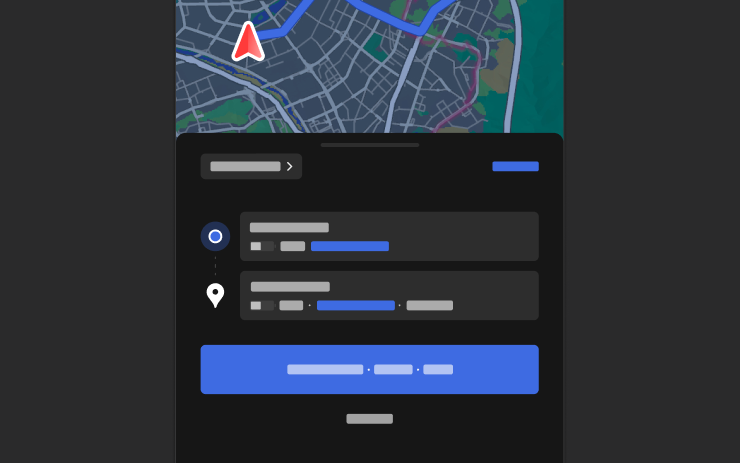
Możesz teraz wysyłać miejsca docelowe nawigacji bezpośrednio do swojego pojazdu Tesla. Aby wysłać miejsce z aplikacji mobilnej, przejdź do opcji Lokalizacja > Nawiguj, dodaj miejsce docelowe i dotknij opcji Wyślij do samochodu. Wymaga aplikacji mobilnej w wersji 4.57.0 lub nowszej.
Aby wysłać miejsce z aplikacji NAVER Maps lub TMAP, dodaj miejsce docelowe i przejdź do opcji Udostępnij > Tesla. Aby wysłać miejsce z aplikacji KakaoMap, dodaj miejsce docelowe i przejdź do opcji Udostępnij > Udostępnij adres > Tesla.
Mapy pogody

Mapy pokazują teraz dane pogodowe, w tym różne rodzaje opadów, takie jak deszcz i śnieg. Możesz także przeglądać dane pogodowe z ostatniej godziny, aby zobaczyć, jak zmieniały się warunki na Twojej trasie. Ta funkcja wymaga łączności Premium. Aby wyświetlić, dotknij ikony pogody na mapie.
Użyteczne miejsca
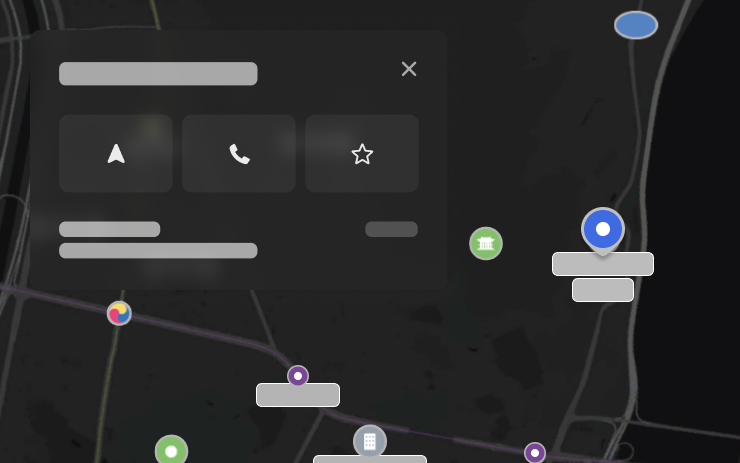
Możesz teraz dotykać interesujących miejsc na mapie, aby poznawać cele podróży lub rozpocząć nawigację.
Ulepszenia bezpieczeństwa

Ta aktualizacja zawiera ważne poprawki i ulepszenia funkcji bezpieczeństwa.
Tesla App FSD

Tesla will now display whether a vehicle has FSD enabled in the Tesla app. In addition, the app will now also display the blue FSD path and even the rainbow road easter egg if it’s enabled in the vehicle.
This requires Tesla app update 4.58.5 or higher and vehicle update 2026.20.6.1 or higher.
License Plate Frame
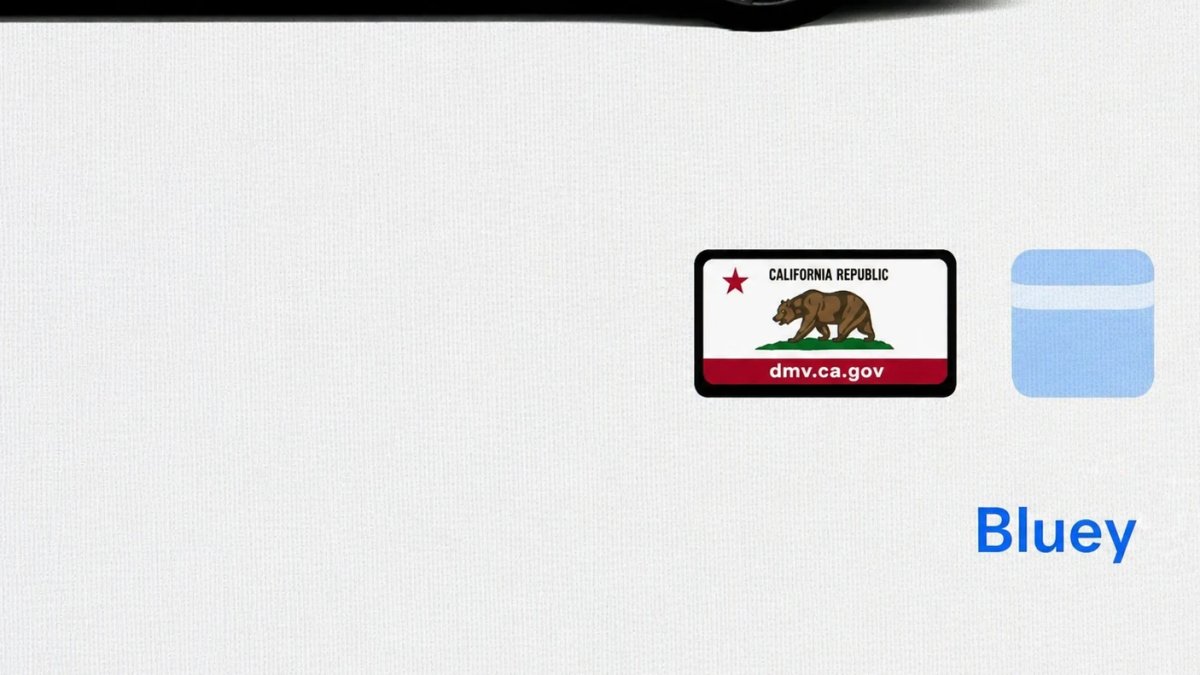
With Tesla’s recent addition of license plate customization, they also added a shortcut for it under Controls > Software.
With this update, Tesla tweaked the icon slightly by adding a license plate frame around the license plate image being used for a cleaner look.
Decrypt Dashcam Video
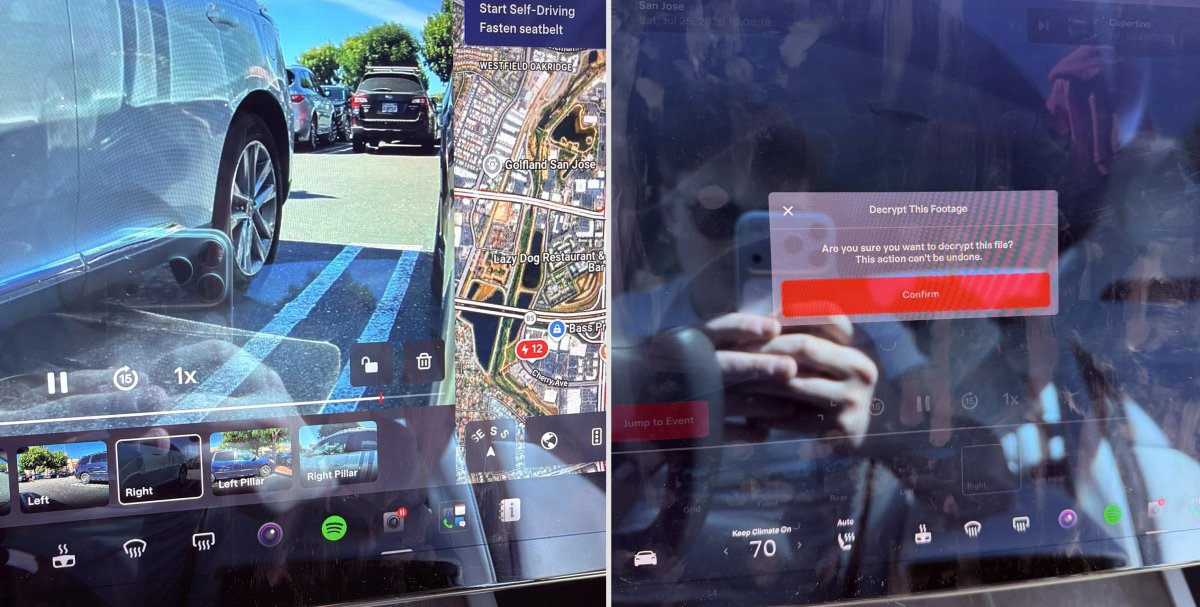
In update 2026.20, Tesla started encrypting Dashcam footage. This came at the same time as Tesla expanded recent video footage from 1 hour to up to 24 hours under certain requirements.
Encrypting the videos is an important privacy change, since if your USB drive is pulled from your vehicle, thieves can now have access to up to 24 hours of your driving, potentially revealing your workplace, home, and other important locations.
With this update, Tesla also added a button to the Dashcam Viewer that lets owners easily decrypt a specific clip, making it easier to see the footage if they mount the USB drive to their computer.
Tesla also introduced a tool that lets you decrypt any videos on your computer, as long as you log in to your Tesla account to prove that you own the video footage.
Bus Lanes
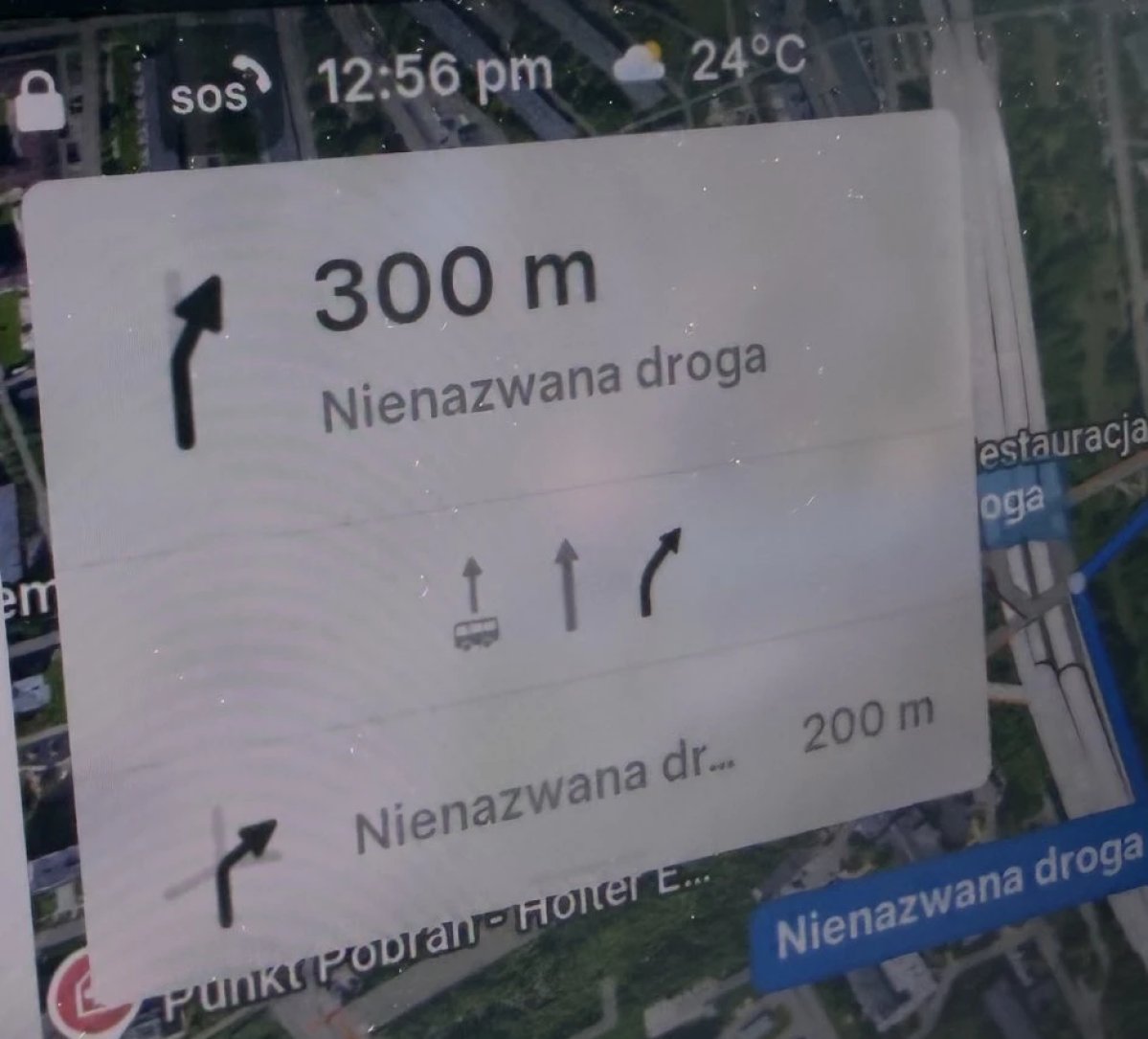
Tesla’s navigation now supports bus lanes, helping drivers be more aware of which lanes they can use.
This is even more important for FSD, so the vehicle can know which lanes are appropriate to drive in without having to read or potentially miss signs.
Service Mode Improvements

Forward Camera View Cleaning Panel
A new Forward Camera View Cleaning panel is available under Driver Assist to support cleaning the surface of the windshield in front of the cameras. The panel displays a live camera stream with the ability to zoom into the camera stream.
Models: Model 3, Model Y, Model S (2021+), Model X (2021+) with DAS AI4 and Cybertruck
Drive Unit Panel Update - Signal Chart Popups (Service Mode Plus)
The Drive Unit panel now supports interactive signal chart popups. Signals with a chart icon can be tapped to open a draggable, resizable popup window for real-time signal monitoring.
Models: Model 3, Model Y, Model S (2021+), Model X (2021+), Cybertruck

