






![Tesla Driver in Mexico Makes His Model Y Fly [VIDEO]](/img/containers/article_images/2026/model-y-flying-accident-mexico.webp/c6f78372a6ed7ca93d8a0c61a905cd6b/model-y-flying-accident-mexico.jpg)
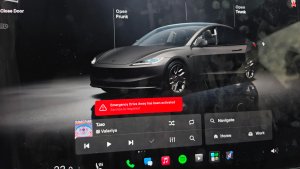





Dodehoekdetectie wanneer auto is geparkeerd

Als u een portier probeert te openen terwijl een naderend object wordt gedetecteerd in uw dode hoek (bijvoorbeeld een van achteren naderende fietser), hoort u een geluidssignaal en wordt uw portier niet geopend wanneer u de knop voor het eerst indrukt. Wacht even en druk een tweede keer op de knop om de waarschuwing op te heffen.
Versleuteling van dashcamclips

Dashcamclips worden nu versleuteld voor privacy wanneer ze worden opgeslagen op uw USB-stick. Alleen uw voertuig kan ze bekijken. Om clips te ontsleutelen, tikt u op het hangslotpictogram in de Dashcam-app of gaat u naar dashcam.tesla.com. Om versleuteling uit te schakelen, gaat u naar Bediening > Veiligheid > Dashcamopnamen versleutelen.
Ouderlijk toezicht

U kunt nu Browser, Theater en Arcade in uw Tesla blokkeren door in de parkeerstand naar Bediening > Veiligheid > Ouderlijk toezicht te gaan.
"Hey Grok"

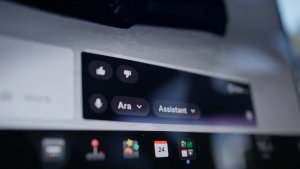
U kunt nu praten met Grok, een intelligente assistent gebouwd door xAI. Om Grok te starten, gaat u naar App Launcher > Grok, houdt u de spraakknop op uw stuurwiel ingedrukt of zegt u "Hey Grok." Schakel "Hey Grok" in via Grok > Instellingen. Zeg "goodbye" om af te sluiten.
U kunt de stem en persoonlijkheid van Grok kiezen, variërend van Verteller tot Losgeslagen. Stel de persoonlijkheid van Grok in op Assistent, zodat Grok navigatiebestemmingen kan toevoegen en bewerken en zo fungeert als uw persoonlijke gids. U kunt ook herinneringen op basis van locatie instellen, zoals "herinner me eraan om melk te halen als ik bijna thuis ben." Schakel locatiegebaseerde herinneringen in via Grok > Instellingen.
Premium Connectivity of een actieve wifiverbinding is vereist. Gesprekken zijn anoniem voor Tesla en niet gekoppeld aan uw voertuig.
Opmerking: Grok bevindt zich momenteel in de vroege bètafase en ondersteunt geen spraakopdrachten voor bedieningselementen in de auto, anders dan navigatie. Bestaande spraakopdrachten blijven ongewijzigd. "Hey Grok" is getraind op Amerikaans-Engels.
Bestemming naar auto verzenden
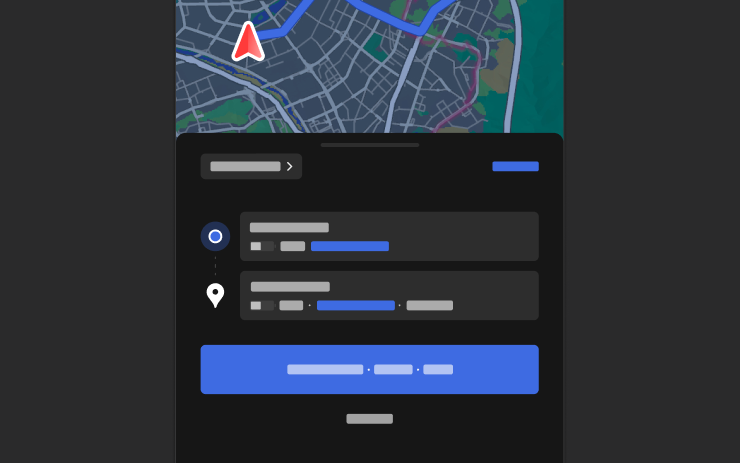
U kunt nu navigatiebestemmingen rechtstreeks naar uw Tesla verzenden. Om vanaf de mobiele app te versturen, ga naar Locatie > Navigeren, voeg een bestemming toe en tik op Verzenden naar auto. Vereist versie 4.57.0 of hoger van de mobiele app.
Om te verzenden vanaf NAVER Maps of TMAP, voegt u een bestemming toe en gaat u naar Delen > Tesla. Om vanaf KakaoMap te verzenden, voegt u een bestemming toe en gaat u naar Delen > Adres delen > Tesla.
Weerkaarten

Kaarten tonen nu weergegevens, inclusief verschillende soorten neerslag zoals regen en sneeuw. U kunt ook de weergegevens van het afgelopen uur bekijken om te zien hoe de omstandigheden langs uw route zijn veranderd. Voor deze functie is Premium Connectivity vereist. Om te bekijken, tikt u op het weerpictogram op de kaart.
Nuttige punten
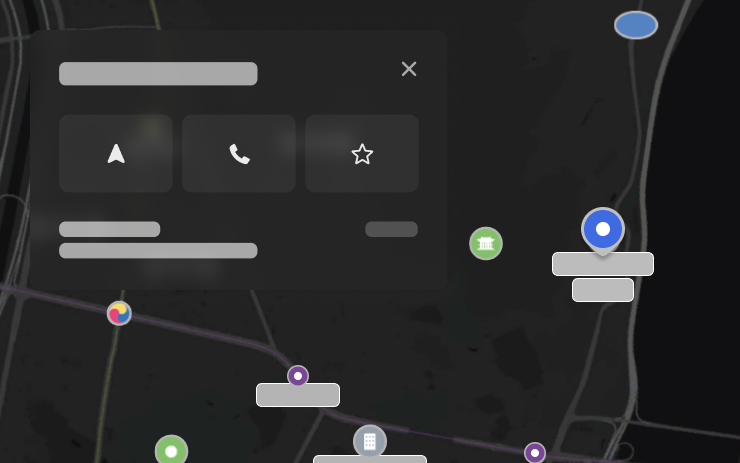
U kunt nu op nuttige plaatsen op de kaart tikken om bestemmingen te verkennen of de navigatie te starten.
Verbeteringen van beveiliging

Deze update bevat belangrijke beveiligingsoplossingen en -verbeteringen.
Tesla App FSD

Tesla will now display whether a vehicle has FSD enabled in the Tesla app. In addition, the app will now also display the blue FSD path and even the rainbow road easter egg if it’s enabled in the vehicle.
This requires Tesla app update 4.58.5 or higher and vehicle update 2026.20.6.1 or higher.
License Plate Frame
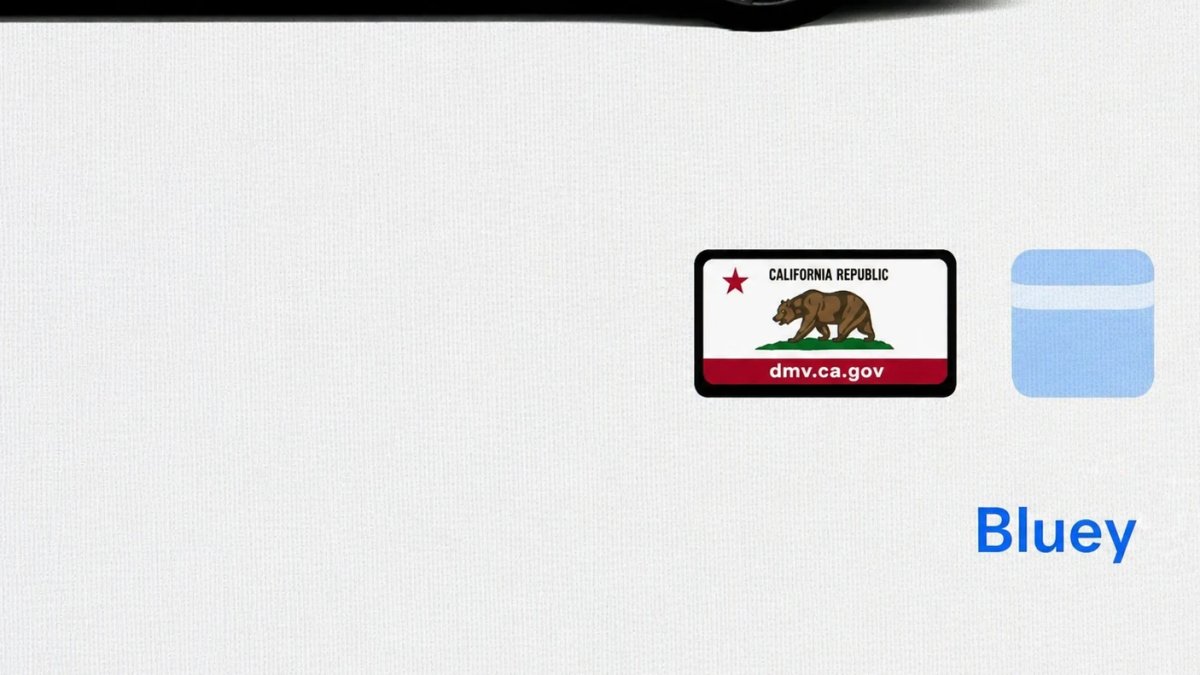
With Tesla’s recent addition of license plate customization, they also added a shortcut for it under Controls > Software.
With this update, Tesla tweaked the icon slightly by adding a license plate frame around the license plate image being used for a cleaner look.
Decrypt Dashcam Video
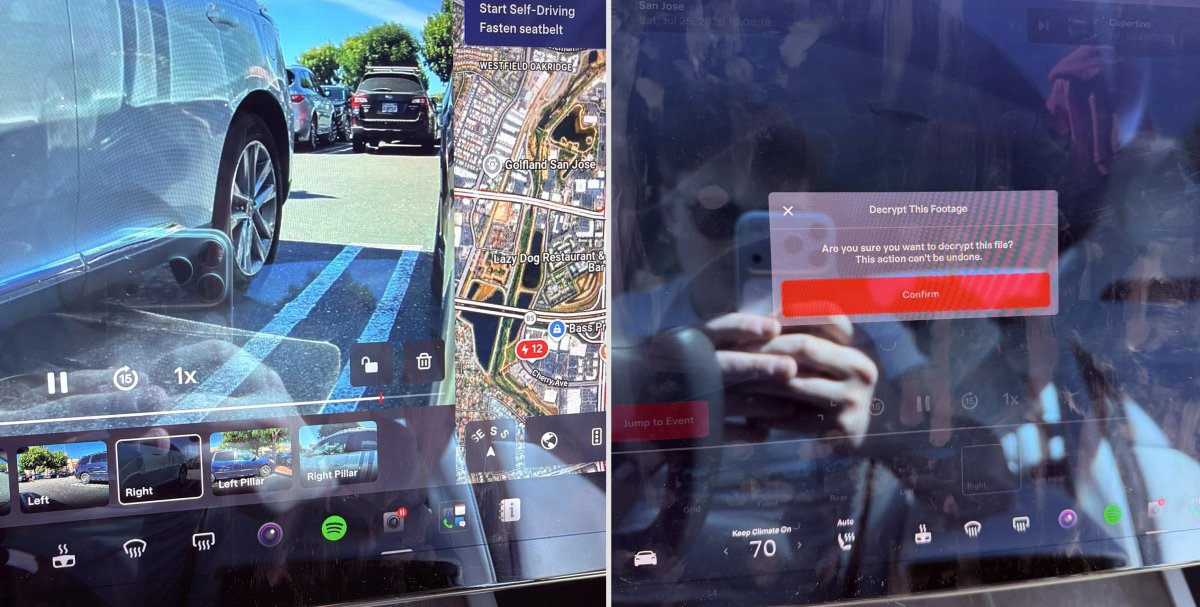
In update 2026.20, Tesla started encrypting Dashcam footage. This came at the same time as Tesla expanded recent video footage from 1 hour to up to 24 hours under certain requirements.
Encrypting the videos is an important privacy change, since if your USB drive is pulled from your vehicle, thieves can now have access to up to 24 hours of your driving, potentially revealing your workplace, home, and other important locations.
With this update, Tesla also added a button to the Dashcam Viewer that lets owners easily decrypt a specific clip, making it easier to see the footage if they mount the USB drive to their computer.
Tesla also introduced a tool that lets you decrypt any videos on your computer, as long as you log in to your Tesla account to prove that you own the video footage.
Bus Lanes
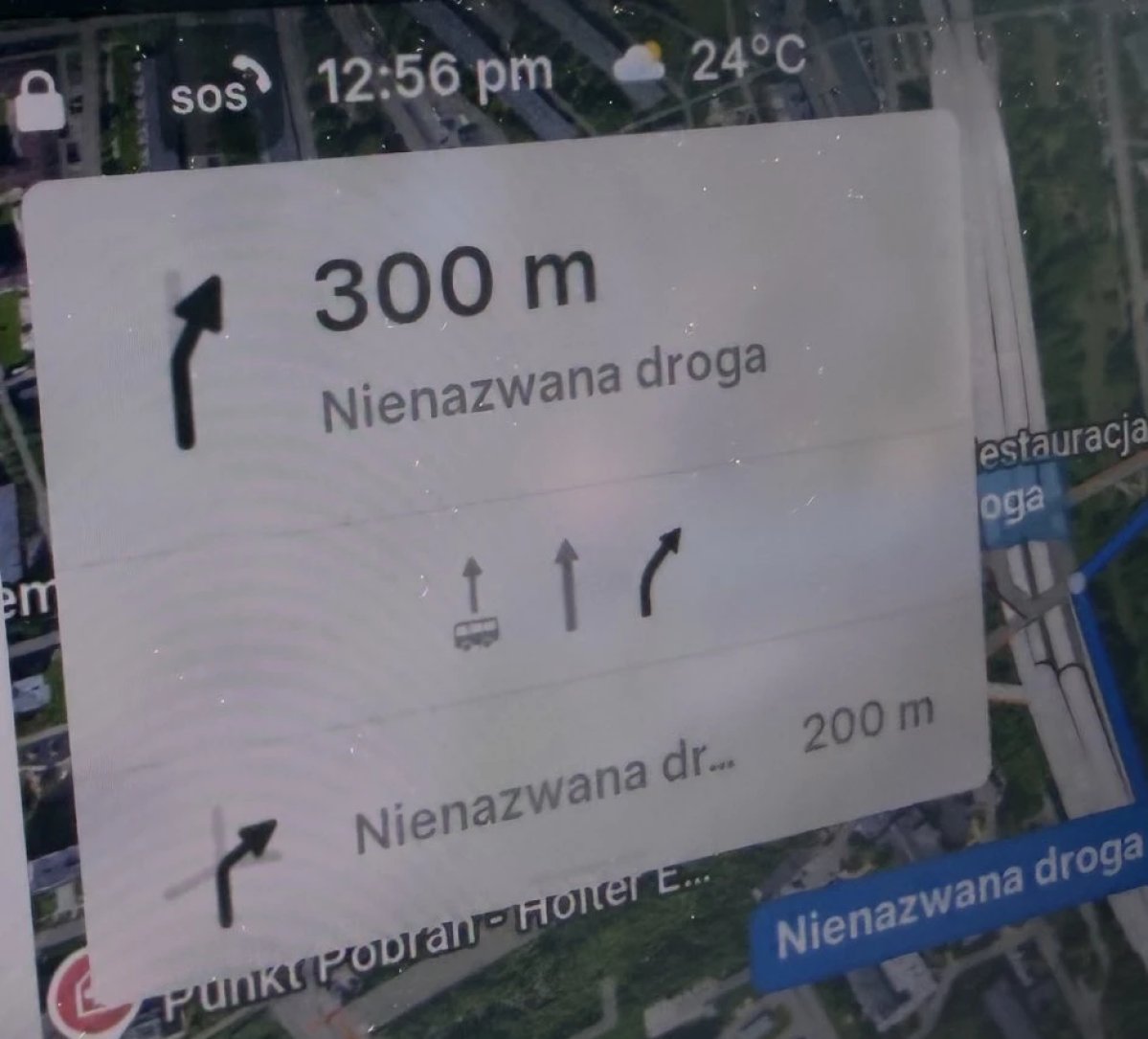
Tesla’s navigation now supports bus lanes, helping drivers be more aware of which lanes they can use.
This is even more important for FSD, so the vehicle can know which lanes are appropriate to drive in without having to read or potentially miss signs.
Service Mode Improvements

Forward Camera View Cleaning Panel
A new Forward Camera View Cleaning panel is available under Driver Assist to support cleaning the surface of the windshield in front of the cameras. The panel displays a live camera stream with the ability to zoom into the camera stream.
Models: Model 3, Model Y, Model S (2021+), Model X (2021+) with DAS AI4 and Cybertruck
Drive Unit Panel Update - Signal Chart Popups (Service Mode Plus)
The Drive Unit panel now supports interactive signal chart popups. Signals with a chart icon can be tapped to open a draggable, resizable popup window for real-time signal monitoring.
Models: Model 3, Model Y, Model S (2021+), Model X (2021+), Cybertruck

