







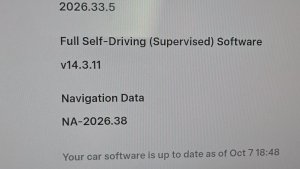



FSD (Supervised) v14.3.8

Full Self-Driving (Supervised) v14.3.8 includes:
- Upgraded the Reinforcement Learning (RL) stage of training the FSD neural network, resulting in improvements in a wide variety of driving scenarios.
- Upgraded the neural network vision encoder, improving understanding in rare and low-visibility scenarios, strengthening 3D geometry understanding, and expanding traffic sign understanding.
- Rewrote the AI compiler and runtime from the ground up with MLIR, resulting in 20% faster reaction time and improving model iteration speed.
- Mitigated unnecessary lane biasing and minor tailgating behaviors.
- Increased decisiveness of parking spot selection and maneuvering.
- Improved parking location pin prediction, now shown on a map with a P icon.
- Enhanced response to emergency vehicles, school buses, right-of-way violators, and other rare vehicles.
- Improved handling of small animals by focusing RL training on harder examples and adding rewards for better proactive safety.
- Improved traffic light handling at complex intersections with compound lights, curved roads, and yellow light stopping — driven by training on hard RL examples sourced from the Tesla fleet.
- Improved handling for rare and unusual objects extending, hanging, or leaning into the vehicle path by sourcing infrequent events from the fleet.
- Improved handling of temporary system degradations by maintaining control and automatically recovering without driver intervention, reducing unnecessary disengagements.
- Improved driver monitoring system sensitivity with better eye gaze tracking, eye wear handling, and higher accuracy in variable lighting conditions.
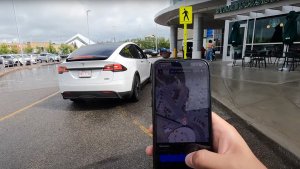
- Unified the model between Actually Smart Summon, FSD, and Robotaxi for more capable and reliable behavior.
- Help Tesla improve Self-Driving by selecting an intervention reason on the main screen after taking over.
- You can now see distance traveled in FSD (Supervised) without an intervention. The Self-Driving App will also show your longest intervention-free streak.
- Parking options now display on the map when arriving at your destination.
Upcoming Improvements:
- Expand reasoning to all behaviors beyond destination handling.
- Add pothole avoidance.
Teljes önvezetés (felügyelt)

A felügyelete alatt működő Teljes önvezetéssel (felügyelt) szinte bárhol vezetheti a Tesláját. Leparkolt helyzetből elindul, sávot vált, kiválasztja a navigációs útvonalnak megfelelő sávot, navigál a többi jármű és tárgy körül, balra és jobbra fordul, valamint leparkol az úti célnál. Önnek és a felhatalmazott személyeknek fokozott figyelemmel és éberséggel kell használniuk. Nem teszi önvezetővé a járművet. Ne bízza el magát.
A Teljes önvezetés (felügyelt) engedélyezve van a járművén. A funkció használatához nyomja meg az Önvezetés indítása gombot a felhasználói felületen, vagy nyomja meg egyszer a jobb oldali görgetőkereket. A Teljes önvezetés (felügyelt) az Autopilot beállításaiban tiltható le.
FSD (felügyelt) v14.1 Lite

Az FSD (felügyelt) v14.1 Lite a következőket tartalmazza:
- A HW4 V14-ből származó intelligencia átültetése a HW3-ba. Ezáltal a HW3 a HW4 V14-et útmutatóként használva közvetlenül képes megtanulni, hogy kell egyes helyzeteket kezelni. Ez a folyamat elérhetővé teszi a HW4 fejlesztéseit, beleértve a megerősítésen alapuló tanulást (Reinforcement Learning, RL) és a HW3-hoz készült offline modelleket.
- Sokféle kategóriában javult mind a proaktív, mind a reaktív reagálóképesség, beleértve a navigáció kezelését, a besorolásokat és a kisorolásokat, a gyalogosokkal való interakciókat, a közlekedési lámpákat, valamint azokat a helyzeteket, amikor egy másik jármű bevág a jármű elé.
- Fokozódott a normál közlekedési viszonyok közepette elérhető általános kényelem a kevesebb téves lassításnak, a finomabb kormányzásnak és az egyenletesebb sávközépen tartásnak köszönhetően.
- A rendszer parkolási, parkolásból kiállási és tolatási képességekkel bővült.
- A rendszer érkezési lehetőségekkel is kiegészült, amelyekkel kiválaszthatja, hogy az FSD hol parkoljon le: egy parkolóban, az utcán vagy egy autófelhajtón.
- A sebességprofilok mostantól mindenkor elérhetők, hogy még jobban testre szabhassa a vezetési stílusát.
Önvezetés elindítása parkolásból

Egy gomb jelenik meg a képernyőn, amint a vezetői követelmények teljesülnek. A járművezetőre vonatkozó követelmények (a teljesség igénye nélkül):
- A járművezetőnek a vezetőülésben kell ülnie
- A járművezetőnek bekötve kell lennie
- Az Utastéri kamera látóterét nem zavarhatják akadályozó tényezők
A Fékezéses megerősítés megköveteli, hogy a járművezető lenyomja és felengedje a fékpedált az FSD (felügyelt) aktiválásához. Ha a Fékezéses megerősítés le van tiltva, a gomb lenyomásával engedélyezni lehet az Önvezetésnek a fék aktiválását és az FSD (felügyelt) bekapcsolását. Ha a vezetőészlelési követelmények nem teljesülnek, vagy ha az FSD (felügyelt) nem észleli vezető jelenlétét, a megerősítéshez le kell nyomnia és fel kell engednie a fékpedált. A Fékezéses megerősítést az Önvezetés > Fékezéses megerősítés menüpontban engedélyezheti.
A funkció használatával a jármű nem válik önvezetővé. Ébernek kell maradnia, és készen kell állnia arra, hogy szükség esetén azonnal átvegye az irányítást. Amikor a jármű nincs Színház vagy Arcade módban, csak a jármű üzemeltetésére jogosult, engedéllyel rendelkező vezető ülhet be a vezetőülésbe.
Érkezési beállítások

- A Robotaxi stílusú kiszállásoknál mostantól választhat a következő érkezési lehetőségek közül: Parkoló, Utca és házszám, Autófelhajtó vagy Járdaszél.
- Az Ön által megadott érkezési beállítások és preferált parkolóhelyek minden egyes úti célnál tárolva vannak.
Sebességprofilok

Az FSD (felügyelt) mostantól a vezetői profil, a sebességkorlátozás és a környező forgalom alapján határozza meg a megfelelő sebességet.
- Bevezettük az új LAJHÁR sebességprofilt, amely a CHILL-nél alacsonyabb sebességet és visszafogottabb sávváltást biztosít.
- A vezetői profil mostantól jelentősebben befolyásolja a viselkedést. Minél magabiztosabb a profil, annál nagyobb a maximális sebesség.
- A jobb oldali görgetőkerék fel/le mozgatása mostantól a sebességprofil beállításait módosítja, nem pedig a maximális sebesség mph/kmh-ban pontosan megadott ofszetjét.
Felhasználói felületet érintő fejlesztések

A Sebességprofilhoz és az Érkezési beállításokhoz hasonló beállítások közvetlenül módosíthatók a középső képernyőn, az Önvezetés vizualizációjából.
Önvezetési statisztikák

Mostantól a telefonjáról is megtekintheti és megoszthatja az önvezetési statisztikákat. Lépjen a Mobilalkalmazás > Önvezetés menüpontjára. A használatához a mobilalkalmazás 4.59.0-s vagy újabb verziója szükséges.
Nyári frissítés

Húzza az ujját felfelé, hogy megtekinthesse a 2026-os nyári frissítés új funkcióit.
Becsült hatótáv
A becsült akkumulátor-hatótáv mostantól további, az akkumulátor elöregedésével kapcsolatos jellemzőket is figyelembe vesz.
Előnyben részesített útvonalak
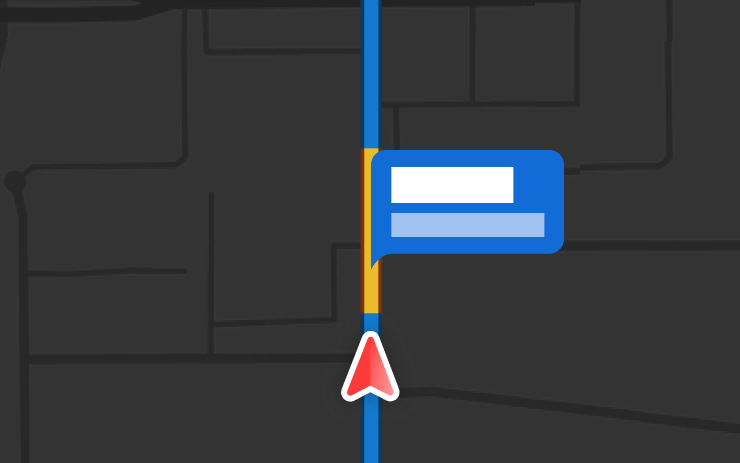
A Navigáció mostantól a korábban megtett útvonalakat részesíti előnyben. A használatához engedélyezni kell az Online útvonaltervezést a Kezelőelemek > Navigáció > Online útvonaltervezés menüpontban. A helyadatokat a Tesla anonimizált formában kezeli, és az adatok nem lesznek a járművéhez társítva.
Automatikus navigáció
Az Automatikus navigáció mostantól alkalmazkodik az Ön rutinjához. Az Otthon, a Munkahely és a közelgő naptáresemények mellett a járműve mostantól a rendszeresen látogatott helyeket is javasolhatja, és útvonalat is tervezhet hozzájuk – például az iskolát munkába menet vagy az edzőtermet hazafelé.
Az engedélyezéséhez lépjen a Kezelőelemek > Navigáció > Automatikus navigáció menüpontra. A helyadatokat a Tesla anonimizált formában kezeli, és az adatok nem lesznek a járművéhez társítva.
Grok parancsai
Grok most már képes telefonhívásokat indítani, zenét lejátszani, szabályozni a klímát, és keresni a Kezelőelemek panelen. Grokot kérdezheti a Teslájáról, vagy arról, hogy mit tartalmazott a legutóbbi szoftverfrissítés.
Lépjen a Grok > Beállítások menüpontba a „Hey Grok” és a helyalapú emlékeztetők be- vagy kikapcsolásához. A használatához Premium Connectivityre vagy aktív Wi-Fi-kapcsolatra van szükség. A beszélgetések névtelenek a Tesla számára, és az adatok nem lesznek a járművéhez társítva.
Kipörgésgátló módok
Három frissített kipörgésgátló üzemmód közül választhat: Automatikus normál vezetési körülményekhez, Csúszós felület jeges vagy nedves utakhoz, vagy Elakadássegéd, ha elakadt a hóban, sárban vagy homokban. Az üzemmód minden vezetési menet elején visszaáll Automatikusra. A kiválasztásához lépjen a Kezelőelemek > Dinamika > Kipörgésgátló mód menüpontra.
Caraoke pontozással
A Caraoke most már leparkolt helyzetben pontozza az éneklést. Csillagokat szerezhet, és nyomon követheti a legjobb pontszámait a Saját karaoke lapon. A hátsó kijelzőn érintse meg a várakozási sor gombot, hogy megjelenjen egy QR-kód, amelyet az utasok a telefonjukkal beolvasva zeneszámokat adhatnak a lejátszási listához. A használatához Premium Connectivity van szükség.
Vezetési vizualizáció

Testre szabhatja az önvezetés nagyítási szintjét. Kiválaszthatja a kívánt nagyítási szintet a Kezelőelemek > Önvezetés > Kamerás megjelenítésbe nagyítás alatt.
Sebességmérő kamerák az útvonalon
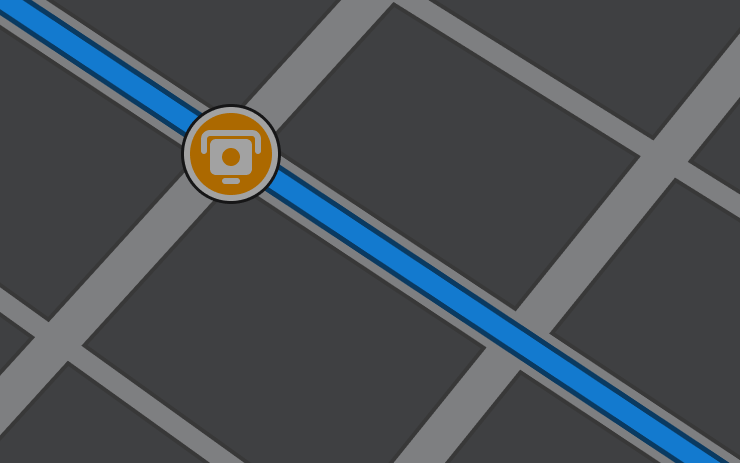
A navigáció most már szimbólumokkal jeleníti meg a traffipaxokat az útvonalon.
A használatához engedélyezni kell az Online útvonaltervezést a Kezelőelemek > Navigáció > Online útvonaltervezés menüpontban. A használatához Premium Connectivityre van szükség.
Egyéni fóliák
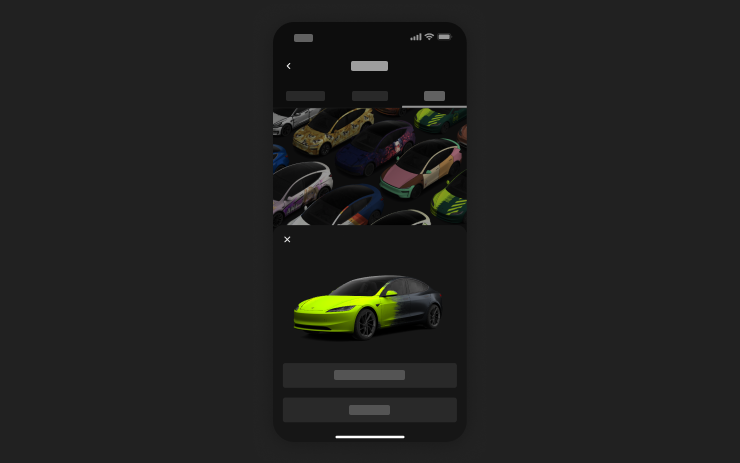
A mobilalkalmazással egyéni fóliaterveket tölthet fel a telefonján lévő képekből, és közvetlenül elküldheti őket a Teslájára. Lépjen az Alkotások > Fólia > Feltöltés menüpontra. A használatához a mobilalkalmazás 4.59.0-s vagy újabb verziója szükséges.
A járműben való eléréshez lépjen az Alkalmazásindító > Toybox > Fényezőműhely menüpontra.
Kamera előnézete
Mostantól bármikor megnyithatja a Kamera előnézetét, még akkor is, ha a Teslája nincs Parkoló állásban.
Lépjen a Kezelőelemek > Szerviz > Kamera előnézet menüpontra, és koppintson bármelyik kameranézetre az egyedi megtekintéshez. Koppintson a rács gombra, hogy visszaváltson az összes kamerára.
Érkezési energiaszint
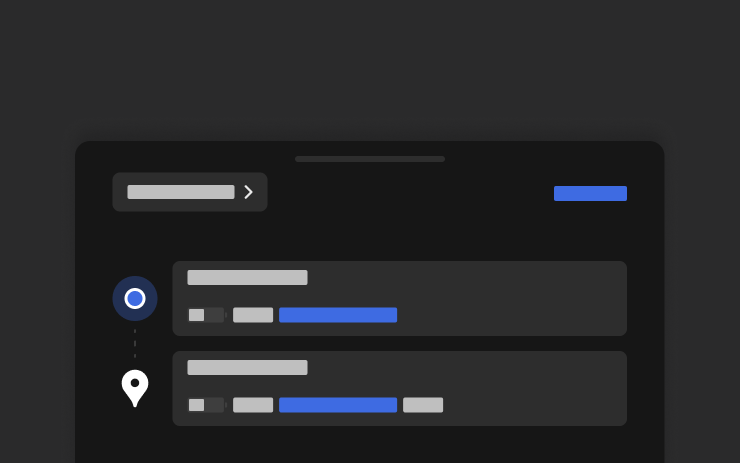
Beállíthatja az utazás kívánt érkezési energiaszintjét a telefonjáról. A mobilalkalmazás Hely lapján adja meg az úti célt, és koppintson az Érkezési energiaszint elemre. A használatához a mobilalkalmazás 4.58.0-s vagy újabb verziója szükséges.
Apple Music
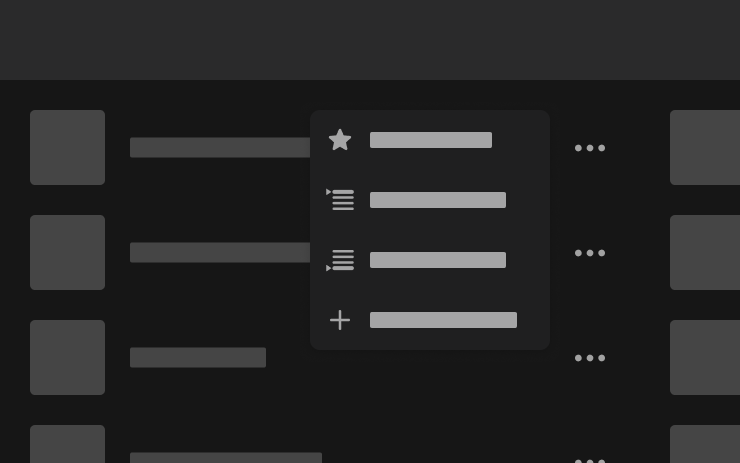
Dalokat vehet fel az Apple Music lejátszási listájához közvetlenül a Keresési eredményekről és az Előadói oldalakról. Koppintson és tartson nyomva egy dalt, vagy koppintson a hárompontos menüre, hogy következőként lejátssza, hozzáadja a lejátszási listához, mentse a könyvtárába vagy megjelölje kedvencként. Aktív Apple Music-előfizetésre van szükség.
Webböngésző
Mostantól használhatja a Teslája belső kameráját és utastéri mikrofonját a Webböngészőben. Koppintással adhatja meg az engedélyeket, ha egy webhely hozzáférést kér. A kamera csak leparkolt állapotban érhető el.
Supercharger keresése
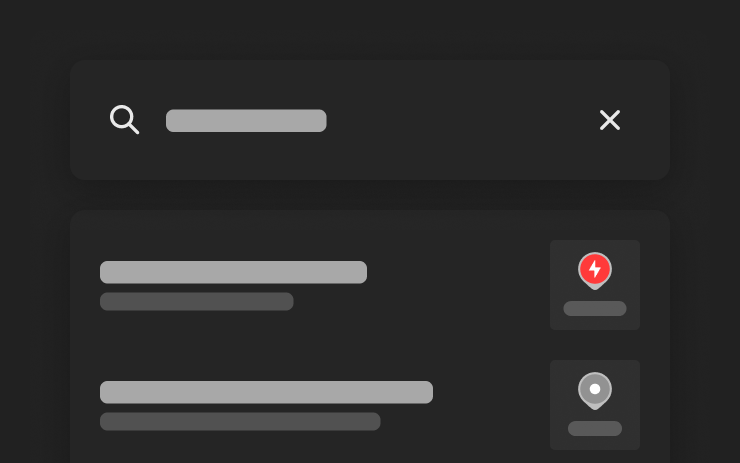
Mostantól név szerint is kereshet a Supercharger-töltőhelyek között, amikor úti célt keres.
Üdvözlőanimáció
Az Ön Teslája mostantól animációkkal üdvözli Önt bekapcsoláskor. A letiltásához lépjen a Kezelőelemek > Megjelenítés > Üdvözlőanimáció menüpontra.
Hátsó kijelző
A központi kijelzőről letilthatja a hátsó kijelző vezérlését az Alkalmazásindító > Hátsó > Hátsó kijelző zárolása menüpontban. A központi kijelzőről kiválasztott tartalom lejátszása továbbra is a hátsó kijelzőn történik.
„Hey Grok”

Mostantól már kommunikálhat Grokkal, az xAI által kifejlesztett intelligens asszisztenssel. Grok elindításához nyissa meg az Alkalmazásindító > Grok menüpontot, tartsa hosszan lenyomva a hangvezérlési gombot a kormánykeréken, vagy mondja azt, hogy „Hey Grok”. A bezáráshoz mondja azt, hogy „goodbye”.
Kiválaszthatja Grok hangját és személyiségét, amely a mesélőtől a tébolyodottig terjed, vagy beállíthatja Asszisztens módba, hogy navigációs úti célokat vegyen fel és szerkesszen, telefonhívásokat indítson, zenét játsszon le, beállítsa a klímát, és keressen a Kezelőelemek panelen. Grokot kérdezheti a Teslájáról, vagy arról, hogy mit tartalmazott a legutóbbi szoftverfrissítés. Helyalapú emlékeztetőket is beállíthat, például a következőt: „emlékeztess, hogy vegyek tejet, amikor hazafelé tartok”.
Lépjen a Grok > Beállítások menüpontba a „Hey Grok” és a helyalapú emlékeztetők be- vagy kikapcsolásához.
A használatához Premium Connectivityre vagy aktív Wi-Fi-kapcsolatra van szükség. A beszélgetések névtelenek a Tesla számára, és az adatok nem lesznek a járművéhez társítva.
Biztonsági fejlesztések

Ez a frissítés fontos biztonsági javításokat és fejlesztéseket tartalmaz.
New Tesla Wraps

Tesla has added a couple new wraps to its digital vehicle wrap feature in this update. This includes the Summer Camp wrap that Tesla advertised with the 2026 Summer Update.
Shift Icon on Instrument Cluster
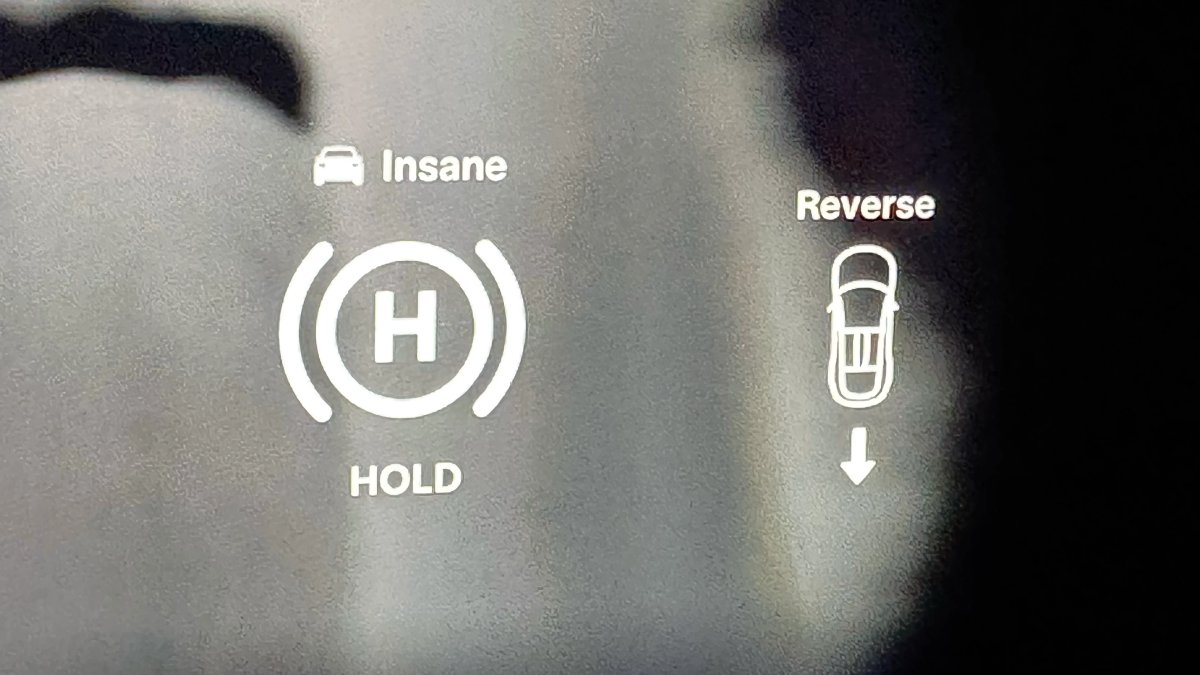
The instrument cluster on the Model S and Model X will now show an icon when you shift into drive or reverse, making it more obvious that the vehicle has shifted.
Destination Icons
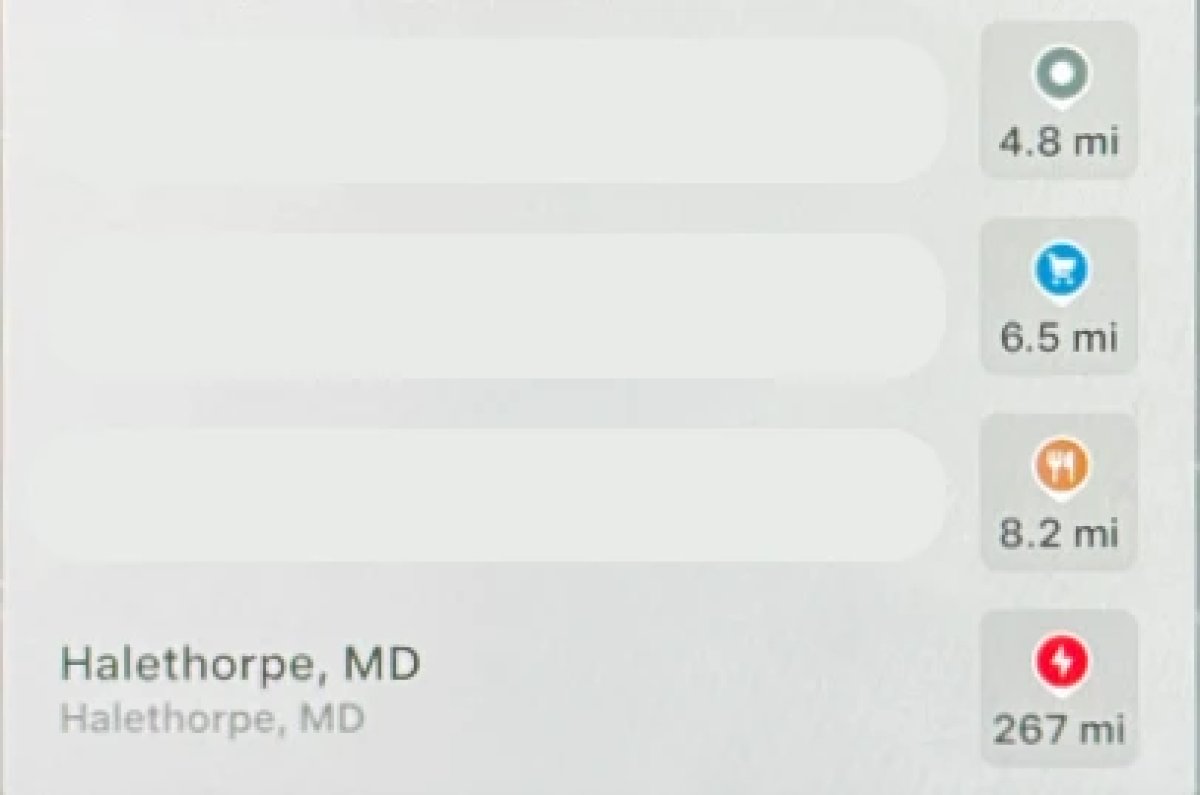
With the exception of Superchargers, destination icones used to all be the same color. With this update, destination icons will now appear in their own unique category color category points of interest now have their own colored icon. For example, parks will be green, restaurants will be orange and stores will be blue
Rear Screen Lyrics Removed

Tesla’s Caraoke feature, which lets passengers sing along to popular songs has been updated in this update. However, one popular feature has been removed. The rear screen in supported vehicles no longer shows lyrics when a user is using Caraoke.
Instead users will now now have to use their mobile devices to see lyrics on their phone, which was a feature added in this update.
Browser Bookmark Sync

Your web browser bookmarks are now synced along with your Tesla data, meaning that they’re now available across all of your vehicles.
Web Browser Zoom

The browser zoom level has been increased to make content appear larger. On some sites, such as X, or YouTube, this could trigger a different viewport, causing the site to look more like the tablet or mobile version.
While the Tesla browser is based on Chromium, you can't manually adjust the zoom level.
Visualization Zoom Shortcut

You can change the new visualization zoom level while driving. A small magnifying glass icon appears near the top-right of the visualization and can be tapped to change the zoom level to 0.5x, 1x, or 2x.
If you’re using full-screen visualizations, then the magnifying glass icon appears in the bottom-left corner.
Grok Voice Improvements

Grok now uses Grok Voice Think Fast 2.0. Grok Voice is Grok’s speech-to-speech engine that helps it better understand an individual’s voice and tone, rather than just converting their voice to text.
This engine also improves Grok’s speech output as well, making it behave more like a human’s voice.
Grok Highlights Menus

When you use Grok to bring up a feature or option in settings, Grok will now highlight the area in pulsating blue.
Improved Lighting in Visualization

In update 2026.14, Tesla improved vehicle visualizations by switching to Unreal Engine to render vehicle models. However, some of the colors and lighting looked off.
With this update, Tesla has tweaked the lighting effects, making the vehicle colors more accurate.
Rear Spoiler Visualization

On the Model Y Performance, Tesla has added the vehicle’s spoiler back to the in-car visualization.
Service Mode Improvements

Service Mode Update - Customer Profile Isolation
Entering Service Mode now activates a default profile to isolate customer data, helping to prevent technicians from inadvertently accessing customer media accounts or modifying customer settings during service.
Models: All
Signal Viewer Panel Updates (Service Mode Plus)
The Signal Viewer panel now supports viewing multiple CAN signals on the same chart for easier comparison and analysis. Signals can be dragged between charts to group related data, moved to an empty space to create a new chart, or reordered by dragging chart cards. Charts can also be paused to inspect specific values and resumed to continue live streaming.
Models: Model 3 and Model Y with AMD Ryzen infotainment processor, Model S (2021+), Model X (2021+), Cybertruck

