






FSD (felügyelt)

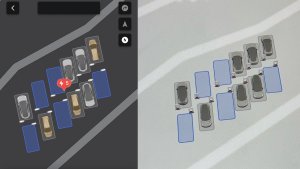
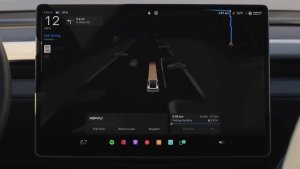
Az Ön felügyelete mellett az FSD (felügyelt) szinte bárhol képes vezetni a Tesláját. Leparkolt helyzetből elindul, sávot vált, kiválasztja a navigációs útvonalnak megfelelő sávot, navigál a többi jármű és tárgy körül, balra és jobbra fordul, valamint megáll az úti célnál. Önnek és a felhatalmazott személyeknek fokozott figyelemmel és éberséggel kell használniuk. Nem teszi önvezetővé a járművet. Ne bízza el magát.
Az FSD (felügyelt) engedélyezve van a járművén. A funkció használatához először nézze meg az oktatóanyagot, és töltse ki a tesztet, amelyek az új Önvezetés alkalmazásban vagy a Kezelőelemek > Önvezetés menüpontban érhetők el. Ezután nyomja meg az FSD (felügyelt) indítása gombot a felhasználói felületen, vagy nyomja meg egyszer a jobb oldali görgetőkereket. Az FSD (felügyelt) az Önvezetési beállításokban tiltható le.
Holttér-figyelmeztetés leparkolt állapotban

Ha megpróbálja kinyitni az ajtót, amikor a rendszer egy közeledő tárgyat észlel a holttérben (például egy hátulról érkező kerékpárost), hangjelzés hallható, és az ajtó nem nyílik ki az első gombnyomásra. A figyelmeztetés felülbírálásához várjon rövid ideig, és nyomja meg még egyszer a gombot.
Fedélzeti kamerás klipek titkosítása

Az Ön USB-meghajtójára mentett fedélzeti kamerás felvételek mostantól adatvédelmi okokból titkosítva vannak. Csak az Ön járműve tekintheti meg őket. A klipek visszafejtéséhez érintse meg a lakat ikont a Dashcam alkalmazásban, vagy látogasson el a dashcam.tesla.com webhelyre. A titkosítás letiltásához lépjen a Kezelőelemek > Biztonság > Fedélzeti kamera felvételeinek titkosítása menüpontra.
Szülői felügyelet

Mostantól letilthatja a Teslájában a Böngésző, a Színház és az Arcade alkalmazásokat, ha Parkolás fokozatban a Kezelőelemek > Biztonság > Szülői felügyelet menüpontra lép.
„Hey Grok”

Mostantól már kommunikálhat Grokkal, az xAI által kifejlesztett intelligens asszisztenssel. A Grok elindításához nyissa meg az Alkalmazásindító > Grok menüpontot, tartsa hosszan lenyomva a hangvezérlési gombot a kormánykeréken, vagy mondja azt, hogy „Hey Grok”. Engedélyezze a „Hey Grok” funkciót a Grok > Beállítások menüpontban. A bezáráshoz mondja azt, hogy „goodbye”.
Grok hangja és személyisége választható, a mesélőtől egészen a tébolyodottig. Állítsa Grok személyiségét Asszisztensre, hogy Grok hozzáadhasson és szerkeszthessen navigációs úti célokat, ezzel az Ön személyes kalauzává válva. Helyalapú emlékeztetőket is beállíthat, például a következőt: „emlékeztess, hogy vegyek tejet, amikor hazafelé tartok”. Engedélyezze a helyalapú emlékeztetőket a Grok > Beállítások menüpontban.
A használatához Premium Connectivityre vagy aktív Wi-Fi-kapcsolatra van szükség. A beszélgetéseket a Tesla anonimizált formában kezeli, és az adatok nem lesznek a járművéhez társítva.
Megjegyzés: A Grok jelenleg korai bétaverzióban van, és a navigáción kívül más autóvezérlési funkcióhoz nem támogat hangutasításokat. A meglévő hangutasítások nem módosulnak. A „Hey Grok” parancs amerikai angol nyelven lett betanítva.
Navigációs sávkövetés
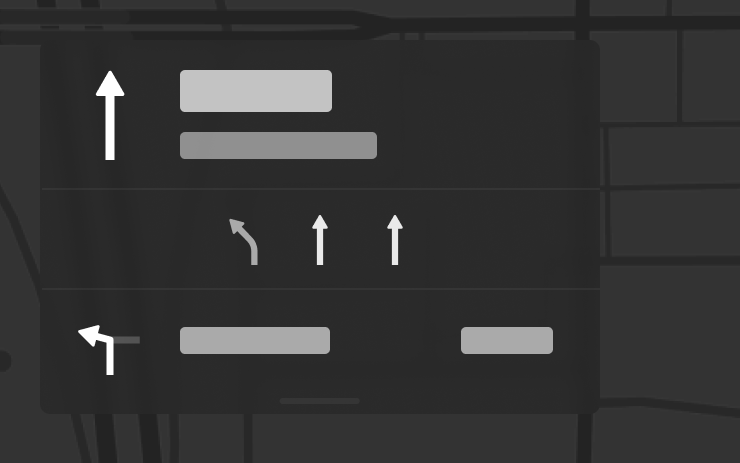
A Navigáció mostantól megjeleníti, hogy mely sávokat érdemes választani az útvonala követéséhez. A funkció használatához az Online útvonaltervezés és térképek 2026.20-as vagy újabb verziója szükséges. Az engedélyezéshez lépjen a Kezelőelemek > Navigáció > Online útvonaltervezés menüpontra.
Úti cél elküldése az autónak
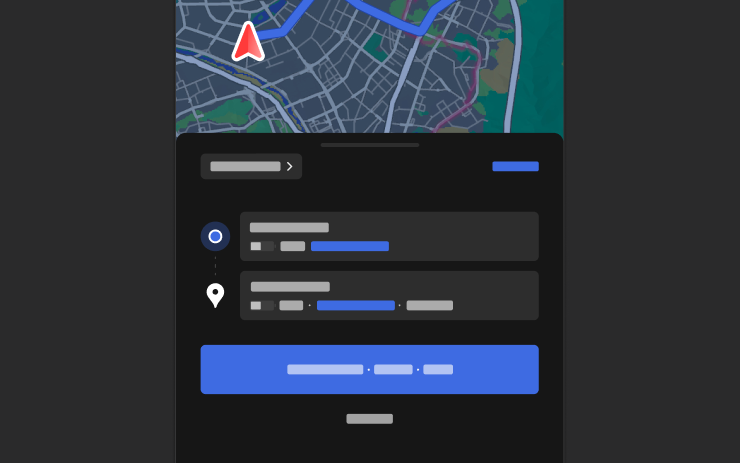
Mostantól navigációs úti célokat is küldhet közvetlenül a Teslájának. A mobilalkalmazásból történő küldéshez lépjen a Hely > Navigáció menüpontra, adjon hozzá egy úti célt, és koppintson a Küldés az autónak parancsra. A használatához a Tesla mobilalkalmazás 4.57.0-s vagy újabb verziója szükséges.
A NAVER Maps vagy a TMAP alkalmazásból történő küldéshez adjon hozzá egy úti célt, majd válassza a Megosztás > Tesla lehetőséget. A KakaoMap alkalmazásból történő küldéshez adjon meg egy úti célt, és válassza a Megosztás > Cím megosztása > Tesla lehetőséget.
Időjárási térképek

A térkép mostantól megjeleníti az időjárási adatokat, köztük a különböző csapadéktípusokat, például az esőt és a havat. Megtekintheti az elmúlt óra időjárási adatait is, hogy lássa, hogyan változtak a körülmények az útvonal mentén. A funkció használatához Premium Kapcsolat szükséges. A megtekintéséhez koppintson a térképen található időjárási ikonra.
Hasznos helyek
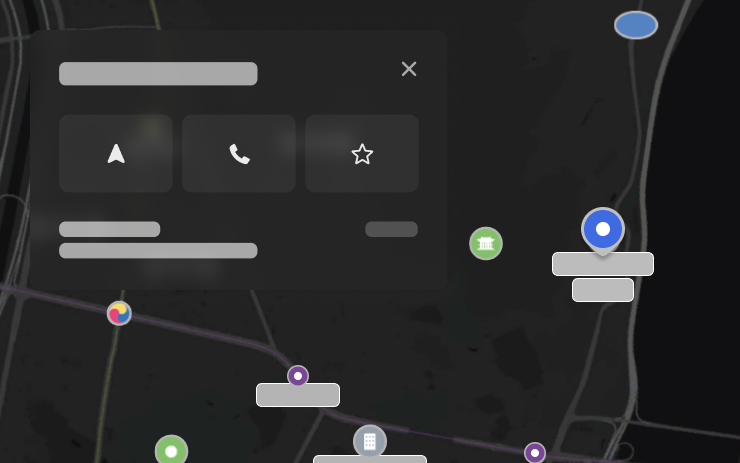
Mostantól rákoppinthat a térképen található hasznos helyekre az úti célok felfedezéséhez vagy a Navigáció elindításához.
Biztonsági fejlesztések

Ez a frissítés fontos biztonsági javításokat és fejlesztéseket tartalmaz.