






![Tesla Driver in Mexico Makes His Model Y Fly [VIDEO]](/img/containers/article_images/2026/model-y-flying-accident-mexico.webp/c6f78372a6ed7ca93d8a0c61a905cd6b/model-y-flying-accident-mexico.jpg)





Avertisseur d’angle mort en stationnement

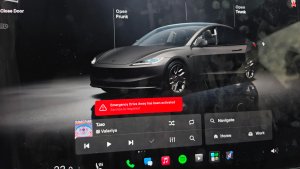
Si vous tentez d’ouvrir une portière alors qu’un objet en approche est détecté dans votre angle mort (par exemple, si votre véhicule est en stationnement et qu’un cycliste s'approche par l’arrière), un signal sonore retentit, et votre portière ne s’ouvre pas avec la pression initiale sur le bouton. Attendez un court instant et appuyez sur le bouton une deuxième fois pour ignorer l’alerte si l’objet est toujours détecté.
Chiffrement des clips de la caméra embarquée

Les clips de la caméra embarquée sont désormais chiffrés pour des raisons de confidentialité lorsqu'ils sont enregistrés sur votre clé USB. Seul votre véhicule peut les consulter. Pour déchiffrer les clips, appuyez sur l'icône du cadenas dans l'application Caméra embarquée ou rendez-vous sur dashcam.tesla.com. Pour désactiver le chiffrement, allez dans Contrôles > Sécurité > Chiffrer les enregistrements de la caméra embarquée.
Contrôles parentaux

Vous pouvez maintenant bloquer le Navigateur, le Cinéma et l'Arcade de votre Tesla en allant dans Contrôles > Sécurité > Contrôle parental lorsque le véhicule est en mode Stationnement.
« Hey Grok »

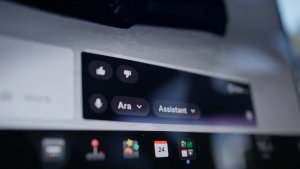
Vous pouvez désormais parler à Grok, un assistant intelligent conçu par xAI. Pour lancer Grok, allez dans Lanceur d'applications > Grok, appuyez longuement sur le bouton de commande vocale de votre volant ou dites « Hey Grok ». Activez « Hey Grok » dans Grok > Paramètres. Dites « goodbye » pour fermer.
Choisissez la voix et la personnalité de Grok sur une palette qui va du narrateur au déséquilibré. Définissez la personnalité de Grok sur Assistant pour lui permettre d'ajouter et de modifier des destinations de navigation, et de devenir ainsi votre guide personnel. Vous pouvez également définir des rappels géolocalisés, tels que « me rappeler de prendre du lait quand je suis près de chez moi ». Activez les rappels géolocalisés dans Grok > Paramètres.
Nécessite la Connexion Premium ou une connexion Wi-Fi active. Les conversations sont anonymes et ne sont pas associées à votre véhicule.
Remarque : Grok est actuellement en version Bêta et ne prend pas en charge les commandes vocales pour les contrôles du véhicule autres que la Navigation. Les commandes vocales existantes restent inchangées. « Hey Grok » est entraîné sur l'anglais américain.
Envoyer la destination à la voiture
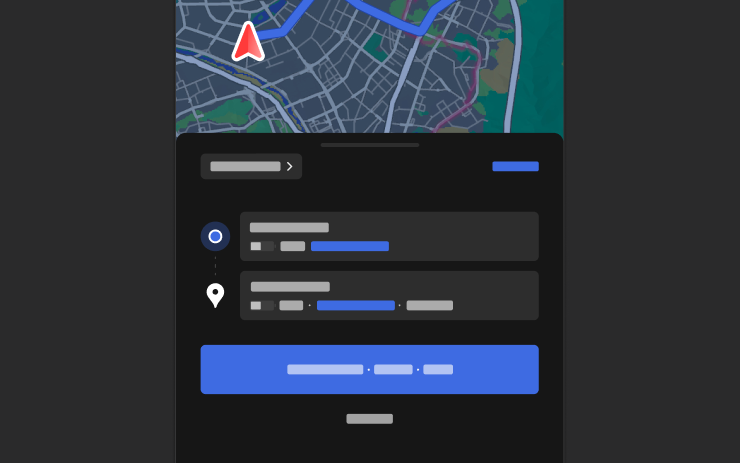
Vous pouvez désormais envoyer des destinations de navigation directement à votre Tesla. Pour envoyer depuis l'application mobile, allez dans Emplacement > Navigation, ajoutez une destination, et appuyez sur Envoyer au véhicule. Requiert la version 4.57.0 ou ultérieure de l'application mobile.Pour envoyer du contenu depuis NAVER Maps ou TMAP, ajoutez une destination et allez dans Partager > Tesla. Pour envoyer depuis KakaoMap, ajoutez une destination et allez dans Partager > Partager l'adresse > Tesla.
Cartes météo

Les cartes affichent maintenant les données météorologiques, y compris différents types de précipitations comme la pluie et la neige. Vous pouvez également consulter les données météo de la dernière heure pour voir comment les conditions ont évolué sur votre itinéraire. Cette fonctionnalité requiert la connexion Premium. Pour l'afficher, appuyez sur l'icône météo sur la carte.
Points d’intérêt
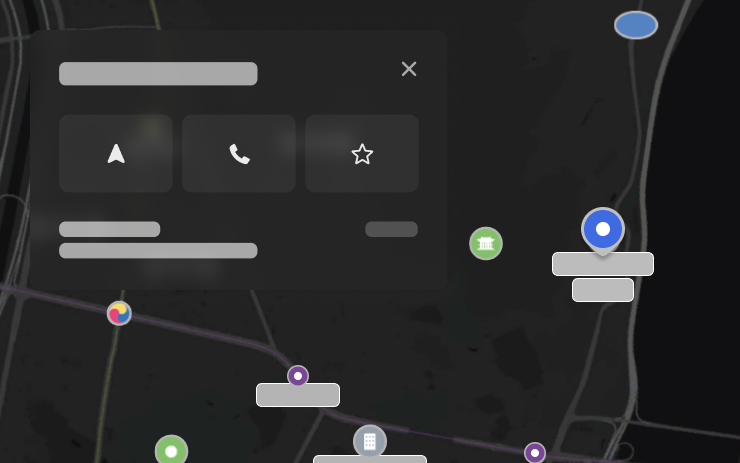
Vous pouvez maintenant appuyer sur les points d'intérêt sur la carte pour explorer des destinations ou démarrer la navigation.
Améliorations de la sécurité

Cette mise à jour comprend d’importants correctifs de sécurité et améliorations.
Tesla App FSD

Tesla will now display whether a vehicle has FSD enabled in the Tesla app. In addition, the app will now also display the blue FSD path and even the rainbow road easter egg if it’s enabled in the vehicle.
This requires Tesla app update 4.58.5 or higher and vehicle update 2026.20.6.1 or higher.
License Plate Frame
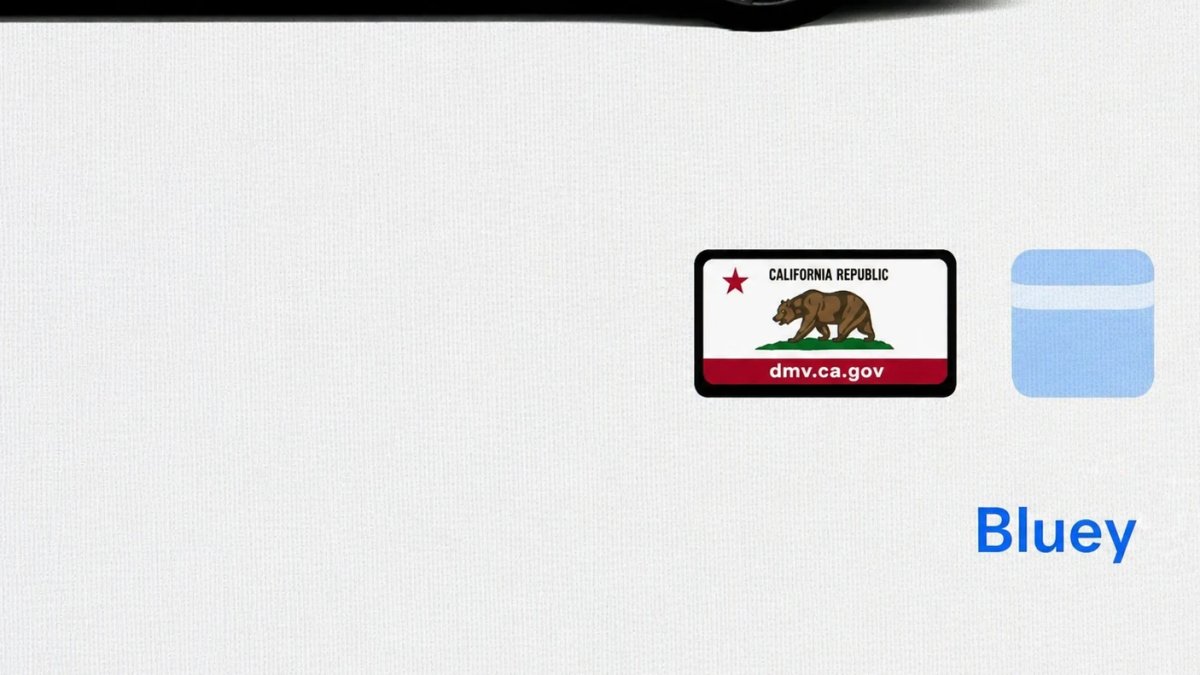
With Tesla’s recent addition of license plate customization, they also added a shortcut for it under Controls > Software.
With this update, Tesla tweaked the icon slightly by adding a license plate frame around the license plate image being used for a cleaner look.
Decrypt Dashcam Video
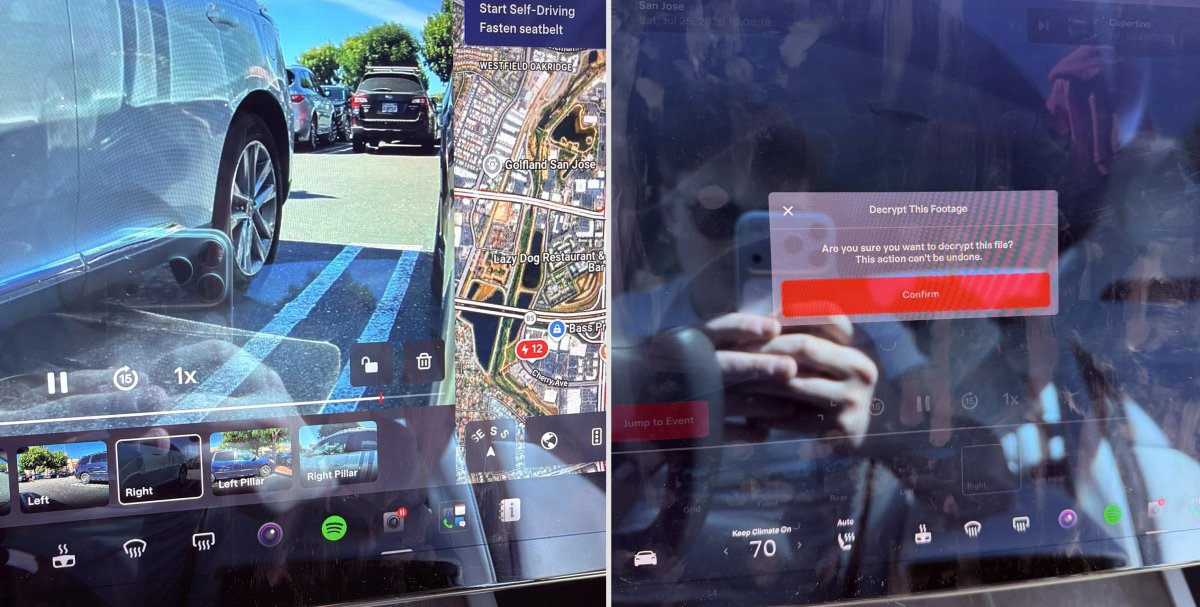
In update 2026.20, Tesla started encrypting Dashcam footage. This came at the same time as Tesla expanded recent video footage from 1 hour to up to 24 hours under certain requirements.
Encrypting the videos is an important privacy change, since if your USB drive is pulled from your vehicle, thieves can now have access to up to 24 hours of your driving, potentially revealing your workplace, home, and other important locations.
With this update, Tesla also added a button to the Dashcam Viewer that lets owners easily decrypt a specific clip, making it easier to see the footage if they mount the USB drive to their computer.
Tesla also introduced a tool that lets you decrypt any videos on your computer, as long as you log in to your Tesla account to prove that you own the video footage.
Bus Lanes
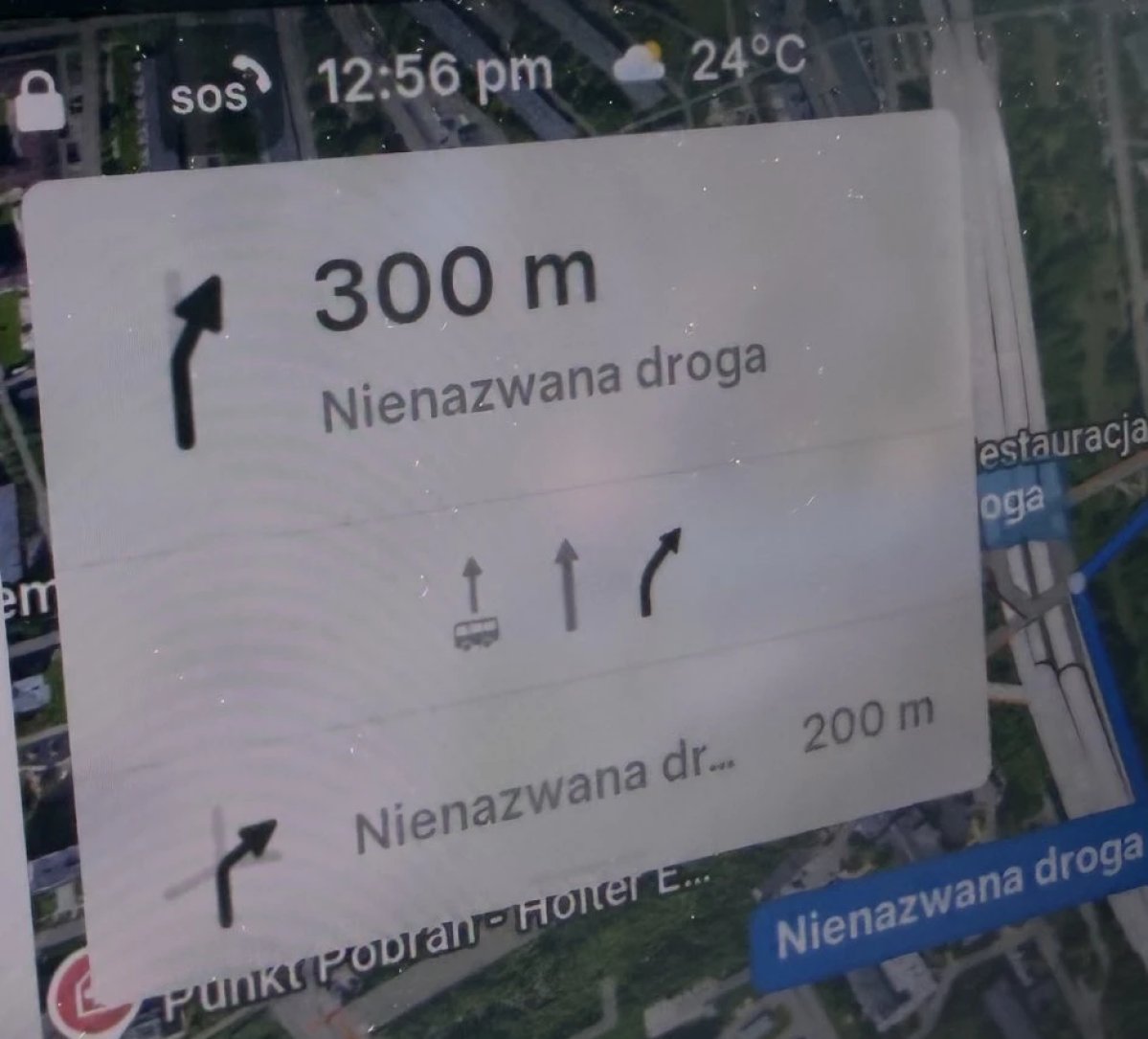
Tesla’s navigation now supports bus lanes, helping drivers be more aware of which lanes they can use.
This is even more important for FSD, so the vehicle can know which lanes are appropriate to drive in without having to read or potentially miss signs.
Service Mode Improvements

Forward Camera View Cleaning Panel
A new Forward Camera View Cleaning panel is available under Driver Assist to support cleaning the surface of the windshield in front of the cameras. The panel displays a live camera stream with the ability to zoom into the camera stream.
Models: Model 3, Model Y, Model S (2021+), Model X (2021+) with DAS AI4 and Cybertruck
Drive Unit Panel Update - Signal Chart Popups (Service Mode Plus)
The Drive Unit panel now supports interactive signal chart popups. Signals with a chart icon can be tapped to open a draggable, resizable popup window for real-time signal monitoring.
Models: Model 3, Model Y, Model S (2021+), Model X (2021+), Cybertruck

