








FSD (Denetimli)

Gözetiminiz altında, FSD (Denetimli) Tesla'nızı neredeyse her yere götürebilir. Park konumundan başlayacak, şerit değişiklikleri yapacak, navigasyon rotanızı izlemek için yol ayrımlarını seçecek, diğer araçların ve nesnelerin etrafında ilerleyecek, sola ve sağa dönüşler yapacak ve varış noktanızda duracaktır. Siz ya da yetkilendirdiğiniz kişi daha dikkatli ve her zaman tetikte olmalısınız. Bu, aracınızı otonom hale getirmez. Aracı kendi haline bırakmayın.
Aracınızda FSD (Denetimli) etkinleştirildi. Özelliği kullanmak için yeni Self-Driving Uygulamasında veya Kontroller > Self-Driving'de bulunan öğreticiyi izleyip testi çözün. Ardından kullanıcı arayüzündeki FSD'yi (Denetimli) Başlat düğmesine basın veya sağ kaydırma düğmesine bir kez basın. Self-Driving Ayarlarında FSD (Denetimli) özelliğini devre dışı bırakabilirsiniz.
Yaz Güncellemesi

2026 Yaz Güncellemesi'ndeki yeni özelliklerinizi görmek için yukarı kaydırın.
Tahmini Menzil
Tahmini batarya menziliniz artık bataryanın zamanla eskimesiyle ilgili ek özellikleri de içeriyor.
Tercih Edilen Rotalar
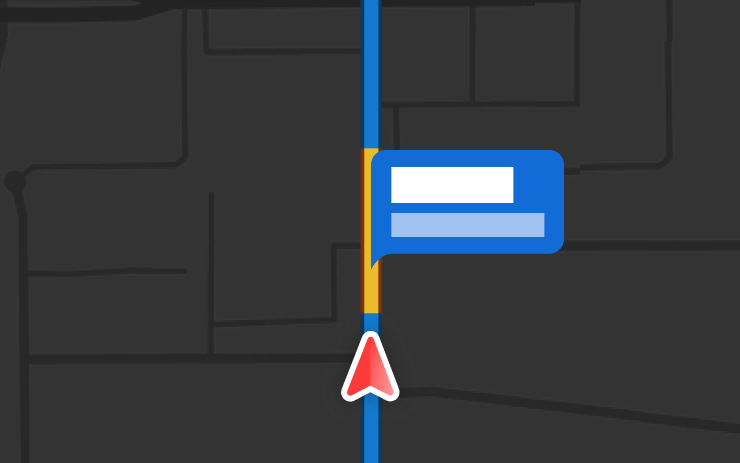
Navigasyon artık daha önce kullandığınız rotaları önceliklendirir. Çevrimiçi Rota, Kontroller > Navigasyon > Çevrimiçi Rota ayarından etkinleştirilmelidir. Konum verileri Tesla için anonimdir ve aracınızla ilişkili değildir.
Otomatik Navigasyon
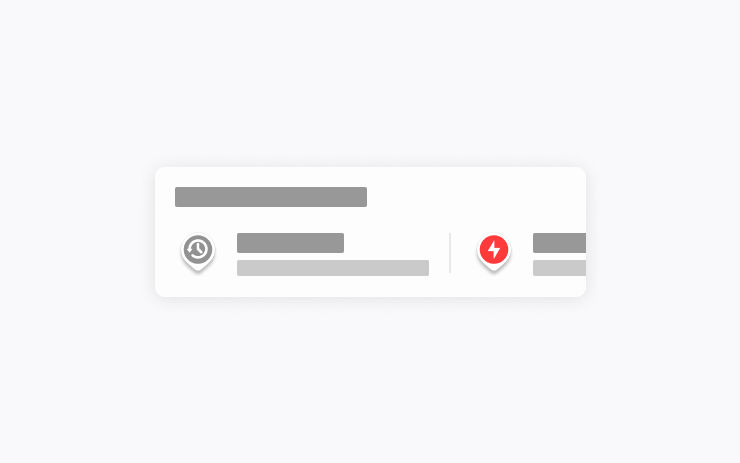
Otomatik Navigasyon artık rutininize uyum sağlıyor. Aracınız artık Ev, İş ve yaklaşan takvim etkinliklerinin yanı sıra, işe giderken okula uğramak ya da eve dönerken spor salonuna gitmek gibi düzenli olarak ziyaret ettiğiniz yerler için öneride bulunabilir ve rota oluşturabiliyor.
Etkinleştirmek için Kontroller > Navigasyon > Otomatik Navigasyon bölümüne gidin. Konum verileri Tesla için anonimdir ve aracınızla ilişkili değildir.
Grok Komutları

Grok artık telefon aramaları yapabilir, müzik çalabilir, klimayı ayarlayabilir ve Kontroller panelinde arama yapabilir. Grok'a Tesla'nız hakkında veya en son yazılım güncellemesine nelerin dahil edildiği hakkında soru sorun.
"Hey Grok" özelliğini ve konuma dayalı hatırlatmaları etkinleştirmek veya devre dışı bırakmak için Grok > Ayarlar seçeneğine gidin. Premium Bağlantı veya etkin WiFi bağlantısı gerektirir. Etkileşimler Tesla için anonimdir ve aracınızla ilişkili değildir.
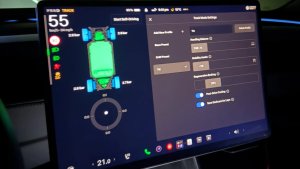
Çekiş Kontrolü Modları
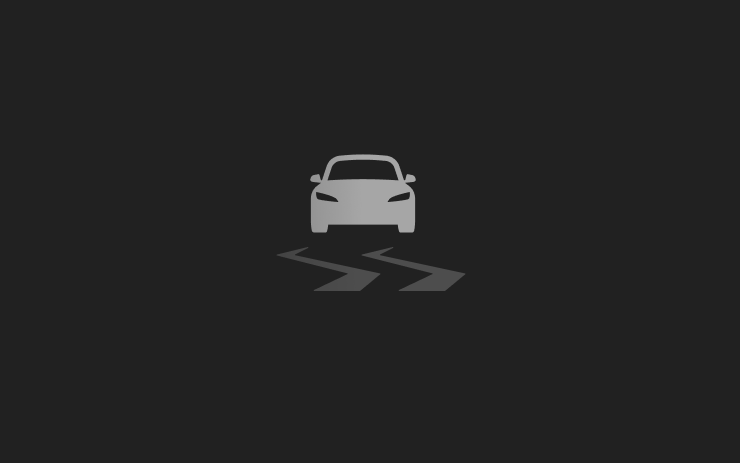
Üç çekiş kontrolü modu arasından seçim yapın: Normal sürüş koşulları için Oto., buzlu veya ıslak yollar için Kaygan Yüzey veya kar, çamur ya da kumda saplandığınızda Takılma Yardımı. Mod, her sürüşün başında Oto. olarak sıfırlanır. Seçmek için Kontroller > Dinamikler > Çekiş Kontrolü Modu seçeneğine gidin.
Puanlamalı Caraoke
Caraoke artık Park durumundayken şarkı söylemenizi puanlıyor. Yıldız kazanın ve My Karaoke sekmesinde yüksek puanlarınızı takip edin. Arka Ekranda, yolcuların telefonlarından tarayarak sıraya şarkı ekleyebilecekleri bir QR kodu göstermek için sıra düğmesine dokunun. Premium Bağlantı gerektirir.
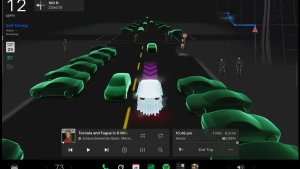
Sürüş görselleştirme

Self-Driving yakınlaştırma tercihinizi özelleştirin. Kontroller > Self-Driving > Görselleştirmede Kamerayı Yakınlaştırma bölümünden istenen yakınlaştırma seviyesini seçin.
Rotadaki Hız Kameraları
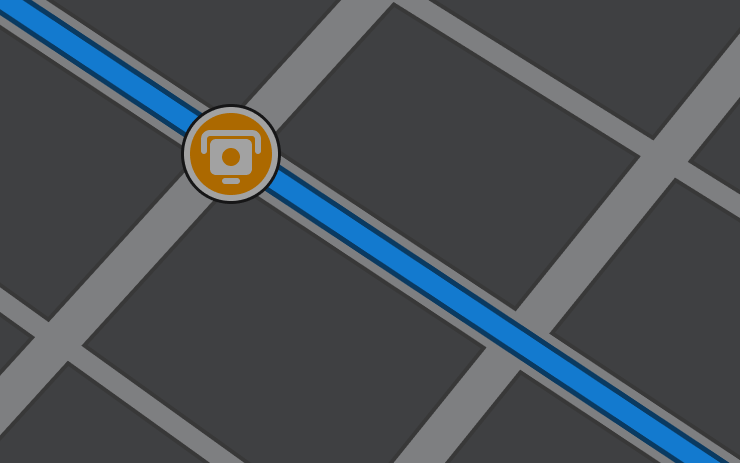
Navigasyon, hız kameralarını göstermek için artık rotanız üzerinde semboller içeriyor.
Çevrimiçi Rota, Kontroller > Navigasyon > Çevrimiçi Rota ayarından etkinleştirilmelidir. Premium Bağlantı gerektirir.
Özel Kaplamalar
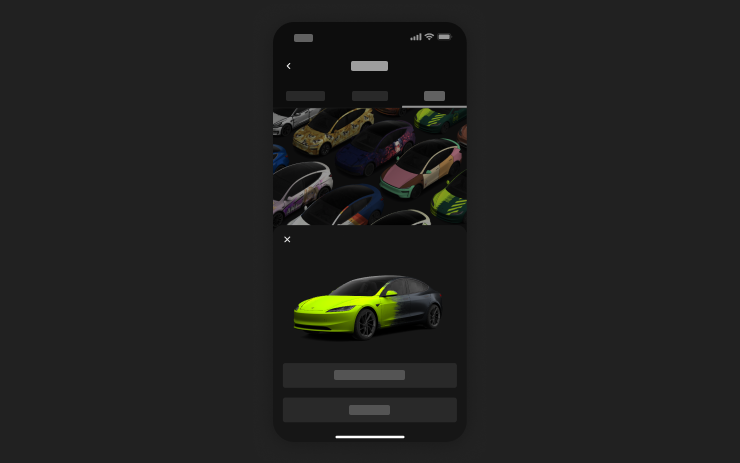
Telefonunuzdaki resimlerden özel kaplama tasarımları yüklemek ve doğrudan Tesla'nıza göndermek için mobil uygulamayı kullanın. Oluşturulanlar > Kaplama > Yükle'ye gidin. Mobil uygulamanın 4.59.0 sürümü veya üzeri gereklidir.
Araçta erişmek için Uygulama Başlatıcı > Toybox > Boya Atölyesi'ne gidin.
Kamera Önizlemesi
Artık Kamera Önizlemesini, Tesla'nız Park konumunda olmasa bile istediğiniz zaman açabilirsiniz.
Ayrı ayrı görüntülemek için Kontroller > Servis > Kamera Önizlemesi'ne gidin ve herhangi bir kamera görünümüne dokunun. Tüm kameralara geri geçmek için ızgara düğmesine dokunun.
Varıştaki Enerjiyi Ayrl
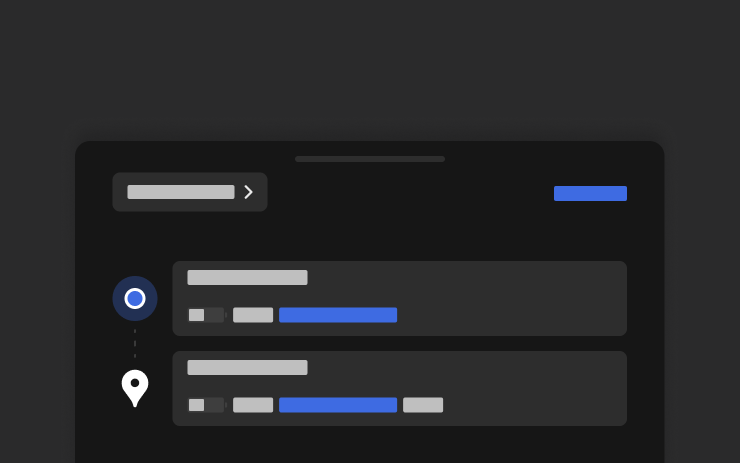
Her yolculuk için istediğiniz Varıştaki Enerji'yi telefonunuzdan ayarlayın. Tesla Mobil uygulamasındaki Konum sekmesinde varış yerinizi girin ve Varıştaki Enerjiyi Ayrl seçeneğine dokunun. Mobil Uygulamanın 4.58.0 sürümü veya üzeri gereklidir.
Apple Music
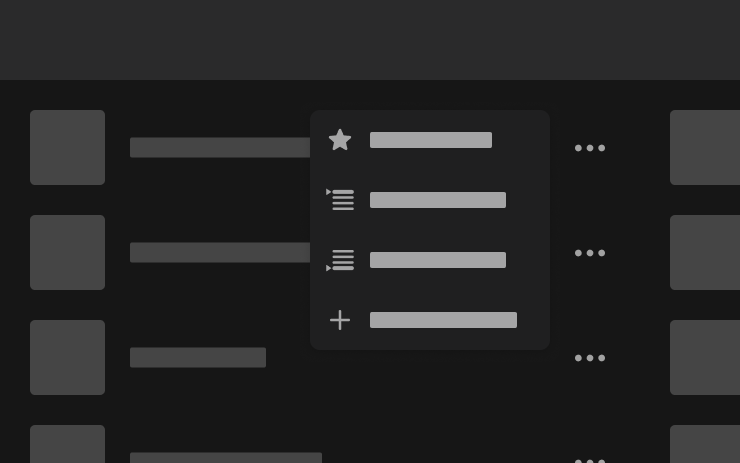
Apple Music sıranıza doğrudan Arama sonuçlarından ve Sanatçı sayfalarından şarkı ekleyin. Sonrakini çalmak, sıraya eklemek, arşivinize kaydetmek veya favori olarak işaretlemek için bir şarkıya dokunup basılı tutun ya da üç noktalı menüye dokunun. Etkin bir Apple Music aboneliği gerektirir.
Web Tarayıcı
Artık Tesla'nızın iç mekan kamerasını ve kokpit mikrofonunu Web Tarayıcıda kullanabilirsiniz. Bir web sitesi erişim istediğinde dokunarak izin verin. Kamera yalnızca park durumundayken kullanılabilir.
Supercharger Arama
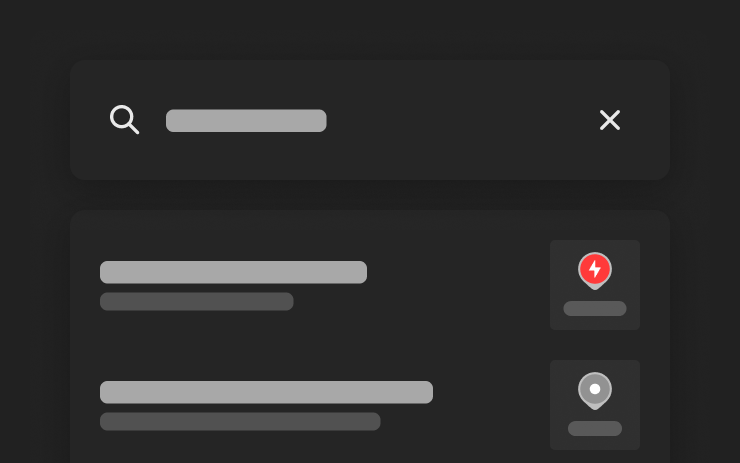
Artık bir varış yeri ararken Supercharger'ları isme göre arayabilirsiniz.
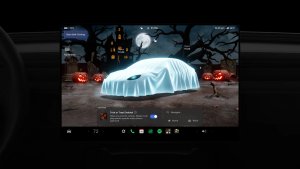
Karşılama Animasyonu
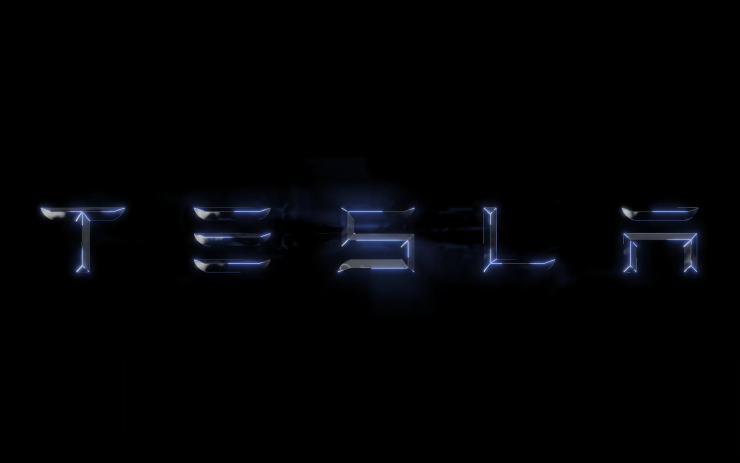
Tesla'nız artık açılırken sizi animasyonlarla karşılıyor. Devre dışı bırakmak için Kontroller > Ekran > Karşılama Animasyonu'na gidin.
Arka Ekran
Arka dokunmatik ekran kontrollerini devre dışı bırakmak için orta ekrandan Uygulama Başlatıcı > Arka > Arka Ekranı Kilitle seçeneğine gidin. Orta ekrandan seçilen içerik arkada oynatılmaya devam eder.
"Hey Grok"

You can now talk to Grok, an intelligent assistant built by xAI. To launch Grok, go to App Launcher > Grok, long-press the voice button on your steering wheel, or say "Hey Grok." Say "goodbye" to dismiss.
Choose Grok's voice and personality, ranging from Storyteller to Unhinged, or set it to Assistant to add and edit navigation destinations, make phone calls, play music, adjust climate, and search the Controls panel. Ask Grok about your Tesla or what was included in your latest software update. You can also set location-based reminders, like "remind me to pick up milk when I'm near home."
Go to Grok > Settings to enable or disable "Hey Grok" and location-based reminders.
Requires Premium Connectivity or a WiFi connection. Conversations are anonymous to Tesla and not associated with your vehicle.
Güvenlik İyileştirmeleri

Bu güncelleme önemli güvenlik düzeltmelerini ve iyileştirmeleri içerir.

