

FSD (Denetimli)

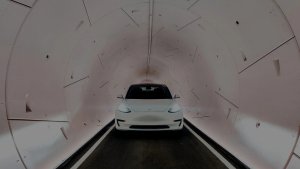
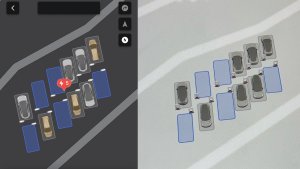
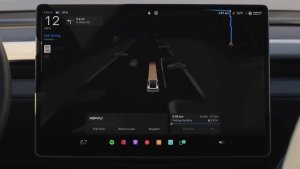
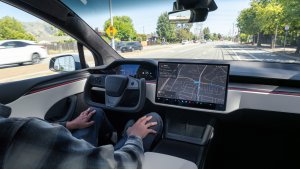
Gözetiminiz altında, FSD (Denetimli) Tesla'nızı neredeyse her yere götürebilir. Park konumundan başlayacak, şerit değişiklikleri yapacak, navigasyon rotanızı izlemek için yol ayrımlarını seçecek, diğer araçların ve nesnelerin etrafında ilerleyecek, sola ve sağa dönüşler yapacak ve varış noktanızda duracaktır. Siz ya da yetkilendirdiğiniz kişi daha dikkatli ve her zaman tetikte olmalısınız. Bu, aracınızı otonom hale getirmez. Aracı kendi haline bırakmayın.
Aracınızda FSD (Denetimli) etkinleştirildi. Özelliği kullanmak için yeni Self-Driving Uygulamasında veya Kontroller > Self-Driving'de bulunan öğreticiyi izleyip testi çözün. Ardından kullanıcı arayüzündeki FSD'yi (Denetimli) Başlat düğmesine basın veya sağ kaydırma düğmesine bir kez basın. Self-Driving Ayarlarında FSD (Denetimli) özelliğini devre dışı bırakabilirsiniz.
Park Sırasında Kör Nokta Uyarısı

Kör noktanıza yaklaşan bir nesne algılanırken kapıyı açmaya çalışırsanız (örneğin arkadan yaklaşan bir bisikletli varsa) bir uyarı sesi duyulur ve kapınız düğmeye ilk bastığınızda açılmaz. Kısa bir süre bekleyip düğmeye ikinci kez bastığınızda ikaz geçersiz kılınır.
Yol Kamerası Kaydı Şifrelemesi

YoL kamerası kayıtları, USB flash sürücünüze kaydedildiğinde gizlilik amacıyla artık şifrelenir. Bunları yalnızca aracınız görüntüleyebilir. Kayıtların şifresini çözmek için Yol Kamerası uygulamasındaki asma kilit simgesine dokunun veya dashcam.tesla.com adresini ziyaret edin. Şifrelemeyi devre dışı bırakmak için Kontroller > Güvenlik > Yol Kamerası Kayıtlarını Şifrele bölümüne gidin.
Ebeveyn Kontrolleri

Artık Park halindeyken Kontroller > Güvenlik > Ebeveyn Kontrolleri bölümüne giderek Tesla'nızda Tarayıcı, Sinema ve Arcade'i engelleyebilirsiniz.
"Hey Grok"

Artık, xAI tarafından üretilen akıllı asistan Grok ile konuşabilirsiniz. Grok'u başlatmak için Uygulama Başlatıcı > Grok'a gidin, direksiyon simidinizdeki ses düğmesine uzun basın veya "Hey Grok" deyin. "Hey Grok"u Grok > Ayarlar'da etkinleştirin. Kapatmak için "goodbye" deyin.
Hikaye Anlatıcısından Dengesiz'e kadar Grok'un sesini ve kişiliğini seçebilirsiniz. Grok'un navigasyon varış yerlerini ekleyip düzenleyerek kişisel rehberiniz olması için Grok'un kişiliğini Asistan olarak ayarlayın. Ayrıca, "eve yaklaştığımda süt almamı hatırlat" gibi konuma dayalı hatırlatmalar da ayarlayabilirsiniz. Grok > Ayarlar bölümünden konum tabanlı hatırlatıcıları etkinleştirin.
Premium Bağlantı veya etkin WiFi bağlantısı gerektirir. Etkileşimler Tesla için anonimdir ve aracınızla ilişkili değildir.
Not: Grok şu anda Beta aşamasındadır ve navigasyon dışındaki araç kontrolleri için sesli komutları desteklemez. Mevcut sesli komutlar değişmeden kalır. "Hey Grok", Amerikan İngilizcesi ile eğitilmiştir.
Navigasyon Şerit Kılavuzu
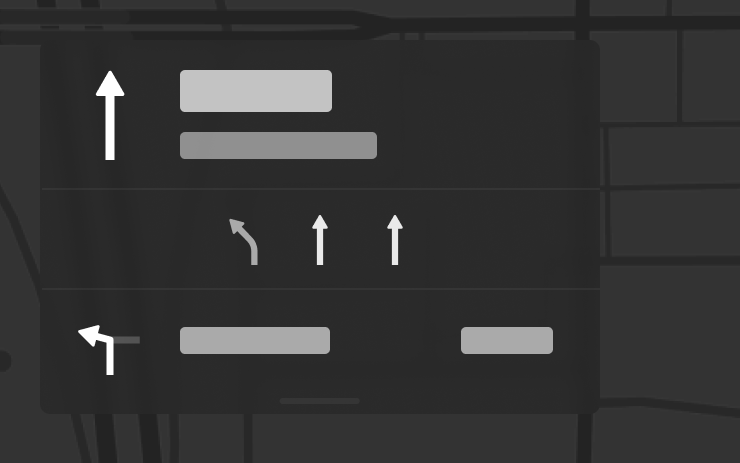
Navigasyon artık rotanızı takip etmek için hangi şeritleri kullanmanız gerektiğini gösteriyor. Bu özellik için Çevrimiçi Rota ve Haritalar'ın 2026.20 veya daha yeni sürümü gerekir. Etkinleştirmek için Kontroller > Navigasyon > Çevrimiçi Rota ayarlarına gidin.
Araca Varış Yerini Gönder
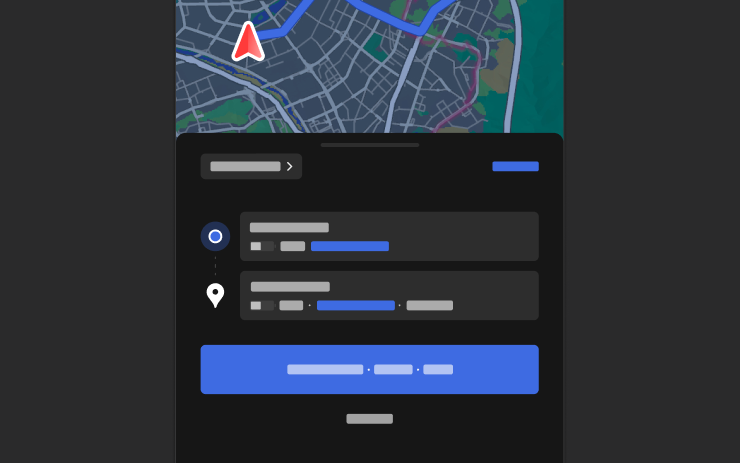
Artık navigasyon hedeflerini doğrudan Tesla'nıza gönderebilirsiniz. Mobil uygulamadan göndermek için Konum > Git seçeneğine gidin, bir varış yeri ekleyin ve Araca Gönder'e dokunun. Mobil Uygulamanın 4.57.0 sürümü veya üzeri gereklidir.
NAVER Maps veya TMAP'ten göndermek için bir varış yeri ekleyin ve Paylaş > Tesla'ya gidin. KakaoMap'ten göndermek için bir varış yeri ekleyin ve Paylaş > Adresi Paylaş > Tesla bölümüne gidin.
Hava Durumu Haritaları

Haritalar artık yağmur ve kar gibi farklı yağış türleri dahil olmak üzere hava durumu verilerini gösterir. Ayrıca rotanız boyunca koşulların nasıl değiştiğini görmek için son saatin hava durumu verilerini görüntüleyebilirsiniz. Bu özellik Premium Bağlantı gerektirir. Görüntülemek için haritadaki hava durumu simgesine dokunun.
İlgi Noktaları
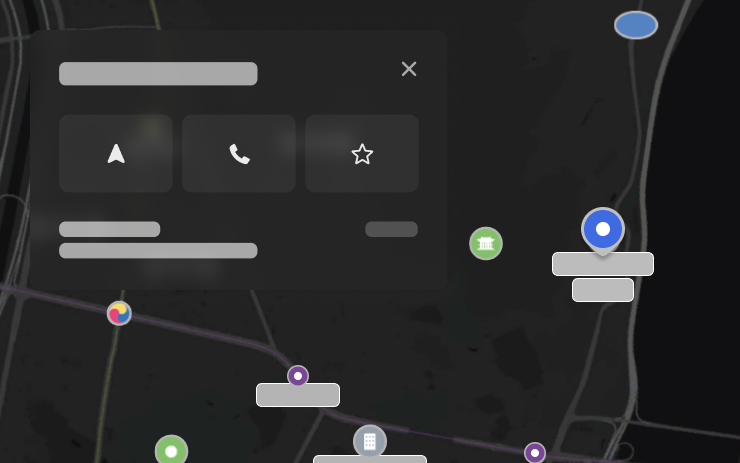
Artık varış yerlerini keşfetmek veya navigasyonu başlatmak için haritadaki ilgi noktalarına dokunabilirsiniz.
Güvenlik İyileştirmeleri

Bu güncelleme önemli güvenlik düzeltmelerini ve iyileştirmeleri içerir.