








FSD (ผ่านการกำกับ)

FSD (ผ่านการควบคุมของผู้ใช้งาน) สามารถขับ Tesla ของคุณได้เกือบทุกที่ภายใต้การกำกับดูแลของคุณ ซึ่งระบบจะเริ่มจากตำแหน่งจอด ทำการเปลี่ยนช่องจราจร เลือกทางแยกเพื่อวิ่งไปตามเส้นทางการนำทาง หลบหลีกรถคันอื่นและวัตถุต่าง ๆ และเลี้ยวซ้ายและขวา แล้วหยุดที่จุดหมายของคุณ คุณและบุคคลที่คุณอนุญาตจะต้องใช้ความระมัดระวังเพิ่มเติมและมีสมาธิในการขับขี่อยู่เสมอ ฟีเจอร์นี้ไม่ได้ทำให้รถของคุณขับเคลื่อนอัตโนมัติ อย่าประมาท
FSD (ผ่านการควบคุมของผู้ใช้งาน) เปิดใช้งานแล้วบนรถของคุณ หากต้องการใช้ฟีเจอร์นี้ โปรดรับชมบทช่วยสอนและทำแบบทดสอบที่มีอยู่ในแอป Self-Driving ใหม่ หรือไปที่ "การควบคุม > การช่วยเหลือการขับอัตโนมัติ" ก่อน จากนั้นกดปุ่มเริ่มต้นการทำงานของ FSD (ผ่านการกำกับ) บน UI หรือกดปุ่มเลื่อนด้านขวาหนึ่งครั้ง คุณสามารถปิดใช้งาน FSD (ผ่านการควบคุมของผู้ใช้งาน) ได้ในการตั้งค่าการขับอัตโนมัติ
อัปเดตประจำฤดูร้อน

ปัดขึ้นเพื่อดูฟีเจอร์ใหม่ของคุณในการอัปเดตประจำฤดูร้อน ปี 2026
ระยะทางวิ่งโดยประมาณ
ในตอนนี้ ระยะทางวิ่งตามแบตเตอรี่โดยประมาณของคุณผสานรวมคุณลักษณะเพิ่มเติมที่เกี่ยวข้องกับอายุแบตเตอรี่เมื่อเวลาผ่านไป
เส้นทางที่ต้องการ
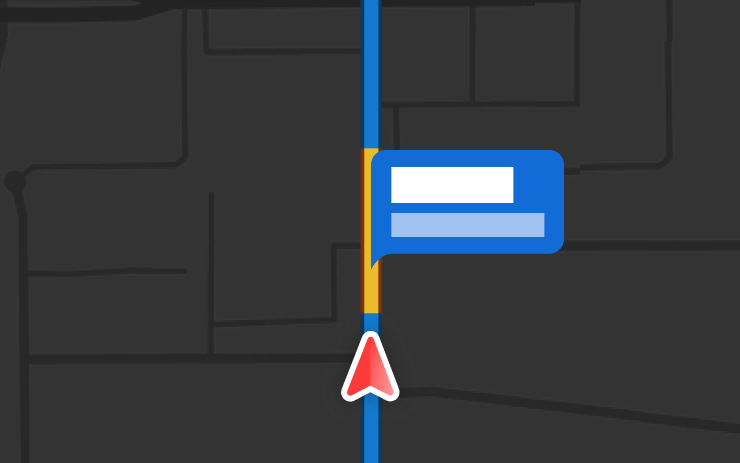
ตอนนี้การนำทางจะให้ความสำคัญกับเส้นทางที่คุณเคยใช้มาก่อน ต้องเปิดใช้งานการกำหนดเส้นทางออนไลน์ที่การควบคุม > การนำทาง > การกำหนดเส้นทางออนไลน์ ข้อมูลตำแหน่งที่ตั้งจะไม่ระบุตัวตนให้ Tesla ทราบและไม่เชื่อมโยงกับรถของคุณ
การนำทางอัตโนมัติ
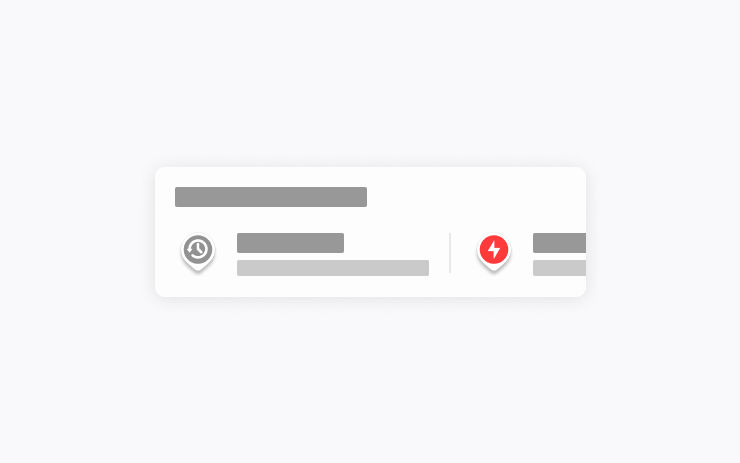
ตอนนี้ การนำทางอัตโนมัติปรับตามกิจวัตรของคุณ นอกเหนือจากบ้าน ที่ทำงาน และกิจกรรมในปฏิทินที่กำลังจะมาถึง ขณะนี้รถของคุณสามารถแนะนำและนำทางไปยังสถานที่ที่คุณไปเป็นประจำได้อีกด้วย เช่น การไปส่งบุตรหลานที่โรงเรียนระหว่างทางไปทำงาน หรือฟิตเนสระหว่างทางกลับบ้าน
หากต้องการเปิดใช้งาน ให้ไปที่การควบคุม > การนำทาง > การนำทางอัตโนมัติ ข้อมูลตำแหน่งที่ตั้งจะไม่ระบุตัวตนให้ Tesla ทราบและไม่เชื่อมโยงกับรถของคุณ
คำสั่ง Grok
ตอนนี้ Grok โทรออก เล่นเพลง ปรับสภาพอากาศ และทำการค้นหาในแผงการควบคุมได้แล้ว ถาม Grok เกี่ยวกับ Tesla หรือสิ่งที่รวมอยู่ในการอัปเดตซอฟต์แวร์ล่าสุด
ไปที่ Grok > การตั้งค่า เพื่อเปิดหรือปิดใช้งาน "Hey Grok" และการแจ้งเตือนตามสถานที่ ต้องใช้การเชื่อมต่อแบบพรีเมียมหรือการเชื่อมต่อ WiFi ที่เปิดใช้งานอยู่ การพูดคุยสื่อสารจะไม่ระบุชื่อและไม่เกี่ยวข้องกับรถของคุณ
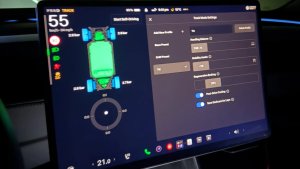
โหมดระบบควบคุมการทรงตัว
เลือกจากโหมดระบบควบคุมการทรงตัวที่อัปเดต 3 โหมด: "อัตโนมัติ" สำหรับสภาพการขับขี่ปกติ, "พื้นผิวลื่น" สำหรับถนนที่มีน้ำแข็งเกาะหรือเปียก หรือ "ระบบช่วยเตือนเมื่อติดหล่ม" เมื่อติดในหิมะ โคลน หรือทราย โหมดจะรีเซ็ตเป็น "อัตโนมัติ" เมื่อเริ่มต้นการขับขี่แต่ละครั้ง หากต้องการเลือก ให้ไปที่ การควบคุม > ไดนามิก > โหมดระบบควบคุมการทรงตัว
Caraoke พร้อมระบบให้คะแนน
ตอนนี้ Caraoke มีระบบให้คะแนนการร้องเพลงขณะจอด สะสมดาวและติดตามคะแนนสูงสุดในแท็บคาราโอเกะของฉัน บนจอแสดงผลด้านหลัง แตะปุ่มคิวเพื่อแสดงคิวอาร์โค้ดให้ผู้โดยสารสแกนและเพิ่มเพลงลงในคิวจากโทรศัพท์ ต้องใช้การเชื่อมต่อแบบพรีเมียม
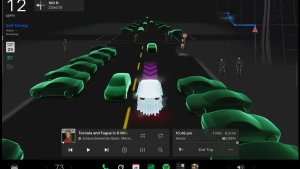
การแสดงภาพการขับขี่

ปรับแต่งค่ากำหนดการซูมของโหมดการช่วยเหลือการขับอัตโนมัติ เลือกระดับการซูมที่ต้องการใน การควบคุม > การช่วยเหลือการขับอัตโนมัติ > การซูมภาพจากกล้อง
กล้องตรวจจับความเร็วบนเส้นทางของคุณ
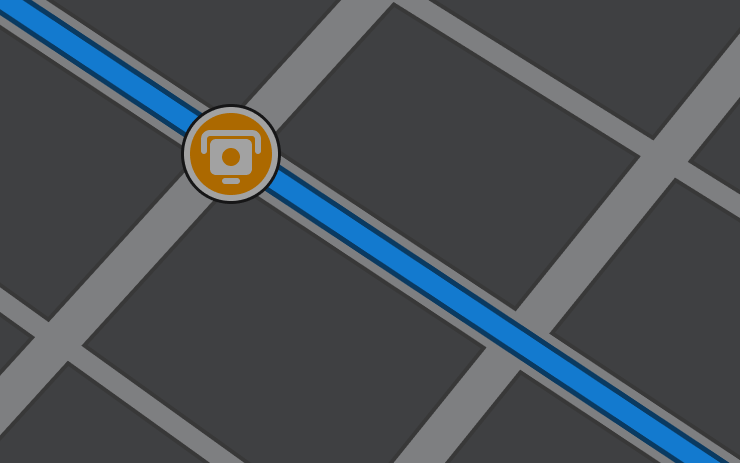
ตอนนี้การนำทางจะมีสัญลักษณ์ตามเส้นทางของคุณเพื่อแสดงกล้องตรวจจับความเร็ว
ต้องเปิดใช้งานการกำหนดเส้นทางออนไลน์ที่การควบคุม > การนำทาง > การกำหนดเส้นทางออนไลน์ ต้องใช้การเชื่อมต่อแบบพรีเมียม
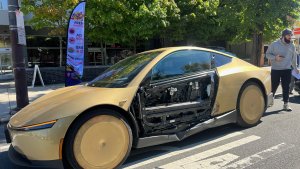
แรปแบบกำหนดเอง
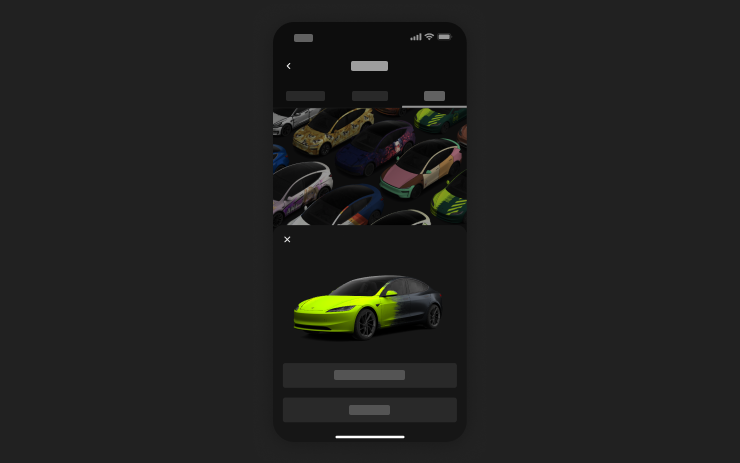
ใช้แอปมือถือเพื่ออัปโหลดดีไซน์ลายแรปแบบกำหนดเองจากรูปภาพในโทรศัพท์ของคุณและส่งไปยัง Tesla ของคุณโดยตรง ไปที่ Creations > แรป > อัปโหลด ต้องใช้แอปมือถือเวอร์ชัน v4.59.0 ขึ้นไป
หากต้องการเข้าถึงในรถ ให้ไปที่ตัวเปิดใช้แอป > Toybox > ร้านสี
ตัวอย่าง
ตอนนี้คุณสามารถเปิดดูตัวอย่างภาพจากกล้องได้ทุกเมื่อ แม้ว่า Tesla ของคุณจะไม่ได้อยู่ในตำแหน่งเกียร์จอดก็ตาม
ไปที่ การควบคุม > บริการ > ภาพตัวอย่างกล้อง และแตะที่มุมมองกล้องใดก็ได้เพื่อดูแยกต่างหาก แตะปุ่มตารางเพื่อสลับกลับไปที่กล้องทั้งหมด
ตั้งค่าพลังงานเมื่อถึง
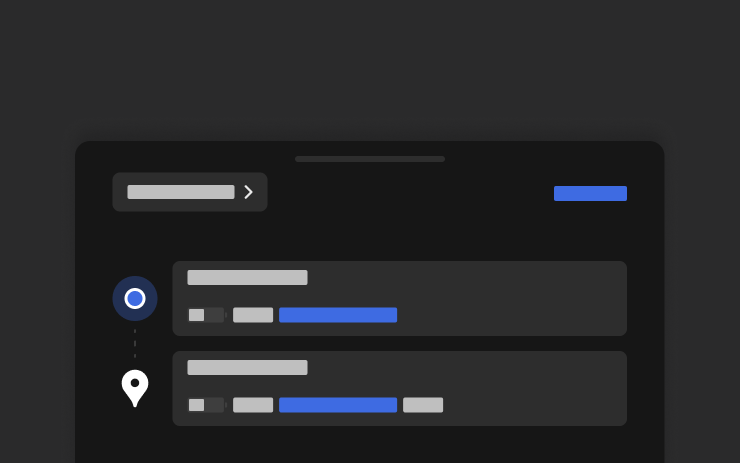
คุณตั้งค่าระดับพลังงานเมื่อถึงที่หมายตามต้องการสำหรับการเดินทางได้จากโทรศัพท์ เปิดแท็บตำแหน่งในแอปมือถือ Tesla ป้อนปลายทาง แล้วแตะตั้งค่าพลังงานเมื่อถึงที่หมาย ต้องใช้แอปมือถือเวอร์ชัน v4.58.0 ขึ้นไป
Apple Music
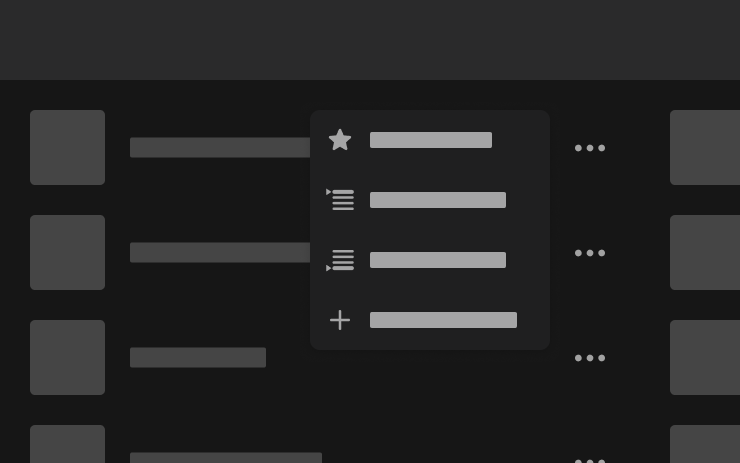
เพิ่มเพลงลงในคิว Apple Music ได้โดยตรงจากผลการค้นหาและหน้าศิลปิน แตะเพลงค้างไว้ หรือแตะเมนู 3 จุดเพื่อเล่นถัดไป เพิ่มลงในคิว บันทึกลงในคลังเพลง หรือทำเครื่องหมายเป็นรายการโปรด ต้องมีการสมัครรับบริการ Apple Music ที่มีผลใช้งานอยู่
เว็บเบราว์เซอร์
ตอนนี้คุณสามารถใช้กล้องภายในและไมโครโฟนในห้องโดยสารของ Tesla ในเว็บเบราว์เซอร์ได้แล้ว แตะเพื่อให้สิทธิ์เมื่อเว็บไซต์ขอสิทธิ์การเข้าถึง กล้องจะใช้งานได้ขณะจอดรถเท่านั้น
ค้นหา Supercharger
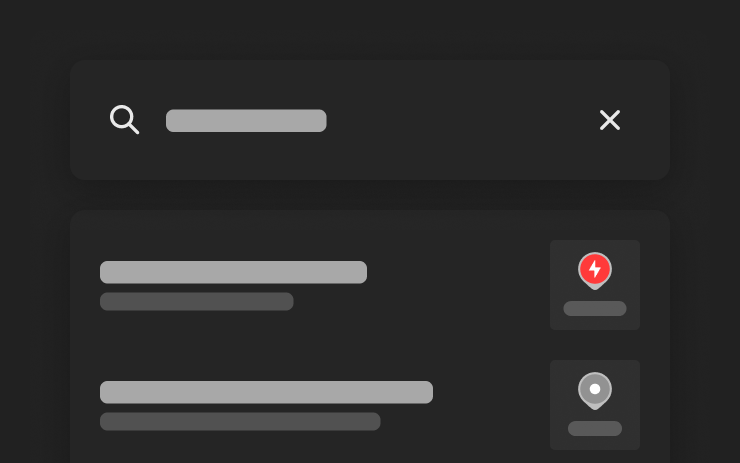
ตอนนี้คุณสามารถค้นหา Supercharger จากชื่อได้เมื่อค้นหาจุดหมายปลายทาง
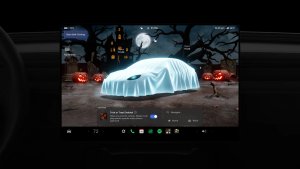
แอนิเมชันต้อนรับ
ตอนนี้ Tesla ของคุณจะต้อนรับคุณด้วยแอนิเมชันเมื่อสตาร์ทรถ หากต้องการปิดใช้งาน ให้ไปที่การควบคุม > ภาพเตือน > แอนิเมชันต้อนรับ
จอแสดงผลด้านหลัง
ปิดใช้งานการควบคุมหน้าจอสัมผัสด้านหลังจากจอแสดงผลกลางโดยไปที่ ตัวเปิดใช้แอป > ด้านหลัง > ล็อกจอแสดงผลด้านหลัง เนื้อหาที่เลือกจากจอแสดงผลกลางจะเล่นต่อไปที่ด้านหลัง
"เฮ้ Grok"

ตอนนี้คุณคุยกับ Grok ซึ่งเป็นผู้ช่วยอัจฉริยะที่สร้างโดย xAI ได้แล้ว หากต้องการเปิด Grok ให้ไปที่ตัวเปิดแอป > Grok กดปุ่มคำสั่งเสียงบนพวงมาลัยค้างไว้ หรือพูดว่า "Hey Grok" พูดว่า "Goodbye" เพื่อปิดการทำงาน
เลือกเสียงและบุคลิกของ Grok ที่มีตั้งแต่นักเล่าเรื่องไปจนถึงบุคลิกที่ไม่มั่นคง หรือตั้งค่าให้เป็นผู้ช่วยเพื่อเพิ่มและแก้ไขปลายทางในการนำทาง โทรออก เล่นเพลง ปรับสภาพอากาศ และค้นหาในแผงการควบคุม ถาม Grok เกี่ยวกับ Tesla หรือสิ่งที่รวมอยู่ในการอัปเดตซอฟต์แวร์ล่าสุด คุณสามารถตั้งการแจ้งเตือนตามสถานที่ได้เช่นกัน เช่น "เตือนให้ฉันซื้อนมตอนใกล้ถึงบ้านแล้ว"
ไปที่ Grok > การตั้งค่า เพื่อเปิดหรือปิดใช้งาน "Hey Grok" และการแจ้งเตือนตามสถานที่
ต้องใช้การเชื่อมต่อแบบพรีเมียมหรือการเชื่อมต่อ WiFi ที่เปิดใช้งานอยู่ การพูดคุยสื่อสารจะไม่ระบุชื่อและไม่เกี่ยวข้องกับรถของคุณ
การปรับปรุงการรักษาความปลอดภัย

การอัปเดตนี้ประกอบด้วยการแก้ไขและการปรับปรุงการรักษาความปลอดภัยที่สำคัญ

