








FSD (under uppsikt)

Under din uppsikt kan FSD (under uppsikt) köra din Tesla nästan var som helst. Den utgår från en parkerad position, gör filbyten, väljer förgreningar för att följa din navigeringsrutt, navigerar runt andra fordon och föremål, gör vänster- och högersvängar och stoppar vid din destination. Du, och alla du ger tillåtelse, måste vara extra uppmärksamma och försiktiga. Det gör inte ditt fordon autonomt. Behåll uppmärksamheten.
FSD (under uppsikt) är aktiverat i ditt fordon. För att använda funktionen, titta först på självstudien och gör testet, som finns tillgängligt i den nya Självkörnings-appen eller under Reglage > Självkörning. Tryck sedan på knappen Starta FSD (under uppsikt) i gränssnittet, eller tryck en gång på höger rullningsknapp. Du kan inaktivera FSD (under uppsikt) i självkörningsinställningarna.
Sommaruppdatering

Svep upp för att se dina nya funktioner i sommaruppdateringen 2026.
Beräknad räckvidd
Den uppskattade batteriräckvidden tar nu hänsyn till ytterligare egenskaper som är relaterade till hur batteriet åldras över tid.
Föredragna rutter
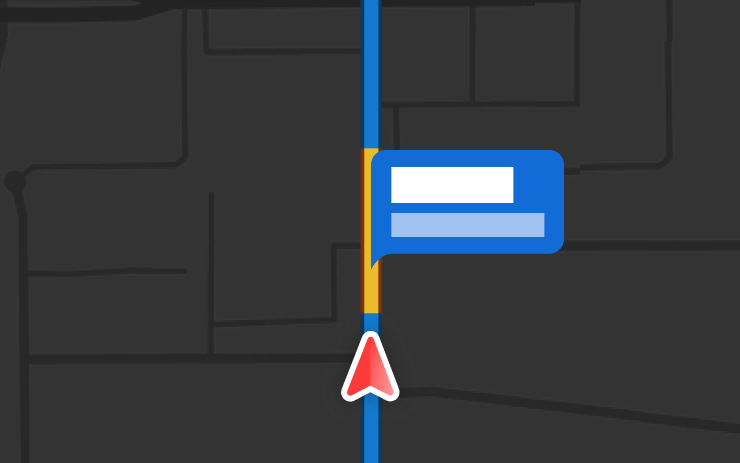
Navigering prioriterar nu rutter som du har tagit tidigare. Undvik trafik måste vara aktiverat under Reglage > Navigering > Undvik trafik. Platsdata är anonymt för Tesla och är inte kopplat till ditt fordon.
Automatisk navigering
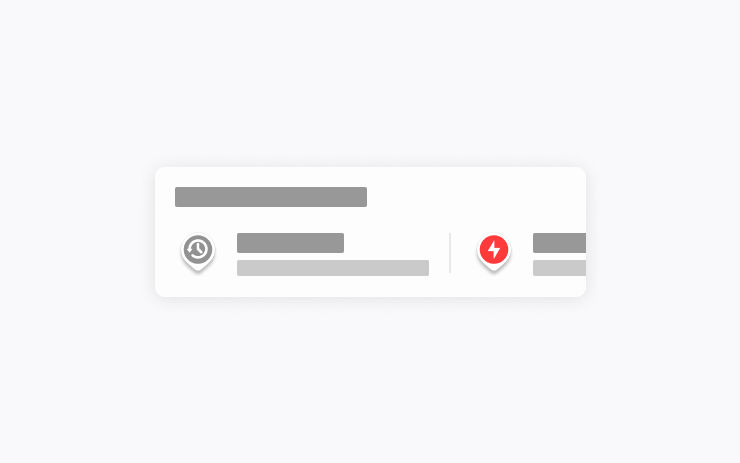
Automatisk navigering anpassar sig nu efter din rutin. Utöver Hem, Arbete och kommande kalenderhändelser kan ditt fordon nu föreslå och dirigera dig till de platser du besöker regelbundet, till exempel för att lämna barn på skolan på väg till jobbet eller till gymmet på vägen hem.
Aktivera automatisk navigering genom att trycka på Reglage > Navigering > Automatisk navigering. Platsdata är anonyma för Tesla och är inte kopplade till ditt fordon.
Grok-kommandon
Grok kan nu ringa telefonsamtal, spela musik, justera klimatanläggningen och söka i Reglage-panelen. Fråga Grok om din Tesla eller vad som ingick i den senaste programvaruuppdateringen.
Gå till Grok > Inställningar för att aktivera eller inaktivera "Hey Grok" och platsbaserade påminnelser. Kräver Premium Connectivity eller en aktiv WiFi-anslutning. Interaktionerna är anonyma och är inte kopplade till din bil.
Antispinnlägen
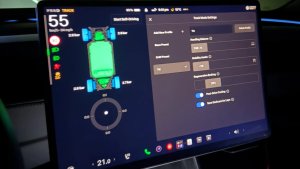
Välj mellan tre uppdaterade antispinnlägen: Auto för normala körförhållanden, Hal yta för isiga eller våta vägar, eller Fast Assist när du har kört fast i snö, lera eller sand. Läget återställs till Auto i början av varje körning. För att välja går du till Reglage > Dynamik > Antispinnläge.
Caraoke med poängsättning
Caraoke poängsätter nu ditt sjungande i P-läge. Tjäna stjärnor och håll koll på dina högsta poäng på fliken Min karaoke. På den bakre skärmen trycker du på köknappen för att visa en QR-kod som passagerarna kan skanna för att lägga till låtar i kön från sina telefoner. Kräver Premium Connectivity.
Trafikvisualisering

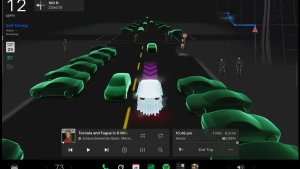
Anpassa din zoominställning för Självkörning. Välj önskad zoomnivå i Reglage > Självkörning > Kamerazoom för visualisering.
Fartkameror längs vägen
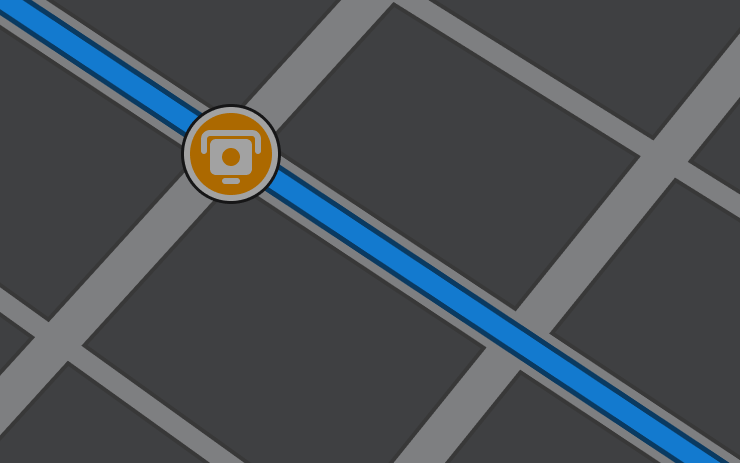
Navigeringen har nu symboler längs rutten som visar fartkameror.
Undvik trafik måste vara aktiverat under Reglage > Navigering > Undvik trafik. Kräver Premium Connectivity.
Anpassade folier
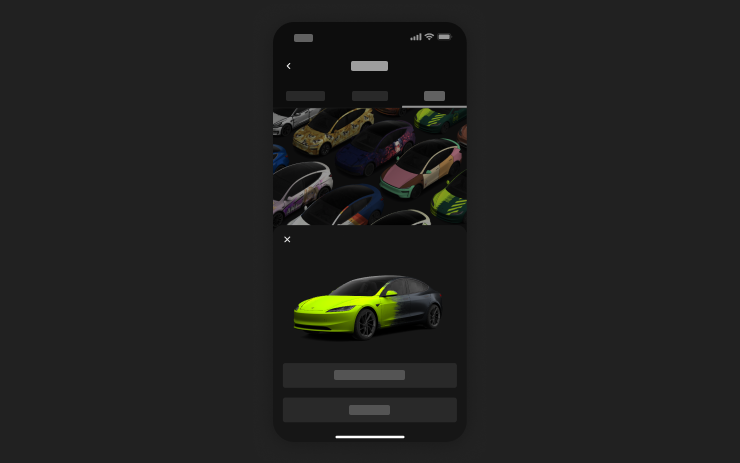
Använd mobilappen för att ladda upp anpassade foliedesigner från bilder på din telefon och skicka dem direkt till din Tesla. Gå till Skapelser > Folier > Ladda upp. Kräver mobilapp version v4.59.0 eller senare.
För åtkomst i bilen, gå till Applikationsstartaren > Leklåda > Lackverkstad.
Förhandsvisning av kamera
Du kan nu öppna Kameraförhandsvisning när som helst, även om din Tesla inte är i parkeringsläge.
Gå till Reglage > Service > Kameraförhandsgranskning och tryck på valfri kameravy för att se den separat. Tryck på rutnätsknappen för att växla tillbaka till alla kameror.
Ange energi vid ankomst
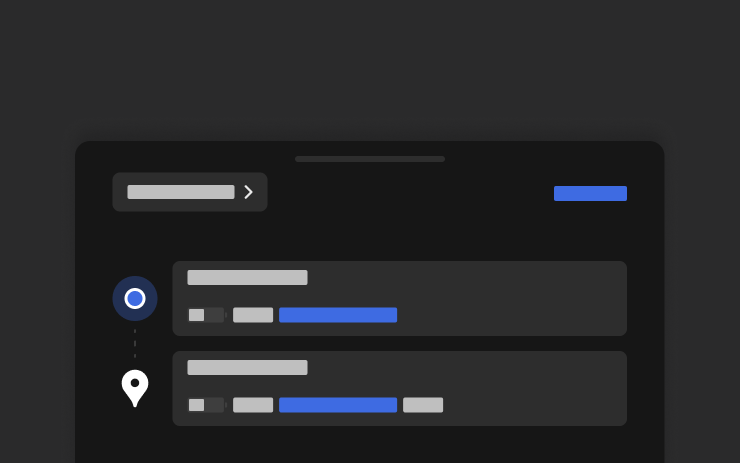
Ställ in önskad energi vid ankomst för valfri resa från din telefon. Öppna fliken Plats i Teslas mobilapp, ange din destination och tryck på Ange energi vid ankomst. Kräver mobilapp version v4.58.0 eller senare.
Apple Music
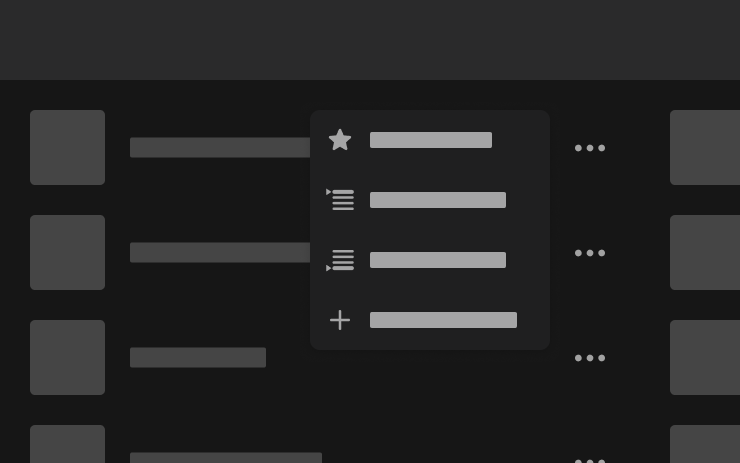
Lägg till låtar i din Apple Music-kö direkt från sökresultat och artistsidor. Tryck och håll ned en låt eller tryck på trepunktsmenyn för att spela nästa, lägga till i kö, spara i ditt bibliotek eller markera som en favorit. Kräver ett aktivt Apple Music-abonnemang.
Webbläsare
Du kan nu använda Teslas interiörkamera och kupémikrofon i webbläsaren. Klicka för att bevilja behörighet när en webbplats begär åtkomst. Kameran är endast tillgänglig i P-läge.
Supercharger-sökning
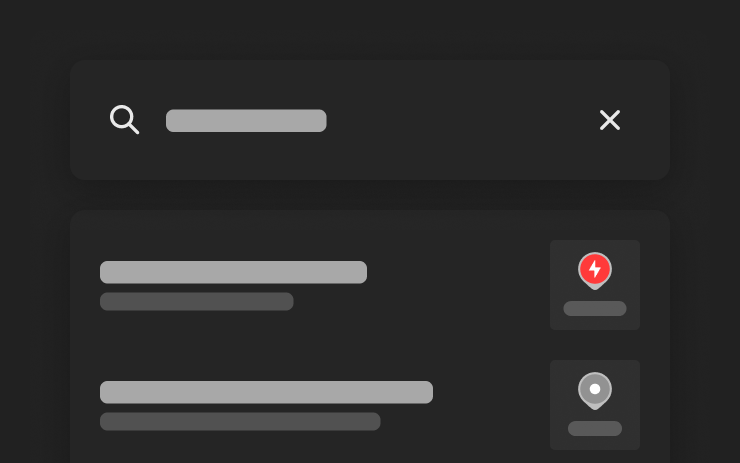
Du kan nu hitta Superchargers efter namn när du söker efter en destination.
Välkomstanimation
Din Tesla välkomnar dig nu med animationer när den startas. För att inaktivera, gå till Reglage > Skärm > Välkomstanimation.
Bakre display
Inaktivera reglagen för den bakre touchskärmen från mittskärmen genom att gå till Applikationsstartaren > Bakre > Lås bakre skärm. Innehåll som väljs från mittskärmen fortsätter att spelas upp bak.
"Hej Grok"

Du kan nu prata med Grok, en intelligent assistent byggd av xAI. För att starta Grok, gå till Appstartaren > Grok, tryck länge på röstknappen på ratten eller säg "Hey Grok." Säg "goodbye" för att avvisa.
Välj Groks röst och personlighet, från Berättare till Oberäknelig, eller ställ in den på Assistant för att lägga till och redigera navigeringsdestinationer, ringa telefonsamtal, spela musik, justera klimatet och söka i reglagepanelen. Du kan även fråga Grok om din Tesla eller vad som ingick i din senaste programvaruuppdatering. Det går även att ställa in platsbaserade påminnelser som "påminn mig att köpa mjölk när jag är nära hemmet."
Gå till Grok > Inställningar för att aktivera eller inaktivera "Hey Grok" och platsbaserade påminnelser.
Kräver Premium Connectivity eller en aktiv WiFi-anslutning. Interaktionerna är anonyma och är inte kopplade till din bil.
Säkerhetsförbättringar

Den här uppdateringen innehåller viktiga säkerhetskorrigeringar och förbättringar.

