

FSD (under uppsikt)

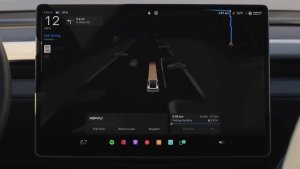
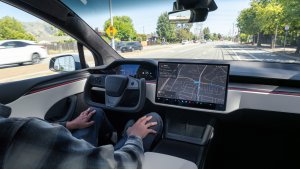
Under din uppsikt kan FSD (under uppsikt) köra din Tesla nästan var som helst. Den utgår från en parkerad position, gör filbyten, väljer förgreningar för att följa din navigeringsrutt, navigerar runt andra fordon och föremål, gör vänster- och högersvängar och stoppar vid din destination. Du, och alla du ger tillåtelse, måste vara extra uppmärksamma och försiktiga. Det gör inte ditt fordon autonomt. Behåll uppmärksamheten.
FSD (under uppsikt) är aktiverat i ditt fordon. För att använda funktionen, titta först på självstudien och gör testet, som finns tillgängligt i den nya Självkörnings-appen eller under Reglage > Självkörning. Tryck sedan på knappen Starta FSD (under uppsikt) i gränssnittet, eller tryck en gång på höger rullningsknapp. Du kan inaktivera FSD (under uppsikt) i självkörningsinställningarna.
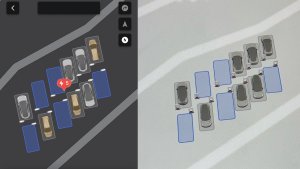
Döda vinkeln-varnare under parkering

Om du försöker öppna en dörr när ett objekt upptäckts i döda vinkeln (till exempel om en cyklist närmar sig bakifrån) ljuder en signal och dörren öppnas inte när knappen trycks in första gången. Vänta en kort stund och tryck en gång till på Vänta en kort tag och tryck på knappen andra gång för att åsidosätta varningen. för att åsidosätta varningen.
Kryptering av bilkameraklipp

Bilkameraklipp är nu krypterade för integritetsskydd när de sparas på ditt USB-minne. Endast ert fordon kan se dem. För att dekryptera klipp, tryck på hänglåsikonen i bilkamera-appen eller besök dashcam.tesla.com. För att inaktivera kryptering, gå till Reglage > Säkerhet > Kryptera bilkamerainspelningar.
Föräldrakontroll

Du kan nu blockera webbläsare, biograf och arkadspel i din Tesla genom att gå till Reglage > Säkerhet > Föräldrakontroller när bilen är i P-läge.
"Hey Grok"

Du kan nu prata med Grok, en intelligent assistent byggd av xAI. För att starta Grok, gå till Appstartaren > Grok, tryck länge på röstknappen på ratten eller säg "Hey Grok." Aktivera "Hey Grok" i Grok > Inställningar. Säg "goodbye" för att avvisa.
Du kan välja Groks röst och personlighet, från berättare till oberäknelig. Ställ in Groks personlighet till Assistent så att Grok kan lägga till och redigera navigeringsdestinationer och bli din personliga guide. Det går även att ställa in platsbaserade påminnelser som "påminn mig att köpa mjölk när jag är nära hemmet." Aktivera platsbaserade påminnelser i Grok > Inställningar.
Kräver Premium Connectivity eller en WiFi-anslutning. Interaktionerna är anonyma för Tesla och är inte kopplade till ditt fordon.
Obs! Grok befinner sig för närvarande i tidig betaversion och har inte stöd för röstkommandon för bilens reglage förutom navigering. Befintliga röstkommandon förblir oförändrade. "Hey Grok" har tränats på amerikansk engelska.
Filvägledning
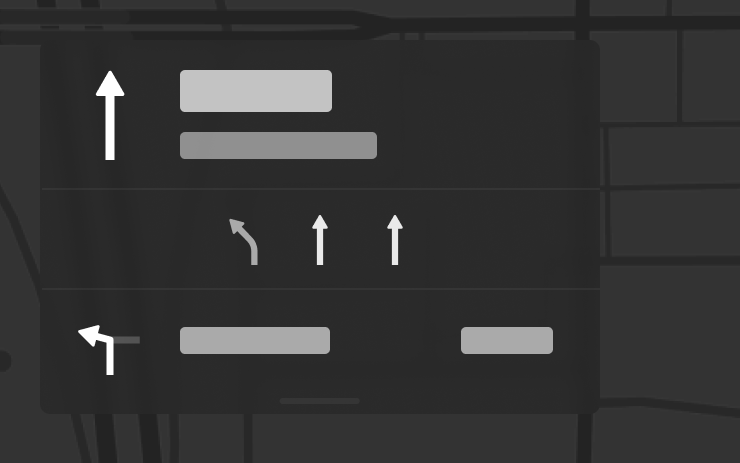
Navigering visar nu vilka körfält du ska ta för att följa din rutt. Den här funktionen kräver version JP/KR 2026.20 eller senare av Undvik trafik och Kartor. Aktivera genom att gå till Reglage > Navigering > Undvik trafik.
Skicka destination till bil
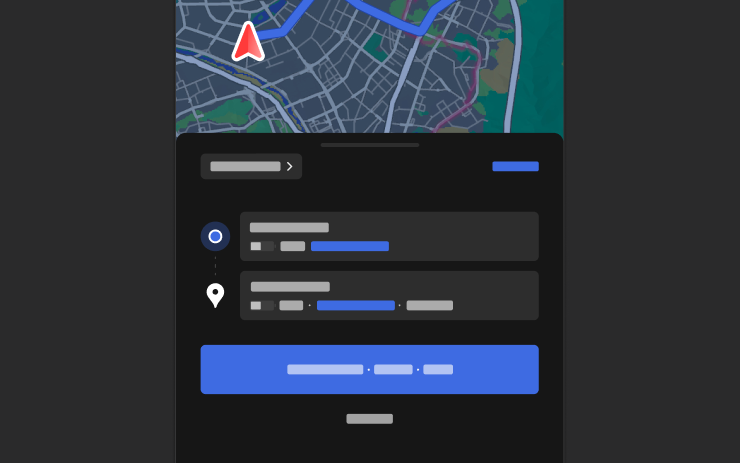
Du kan nu skicka navigeringsdestinationer direkt till din Tesla. För att skicka från mobilappen, gå till Plats > Navigera, lägg till en destination och tryck på Skicka till bilen. Kräver mobilappen version 4.57.0 eller senare.
För att skicka från NAVER Maps eller TMAP, lägg till en destination och gå till Dela > Tesla. För att skicka från KakaoMap, lägg till en destination och gå till Dela > Dela adress > Tesla.
Väderkartor

Kartor visar nu väderdata, inklusive olika typer av nederbörd som regn och snö. Du kan även se väderdata för den senaste timmen för att följa hur förhållandena har förändrats längs din rutt. Denna funktion kräver Premium Connectivity. Tryck på väderikonen på kartan för att visa.
Intressepunkter
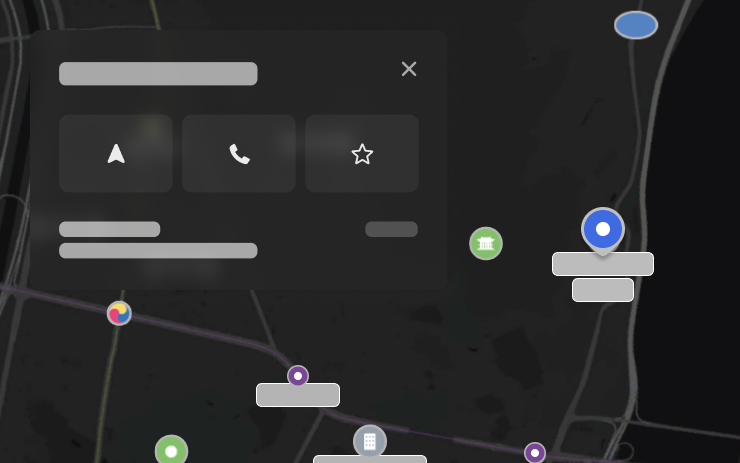
Nu kan du trycka på intressepunkter på kartan för att utforska resmål eller starta navigering.
Säkerhetsförbättringar

Den här uppdateringen innehåller viktiga säkerhetskorrigeringar och förbättringar.