






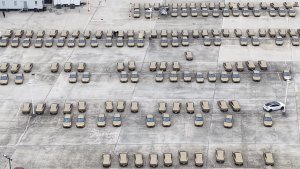
FSD (pod nadzorom)

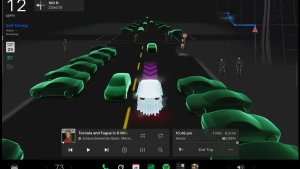
Pod vašim nadzorom lahko FSD (pod nadzorom) vozi vaše vozilo Tesla skoraj povsod. Zapeljalo bo s parkiranega položaja, menjalo vozni pas, izbralo odcepe, ki bodo sledili vaši začrtani navigacijski poti, navigiralo mimo drugih vozil in predmetov, zavijalo levo in desno ter ustavilo na vašem cilju. Vi in vsi, ki jih pooblastite, morate biti dodatno previdni in pozorni. Vaše vozilo s tem ne postane avtonomno. Ne smete se preveč sprostiti.
Funkcija FSD (pod nadzorom) je omogočena na vašem vozilu. Za uporabo funkcije si najprej oglejte Tesla Tutorials in rešite kviz, ki sta na voljo v novi aplikaciji za avtonomno vožnjo ali v Upravljalni elementi > Avtonomna vožnja. Nato pritisnite gumb Zagon FSD (pod nadzorom) v uporabniškem vmesniku ali enkrat pritisnite desno drsno kolesce. Popolnoma samostojno vožnjo (pod nadzorom) lahko onemogočite v nastavitvah popolnoma samostojne vožnje.
Poletna posodobitev

Povlecite navzgor, da si ogledate nove funkcije v poletni posodobitvi 2026.
Ocenjen doseg
Vaš ocenjeni doseg baterije zdaj vključuje dodatne značilnosti, povezane s postopnim staranjem baterije.
Prednostne poti
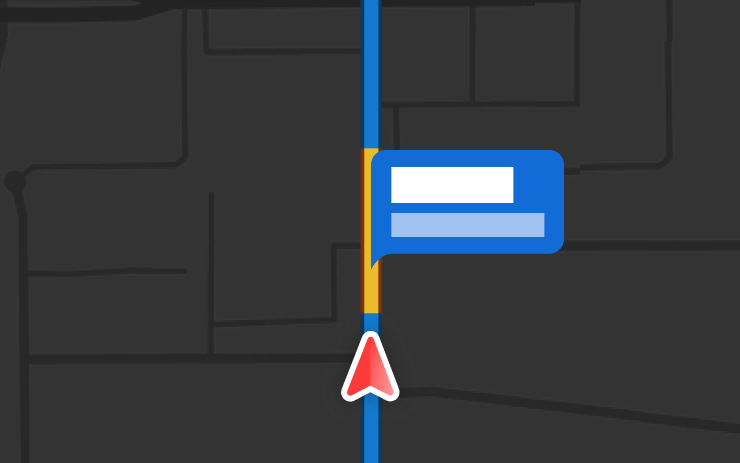
Navigacija zdaj prednostno obravnava poti, ki ste jih že prevozili. Spletno načrtovanje poti mora biti omogočeno v možnosti Upravljalni\nelementi > Navigacija > Spletno načrtovanje poti. Pogovori so za družbo Tesla anonimni in niso povezani z vašim vozilom.
Samodejna navigacija
Samodejna navigacija se zdaj prilagaja vaši rutini. Poleg lokacij Domov, Služba in prihajajočih dogodkov v koledarju lahko vaše vozilo zdaj predlaga in načrtuje pot do krajev, ki jih redno obiskujete, na primer do šole na poti v službo ali do fitnesa na poti domov.
Če želite omogočiti, odprite Upravljalni\nelementi > Navigacija > Samodejna navigacija. Pogovori so za družbo Tesla anonimni in niso povezani z vašim vozilom.
Ukazi Grok

Grok zdaj lahko opravlja telefonske klice, predvaja glasbo, prilagaja klimo in išče med upravljalnimi elementi. Pomočnika Grok vprašajte o svojem vozilu Tesla ali o tem, kaj je bilo vključeno v najnovejšo posodobitev programske opreme.
Pojdite v Grok > Nastavitve, da omogočite ali onemogočite opomnike »Hey Grok« in opomnike na podlagi lokacije. Zahteva storitev Premium povezljivost ali aktivno povezavo WiFi. Pogovori so za družbo Tesla anonimni in niso povezani z vašim vozilom.
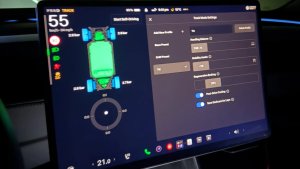
Način protizdrsne kontrole

Izberite med tremi posodobljenimi načini protizdrsne kontrole: Samodejno za običajne vozne razmere, Spolzka površina za poledenele ali mokre ceste ali Pomoč za zataknitev, ko obtičite v snegu, blatu ali pesku. Način se ponastavi na Samodejno ob začetku vsake vožnje. Za izbiro odprite Upravljalni\nelementi > Dinamika > Način protizdrsna kontrola.
Caraoke z ocenjevanjem

Aplikacija Caraoke zdaj ocenjuje vaše petje, ko je vozilo v parkirnem položaju. Prislužite si zvezdice in spremljajte svoje najboljše rezultate v zavihku Moje karaoke. Na zadnjem zaslonu tapnite gumb za čakalno vrsto, da se prikaže koda QR, ki jo lahko potniki poskenirajo in s svojimi telefoni dodajo skladbe v čakalno vrsto. Potrebujete storitev Premium povezljivost.
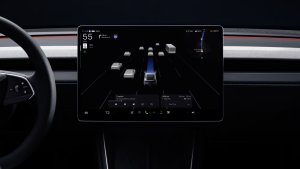
Vizualizacija vožnje

Prilagodite svojo nastavitev povečave/pomanjšave za Samostojno vožnjo. Izberite želeno stopnjo povečave v Upravljalni\nelementi > Samostojna vožnja > Povečava/pomanjšava kamere vizualizacije.
Kamere za merjenje hitrosti na poti
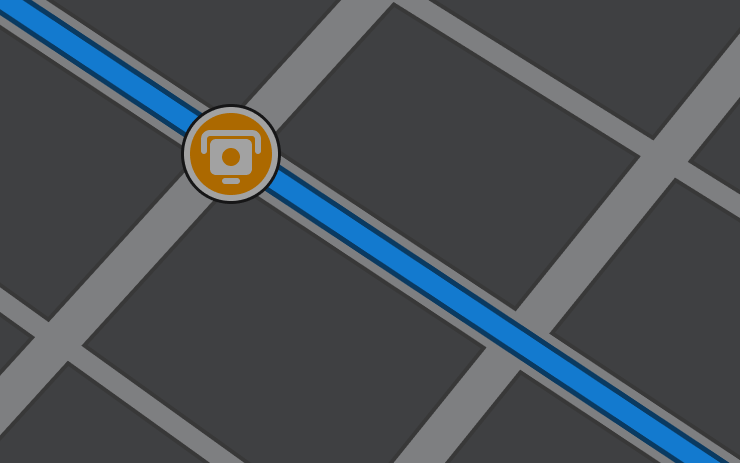
Navigacija zdaj vključuje simbole vzdolž vaše poti, ki prikazujejo kamere za merjenje hitrosti.
Spletno načrtovanje poti mora biti omogočeno v možnosti Upravljalni\nelementi > Navigacija > Spletno načrtovanje poti. Potrebujete storitev Premium povezljivost.
Folije po meri
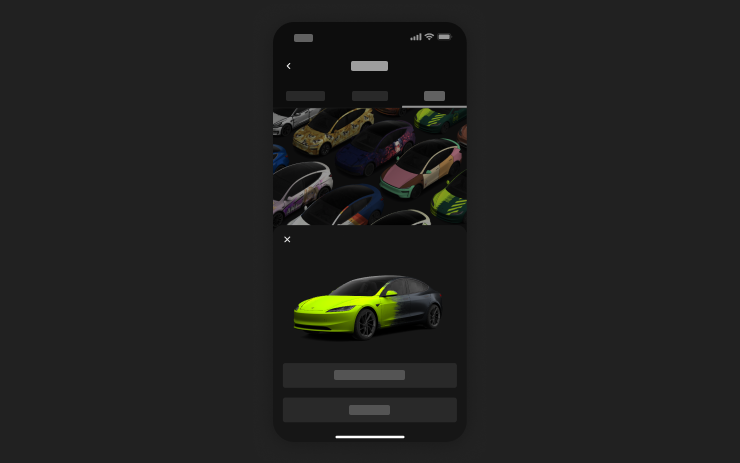
Uporabite mobilno aplikacijo, da naložite prilagojene dizajne folij s slik na vašem telefonu in jih pošljete neposredno v vaše vozilo Tesla. Pojdite na Stvaritve > Folija > Naloži. Zahteva mobilno aplikacijo različice v4.59.0 ali novejšo.
Za dostop v avtomobilu odprite Zaganjalnik aplikacij > Igrače > Lakirnica.
Predogled kamere

Zdaj lahko kadar koli odprete predogled kamere, tudi če vaša Tesla ni parkirana.
Pojdite v Upravljalni elementi > Servis > Predogled kamere in tapnite poljuben pogled kamere, da si ga ogledate posamično. Tapnite mrežni gumb, da preklopite nazaj na vse kamere.
Nast. ener. ob prihodu
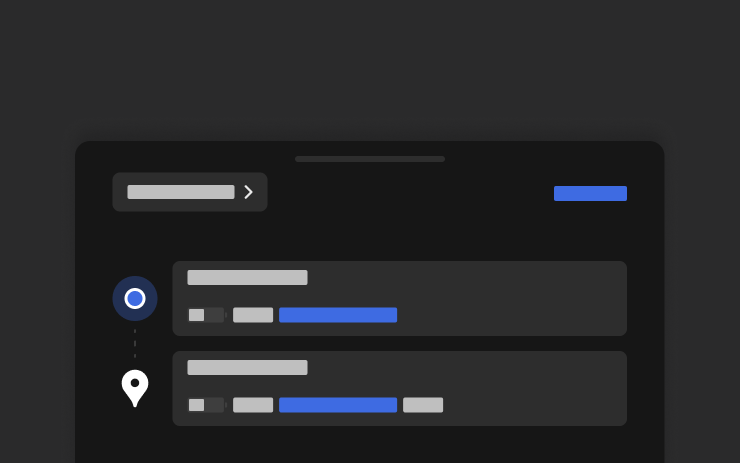
Nastavite želeno energijo ob prihodu na cilj za katero koli potovanje na telefonu. V zavihku Lokacija v mobilni aplikaciji Tesla vnesite cilj in se dotaknite možnosti Nast. ener. ob prihodu, da jo uredite. Zahteva mobilno aplikacijo različice v4.58.0 ali novejšo.
Apple Music
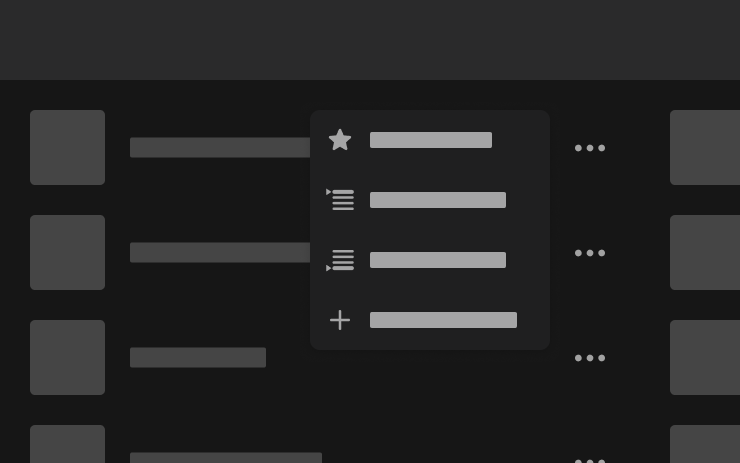
Dodajte skladbe v vašo čakalno vrsto za Apple Music neposredno iz rezultatov iskanja in strani izvajalcev. Dotaknite se pesmi in jo zadržite ali pa se dotaknite menija s tremi pikami, da jo predvajate kot naslednjo, dodate v čakalno vrsto, shranite v svojo knjižnico ali označite kot priljubljeno. Potrebna je aktivna naročnina na Apple Music.
Spletni brskalnik
Zdaj lahko uporabljate notranjo kamero in kabinski mikrofon vašega vozila Tesla v spletnem brskalniku. Tapnite, da podelite dovoljenje, ko spletno mesto zahteva dostop. Kamera je na voljo samo, ko je vozilo parkirano.
Iskanje polnilnika Supercharger
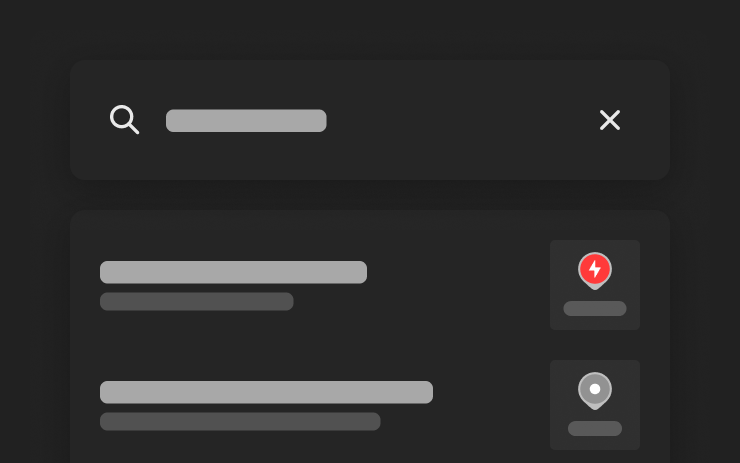
Zdaj lahko polnilnike Supercharger najdete po imenu, ko iščete cilj.
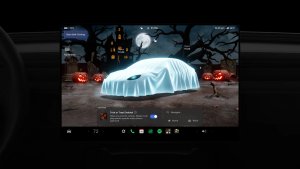
Pozdravna animacija

Vaša Tesla vas zdaj ob vklopu pozdravi z animacijami. Za onemogočenje odprite Upravljalni\nelementi > Zaslon > Pozdravna animacija.
Zadnji zaslon
Upravljalne elemente zadnjega zaslona na dotik onemogočite na sredinskem zaslonu tako, da odprete Zaganjalnik aplikacij > Zadaj > Zakleni zadnji zaslon. Vsebina, izbrana na sredinskem zaslonu, se bo še naprej predvajala zadaj.
»Hey Grok«

Zdaj se lahko pogovarjate z Grokom, inteligentnim pomočnikom, ki ga je izdelal xAI. Za zagon aplikacije Grok odprite Zaganjalnik aplikacij > Grok, pridržite gumb za govor na volanu ali izgovorite »Hey Grok«. Za opustitev izgovorite »goodbye«.
Izberite glas in osebnost pomočnika Grok, od možnosti Pripovedovalec do Zmeden, ali pa ga nastavite na Pomočnik, da boste lahko dodajali in urejali navigacijske cilje, opravljali telefonske klice, predvajali glasbo, prilagajali klimo in iskali na plošči z upravljalnimi elementi. Pomočnika Grok vprašajte o svojem vozilu Tesla ali o tem, kaj je bilo vključeno v vašo najnovejšo posodobitev programske opreme. Nastavite lahko tudi opomnike glede na lokacijo, na primer »opomni me, naj kupim mleko, ko bom blizu doma«.
Pojdite v Grok > Nastavitve, da omogočite ali onemogočite opomnike »Hey Grok« in opomnike na podlagi lokacije.
Zahteva storitev Premium povezljivost ali aktivno povezavo WiFi. Pogovori so za družbo Tesla anonimni in niso povezani z vašim vozilom.
Varnostne izboljšave

Ta posodobitev vključuje pomembne varnostne popravke in izboljšave.

