









FSD (Supervisionada)

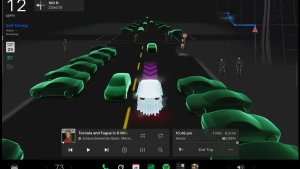
Sob a sua supervisão, o FSD (Supervisionada) pode conduzir o seu Tesla para praticamente qualquer lado. Inicia a partir de uma posição de estacionamento, efetua mudanças de faixa, seleciona forquilhas para seguir a sua rota de navegação, navega em torno de outros veículos e objetos, efetua curvas para a esquerda e direita e estaciona no seu destino. Você e qualquer pessoa que autorize devem ter cuidado adicional e permanecer atentos. Não torna o seu veículo autónomo. Não se acomode.
O FSD (Supervisionada) está ativado no seu veículo. Para utilizar a funcionalidade, primeiro assista ao Tesla Tutorials e realize o questionário, disponível na nova Aplicação de Condução Autónoma ou em Controlos > Condução Autónoma. Em seguida, prima o botão Iniciar FSD (Supervisionada) na interface do utilizador ou prima o botão da roda de deslocação direita uma vez. Pode desativar o FSD (Supervisionada) nas Definições de Condução Autónoma.
Atualização de verão

Deslize para cima para ver as novas funcionalidades da Atualização de Verão de 2026.
Autonomia Prevista
A estimativa da autonomia da bateria agora inclui características adicionais relacionadas com o envelhecimento da bateria ao longo do tempo.
Rotas Preferenciais
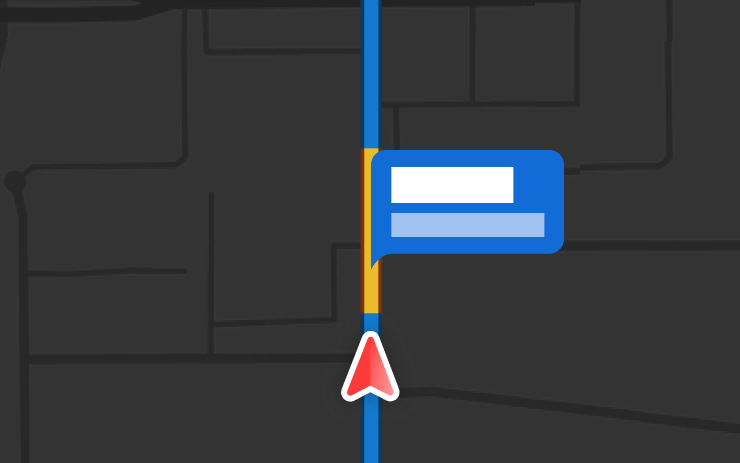
Agora, a Navegação prioriza as rotas que já percorreu. O Reencaminhamento online deve estar ativado em Controlos > Navegação > Reencaminhamento online. Os dados de localização são anónimos e não são conhecidos pela Tesla, e não estão associados ao seu veículo.
Navegação automática
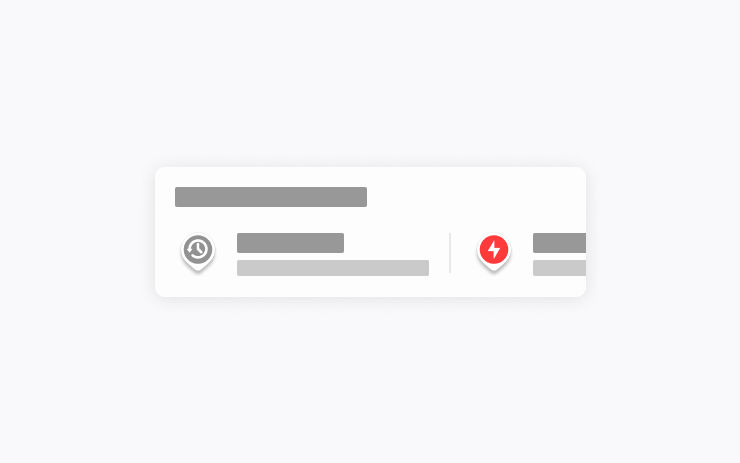
Agora, a Navegação Automática adapta-se à sua rotina. Além de Casa, Trabalho e os próximos eventos do calendário, o seu veículo pode agora sugerir e criar rotas para os locais que visita regularmente, como uma paragem na escola a caminho do trabalho ou o ginásio a caminho de casa.
Para ativar, vá a Controlos > Navegação > Navegação Automática. Os dados de localização são anónimos e não são conhecidos pela Tesla, e não estão associados ao seu veículo.
Comandos Grok

O Grok agora pode efetuar chamadas telefónicas, reproduzir música, ajustar a climatização e pesquisar no painel de Controlos. Pergunte ao Grok sobre o seu Tesla ou o que foi incluído na sua última atualização de software.
Vá a Grok > Definições para ativar ou desativar o "Olá Grok" e os lembretes com base na localização. Requer Conectividade Premium ou uma ligação WiFi ativa. As conversas são anónimas e não são conhecidas pela Tesla, e não estão associadas ao seu veículo.
Modos de Controlo da Tração
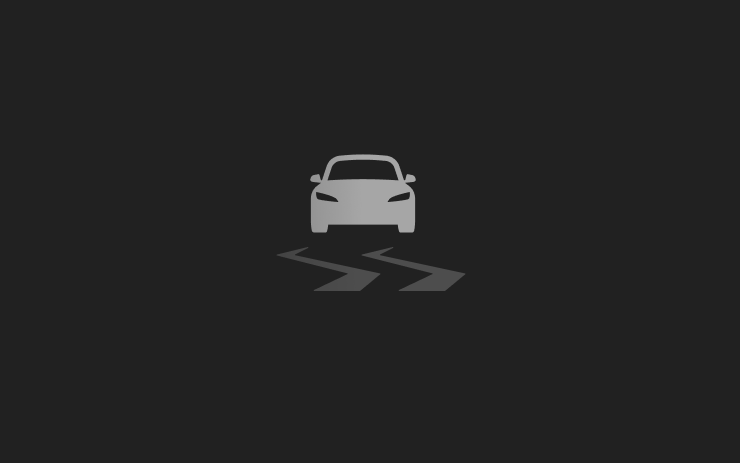
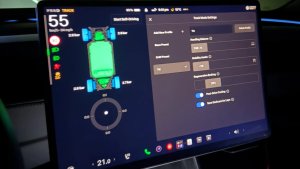
Escolha entre três modos de controlo da tração atualizados: Auto para condições de condução normais, Superfície Deslizante para estradas com gelo ou molhadas, ou Assistente de Bloqueio quando estiver atolado na neve, lama ou areia. O modo é reiniciado para Auto no início de cada condução. Para selecionar, aceda a Controlos > Dinâmica > Modo de Controlo da Tração.
Caraoke com Pontuação
Agora, o Caraoke pontua o canto em Estacionamento. Ganhe estrelas e acompanhe as suas pontuações mais altas no separador O Meu Caraoke. No ecrã traseiro, toque no botão da fila de espera para exibir um código QR que os passageiros podem digitalizar para adicionar músicas à fila de espera a partir dos seus telemóveis. Requer Conectividade Premium.
Visualização de condução

Personalize a sua preferência de zoom da Condução Automatizada. Selecione o nível de zoom pretendido em Controlos > Condução Automatizada > Zoom da Câmara de Visualização.
Radares de controlo de velocidade na rota
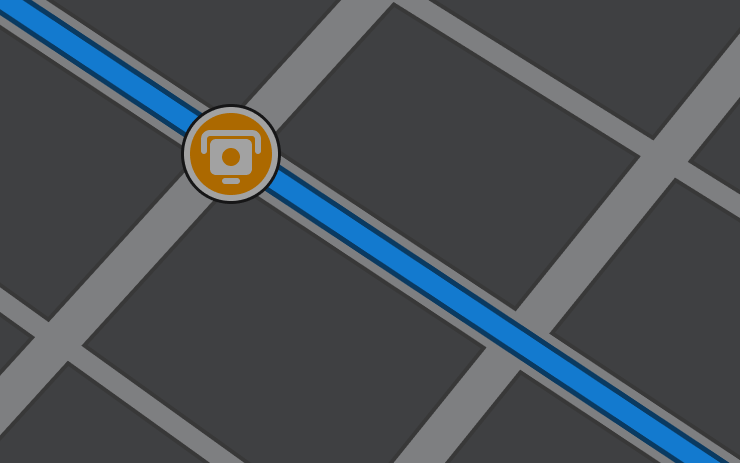
Agora, a navegação inclui símbolos ao longo da sua rota para mostrar radares de controlo de velocidade.O Reencaminhamento online deve estar ativado em Controlos > Navegação > Reencaminhamento online. Requer Conectividade Premium.
Revestimentos Personalizados
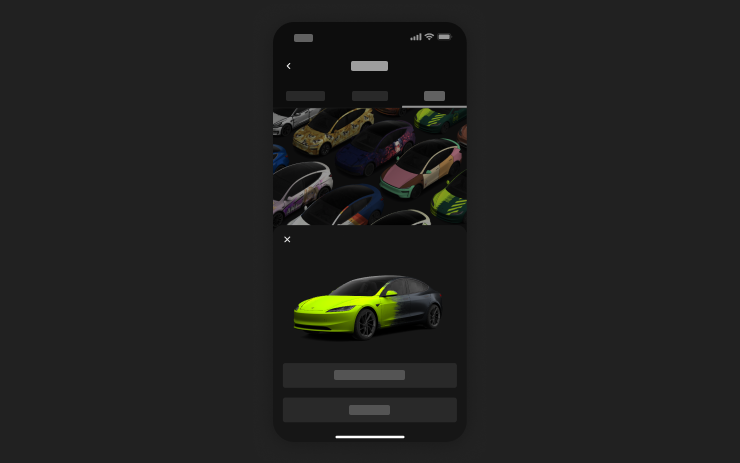
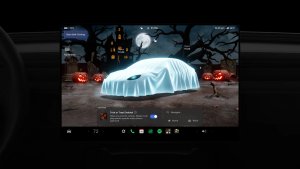
Utilize a aplicação para telemóvel para carregar designs de revestimento personalizados a partir de imagens no seu telemóvel e enviá-los diretamente para o seu Tesla. Vá para Criações > Revestimento > Carregar. Requer a versão 4.59.0 ou posterior da Aplicação para Telemóvel.Para aceder no carro, vá ao Iniciador de Aplicações > Brinquedos > Oficina de Pintura.
Pré-visualização da Câmara

Já pode abrir a pré-visualização da câmara a qualquer momento, mesmo que o seu Tesla não esteja em Estacionamento.
Vá a Controlos > Serviço > Pré-visualização da câmara e toque em qualquer vista da câmara para a ver individualmente. Toque no botão de grelha para voltar a todas as câmaras.
Definir Energia à Chegada
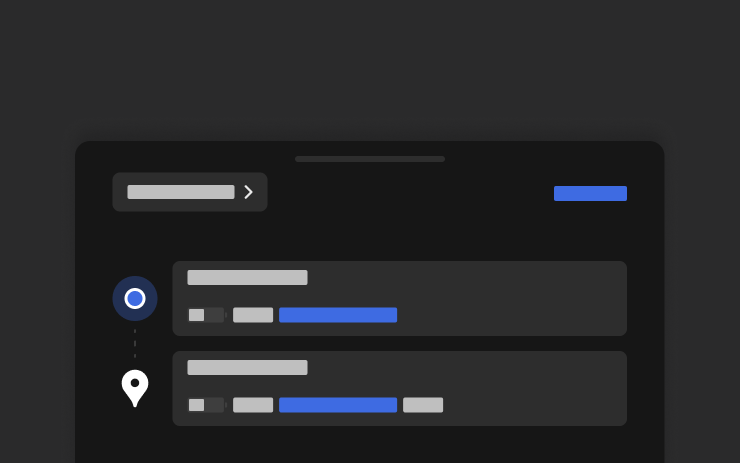
Defina a Energia à Chegada pretendida para qualquer viagem a partir do seu telemóvel. No separador Localização na Aplicação Tesla para Telemóvel, introduza o seu destino e toque em Definir Energia à Chegada. Requer a versão 4.58.0 ou posterior da Aplicação para Telemóvel.
Apple Music
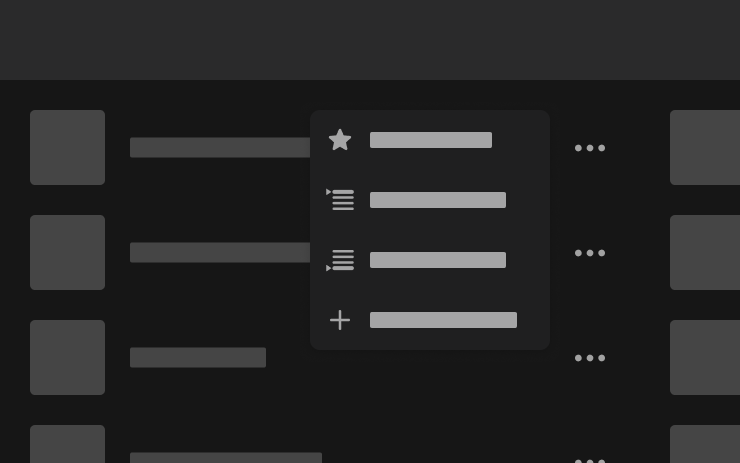
Adicione músicas à sua fila da Apple Music diretamente a partir dos resultados da pesquisa e das páginas de artista. Toque e mantenha premida numa música, ou toque no menu de três pontos para reproduzir a seguir, adicionar à fila de espera, guardar na biblioteca ou marcar como favorita. É necessária uma subscrição ativa do Apple Music.
Navegador Web
Agora é possível utilizar a câmara interior e o microfone do habitáculo do seu Tesla no navegador da Web. Toque para conceder permissão quando um website solicitar acesso. A câmara só está disponível enquanto estiver estacionado.
Pesquisa de Supercharger
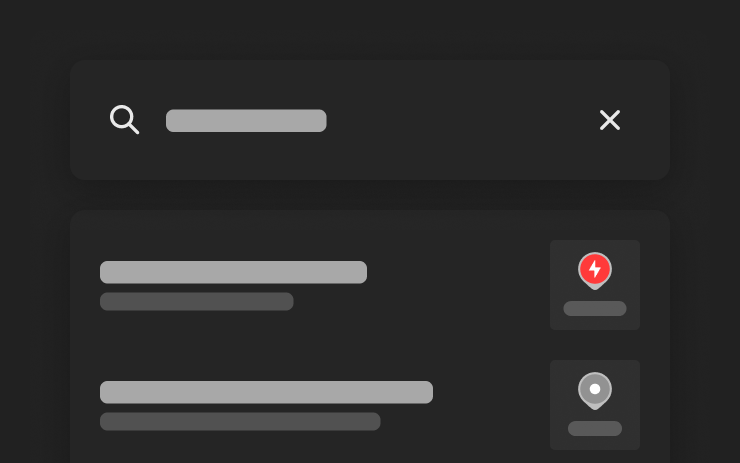
Já pode procurar Superchargers por nome ao pesquisar um destino.
Animação de Boas-vindas
O seu Tesla agora dá-lhe as boas-vindas com animações ao ligar. Para desativar, vá a Controlos > Ecrã > Animação de Boas-vindas.
Ecrã traseiro
Desative os controlos do ecrã tátil traseiro a partir do ecrã central, acedendo ao Iniciador de Aplicações > Traseira > Bloquear Ecrã Traseiro. O conteúdo selecionado no ecrã central continuará a ser reproduzido na parte traseira.
"Olá Grok"

Agora pode falar com Grok, um assistente inteligente construído pela xAI. Para iniciar o Grok, aceda ao Iniciador de Aplicação > Grok, prima sem soltar o botão de voz no volante ou diga "Hey Grok". Diga "adeus" para dispensar.
Escolha a voz e a personalidade do Grok, que vão de Narrador a Desequilibrado, ou defina-o como Assistente para adicionar e editar destinos de Navegação, efetuar chamadas, reproduzir música, ajustar a climatização e pesquisar no painel de Controlos. Pergunte ao Grok sobre o seu Tesla ou o que foi incluído na sua última atualização de software. Também pode definir lembretes com base na localização, como "lembrar-me de ir buscar leite quando estiver perto de casa."
Vá a Grok > Definições para ativar ou desativar o "Olá Grok" e os lembretes com base na localização.
Requer Conectividade Premium ou uma ligação WiFi ativa. As conversas são anónimas e não são conhecidas pela Tesla, e não estão associadas ao seu veículo.
Melhorias na segurança

Esta atualização inclui correções de segurança e melhorias importantes.

