




FSD (pod nadzorem)

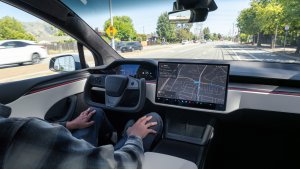
Funkcja FSD (pod nadzorem) może prowadzić pojazd Tesla niemal w każdych warunkach, z zachowaniem Twojego nadzoru. Po uruchomieniu funkcji na postoju pojazd będzie zmieniać pasy, skręcać na rozwidleniach według trasy nawigacji, omijać inne pojazdy i przedmioty oraz skręcać w lewo i prawo, a na koniec zatrzyma się w miejscu docelowym. Zarówno Ty, jak i każda upoważniona osoba, musicie zachować dodatkową ostrożność i uwagę. Funkcja nie sprawia, że pojazd jest autonomiczny. Nie należy lekceważyć zagrożeń.
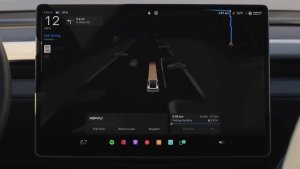
Funkcja FSD (pod nadzorem) jest włączona w Twoim pojeździe. Aby skorzystać z tej funkcji, najpierw obejrzyj samouczek i rozwiąż quiz, dostępne w nowej aplikacji Samodzielna jazda lub w obszarze Sterowanie > Samodzielna jazda. Następnie naciśnij przycisk Uruchom FSD (pod nadzorem) w interfejsie użytkownika lub naciśnij jeden raz prawe pokrętło przewijania. Funkcję FSD (pod nadzorem) można wyłączyć w ustawieniach funkcji Samodzielna jazda.
Ostrzeżenie o martwym polu podczas postoju

Jeśli w martwym polu został wykryty obiekt (na przykład od tyłu zbliża się rowerzysta), przy próbie otwarcia drzwi jest odtwarzany sygnał dźwiękowy. Drzwi nie otworzą się po pierwszym naciśnięciu przycisku. Odczekaj krótki czas i naciśnij przycisk ponownie, aby zignorować alert.
Szyfrowanie klipów z rejestratora

Klipy z rejestratora są teraz szyfrowane w celu ochrony prywatności po zapisaniu na urządzeniu pamięci USB. Tylko Twój pojazd może je wyświetlić. Aby odszyfrować klipy, dotknij ikony kłódki w aplikacji rejestratora lub odwiedź stronę dashcam.tesla.com. Aby wyłączyć szyfrowanie, wybierz Sterowanie > Bezpieczeństwo > Szyfrowanie nagrań z rejestratora.
Kontrola rodzicielska

Możesz teraz zablokować aplikacje Przeglądarka, Kino i Gry w swoim pojeździe Tesla, przechodząc do opcji Sterowanie > Bezpieczeństwo > Kontrola rodzicielska podczas postoju.
"Hey Grok"

Możesz teraz porozmawiać z Grokiem, inteligentnym asystentem stworzonym przez xAI. Aby uruchomić Groka, przejdź do opcji Pasek aplikacji > Grok, naciśnij i przytrzymaj przycisk głosowy na kierownicy lub powiedz „Hey Grok”. Opcję „Hey Grok” można włączyć w obszarze Grok > Ustawienia. Powiedz „goodbye” (do widzenia), aby odrzucić.
Możesz wybrać głos i osobowość Groka, od Gawędziarza po Stukniętego. Ustaw osobowość Groka na Asystenta, aby Grok dodawał i edytował miejsca docelowe nawigacji, stając się Twoim osobistym przewodnikiem. Możesz również ustawiać przypomnienia na podstawie lokalizacji, takie jak „remind me to pick up milk when I'm near home” (przypomnij mi, że mam kupić mleko, gdy będę w pobliżu domu). Przypomnienia oparte na lokalizacji można włączyć w obszarze Grok > Ustawienia.
Funkcja wymaga łączności Premium lub aktywnego połączenia WiFi. Interakcje są anonimowe dla firmy Tesla i nie są powiązane z Twoim pojazdem.
Uwaga: Grok jest obecnie we wczesnej fazie beta i nie obsługuje poleceń głosowych dla elementów sterujących samochodu innych niż nawigacja. Istniejące polecenia głosowe pozostają niezmienione. Funkcja „Hey Grok” jest trenowana w amerykańskiej odmianie języka angielskiego.
Nawigacja – wyróżniony pas ruchu
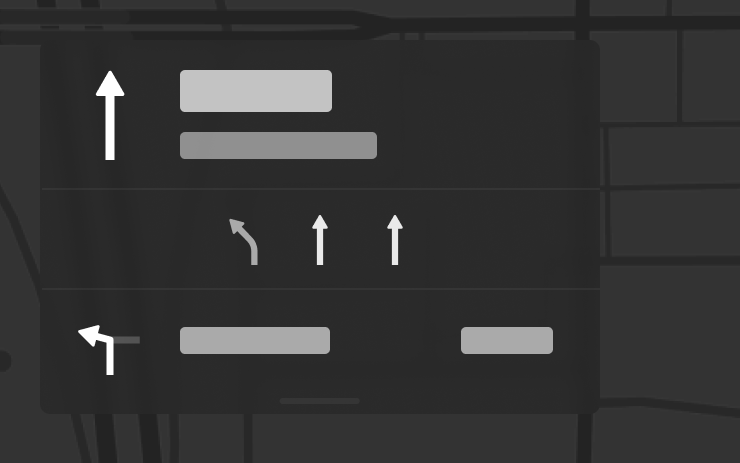
Nawigacja pokazuje teraz, którymi pasami należy jechać, aby podążać wyznaczoną trasą. Ta funkcja wymaga Wyznaczania trasy online i Map w wersji 2026.20 lub nowszej. Aby włączyć, wybierz opcję Sterowanie > Nawigacja > Wyznaczanie trasy online.
Wyślij miejsce docelowe do samochodu
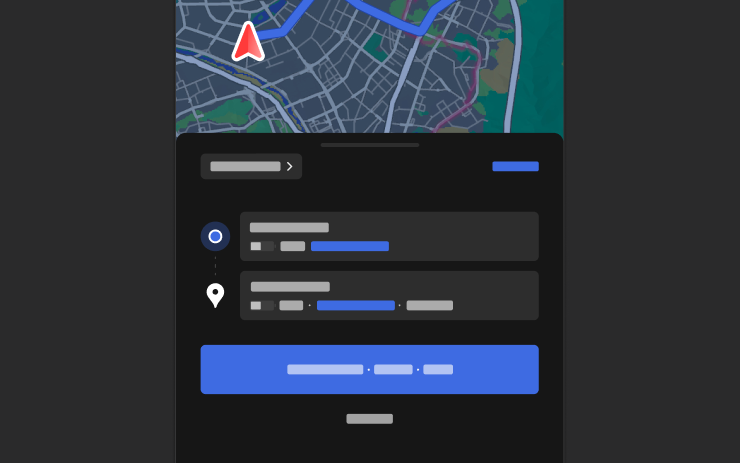
Możesz teraz wysyłać miejsca docelowe nawigacji bezpośrednio do swojego pojazdu Tesla. Aby wysłać miejsce z aplikacji mobilnej, przejdź do opcji Lokalizacja > Nawiguj, dodaj miejsce docelowe i dotknij opcji Wyślij do samochodu. Wymaga aplikacji mobilnej w wersji 4.57.0 lub nowszej.
Aby wysłać miejsce z aplikacji NAVER Maps lub TMAP, dodaj miejsce docelowe i przejdź do opcji Udostępnij > Tesla. Aby wysłać miejsce z aplikacji KakaoMap, dodaj miejsce docelowe i przejdź do opcji Udostępnij > Udostępnij adres > Tesla.
Mapy pogody

Mapy pokazują teraz dane pogodowe, w tym różne rodzaje opadów, takie jak deszcz i śnieg. Możesz także przeglądać dane pogodowe z ostatniej godziny, aby zobaczyć, jak zmieniały się warunki na Twojej trasie. Ta funkcja wymaga łączności Premium. Aby wyświetlić, dotknij ikony pogody na mapie.
Użyteczne miejsca
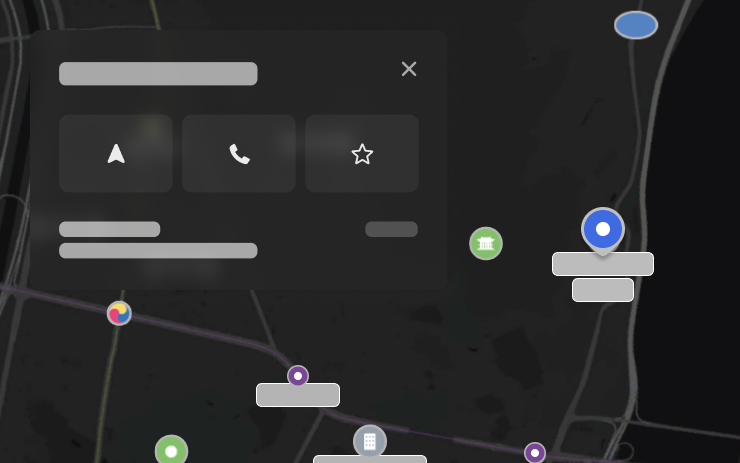
Możesz teraz dotykać interesujących miejsc na mapie, aby poznawać cele podróży lub rozpocząć nawigację.
Ulepszenia bezpieczeństwa

Ta aktualizacja zawiera ważne poprawki i ulepszenia funkcji bezpieczeństwa.