






FSD (under oppsyn)

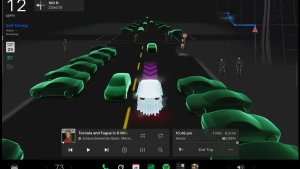
Så lenge du har kontrollen, kan FSD (under oppsyn) kjøre Teslaen nesten hvor som helst. Den starter fra en parkert posisjon, foretar filskifter, tar valg ved veiskiller for å følge navigasjonsruten, navigerer rundt andre kjøretøy og objekter, svinger til venstre og høyre og stopper ved destinasjonen din. Du og alle du autoriserer må utvise ekstra forsiktighet og være oppmerksomme. Den gjør ikke kjøretøyet autonomt. Ikke slapp for mye av.
FSD (under oppsyn) er aktivert på kjøretøyet ditt. For å bruke funksjonen må du først se gjennom opplæringen og svare på quizen, som er tilgjengelig i den nye Self-Driving-appen eller i Kontroll > Selvkjørende funksjoner. Trykk deretter på Start FSD (under oppsyn)-knappen i brukergrensesnittet, eller trykk én gang på høyre rullehjulknapp. Du kan deaktivere FSD (under oppsyn) i innstillingene for selvkjørende funksjoner.
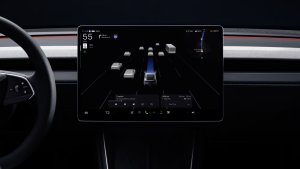
Sommeroppdatering

Sveip opp for å se de nye funksjonene i sommerlanseringen for 2026.
Estimert rekkevidde
Den estimerte batterirekkevidden inneholder nå flere karakteristikker knyttet til batterieldring over tid.
Foretrukne ruter
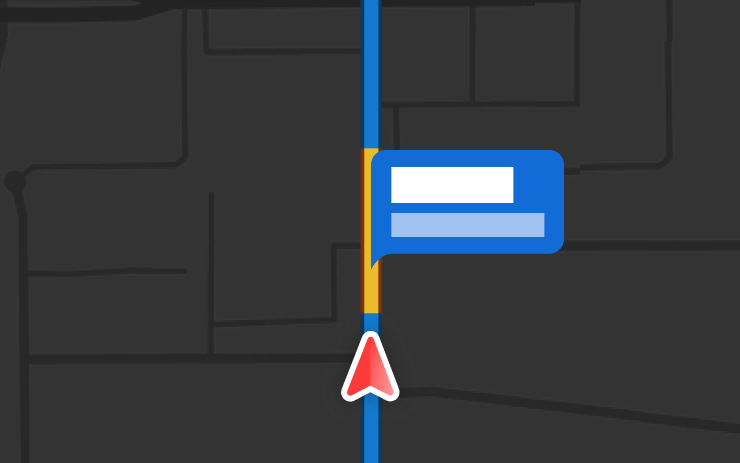
Navigasjon prioriterer nå ruter som du har kjørt før. Unngå trafikk må være aktivert under Kontroller > Navigasjon > Unngå trafikk. Posisjonsdata er anonymt for Tesla og er ikke knyttet til kjøretøyet ditt.
Automatisk navigasjon
Automatisk navigasjon tilpasser seg nå rutinene dine. I tillegg til hjem, jobb og kommende kalenderhendelser kan kjøretøyet nå foreslå og angi rute til steder du besøker jevnlig, for eksempel avlevering på skolen på vei til jobb eller treningssenteret på vei hjem.
For å aktivere, gå til Kontroller > Navigasjon > Automatisk navigasjon. Posisjonsdataene er anonyme for Tesla og er ikke knyttet til kjøretøyet ditt.
Grok-kommandoer
Grok kan nå foreta anrop, spille av musikk, justere klimaanlegget og søke i Kontroller-panelet. Spør Grok om Teslaen din eller hva som var inkludert i den siste programvareoppdateringen.
Gå til Grok > Innstillinger for å aktivere eller deaktivere «Hey Grok» og stedsbaserte påminnelser. Krever Premium Connectivity eller en aktiv Wi-Fi-tilkobling. Samtalene er anonyme for Tesla og er ikke knyttet til kjøretøyet ditt.
Antispinn-moduser
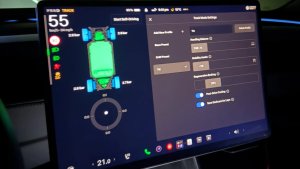
Velg mellom tre oppdaterte antispinn-moduser: Auto for normale kjøreforhold, Glatt underlag for isete eller våte veier, eller Fastkjøringsassistent når man sitter fast i snø, gjørme eller sand. Modusen tilbakestilles til Auto ved starten av hver kjøretur. For å velge gå til Kontroller > Dynamikk > Antispinn-modus.
Caraoke med poengsum
Caraoke gir nå poeng for syngingen din i Park. Tjen stjerner og spor de beste poengsummene dine på Min Karaoke-fanen. Trykk på kø-knappen på den bakre skjermen for å vise en QR-kode, slik at passasjerer kan skanne den og legge til sanger i køen fra telefonene sine. Krever Premium Connectivity.
Kjørevisualisering

Tilpass preferansene for zoom under selvkjøring. Velg ønsket zoomnivå i Kontroller > Selvkjørende > Kamera-zoom for visualisering.
Fotobokser på ruten
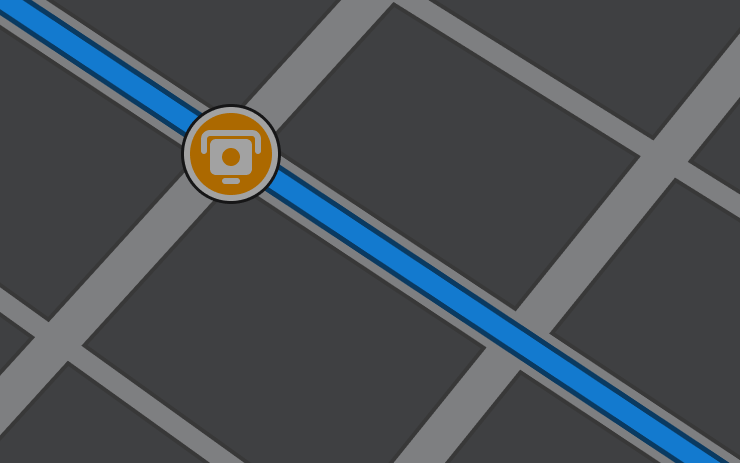
Navigasjon omfatter nå symboler langs ruten for å vise fotobokser.
Unngå trafikk må være aktivert under Kontroller > Navigasjon > Unngå trafikk. Krever Premium Connectivity.
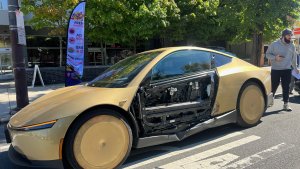
Egendefinerte folieringer
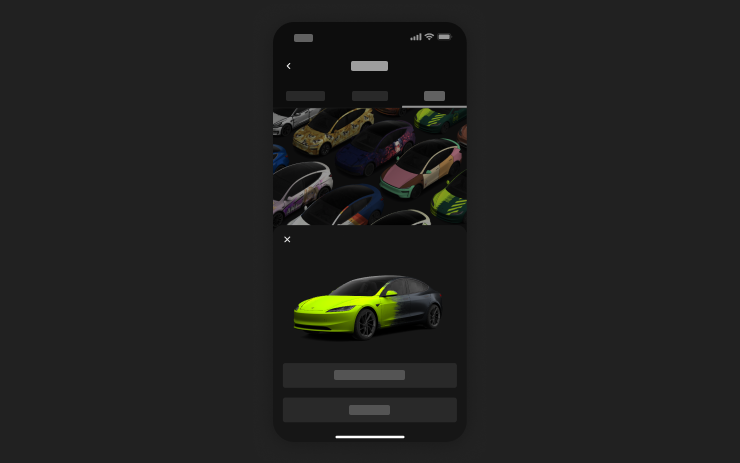
Bruk mobilappen til å laste opp egendefinerte folieringsdesign fra bilder på telefonen og sende dem direkte til din Tesla. Gå til Kreasjoner > Foliering > Last opp. Krever versjon 4.59.0 eller nyere av mobilappen.
For å få tilgang i bilen, gå til Appstarter > Leketøy > Lakkeringsverksted.
Forhåndsvisning av kamera
De kan nå åpne kameraforhåndsvisning når som helst, selv om Deres Tesla ikke er i Park.
Gå til Kontroller > Service > Kameraforhåndsvisning, og trykk på en kameravisning for å se den individuelt. Trykk på rutenettknappen for å bytte tilbake til alle kameraene.
Innstill ankomstenergi
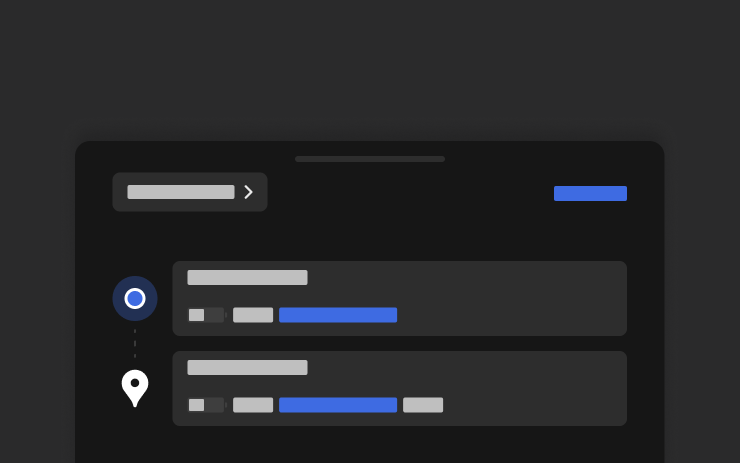
Angi ønsket ankomstenergi for hver tur på telefonen din. Fra Sted-fanen i Tesla-mobilappen skriver du inn destinasjonen din og trykker på Angi ankomstenergi. Krever versjon 4.58.0 eller nyere av mobilappen.
Apple Music
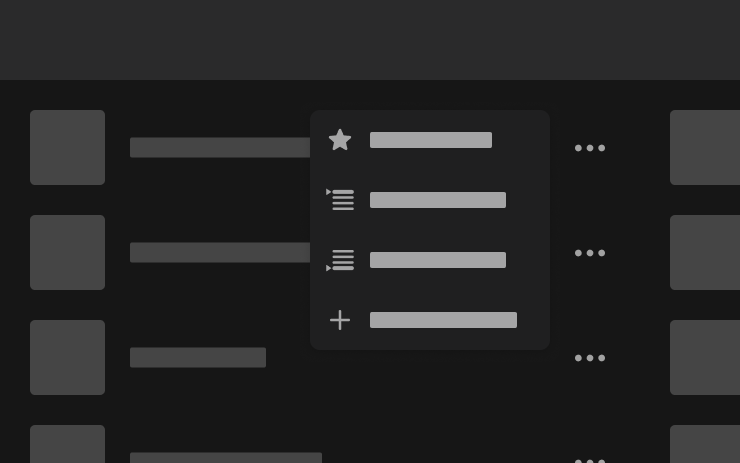
Legg til sanger i Apple Music-køen din direkte fra søkeresultater og artistsider. Trykk og hold på en sang, eller trykk på trepunktsmenyen for å spille av som neste, legge til i køen, lagre i biblioteket ditt eller merke som favoritt. Krever et aktivt Apple Music-abonnement.
Nettleser
Du kan nå bruke Teslaens interiørkamera og kupémikrofon i en nettleser. Trykk for å gi tillatelse når et nettsted ber om tilgang. Kamera er kun tilgjengelig når kjøretøyet er parkert.
Supercharger-søk
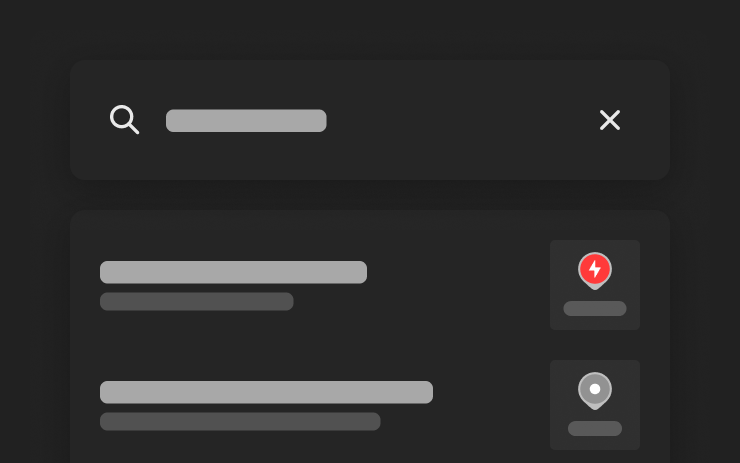
Du kan nå finne Superchargere etter navn når du søker etter en destinasjon.
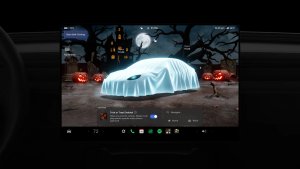
Velkomstanimasjon
Din Tesla hilser deg nå velkommen med animasjoner når den slås på. For å deaktivere, gå til Kontroller > Skjerm > Velkomstanimasjon.
Skjerm bak
Deaktiver kontrollene for den bakre berøringsskjermen fra den midterste skjermen ved å gå til Appstarter > Bak > Lås bakre skjerm. Innhold valgt fra den midterste skjermen vil fortsette å spilles av i baksetet.
«Hei, Grok»

Du kan nå snakke med Grok, en intelligent assistent bygget av xAI. Slik starter du Grok: Gå til Appstarter > Grok, trykk og hold inne taleknappen på rattet, eller si «Hey Grok». Si «goodbye» for å avvise.
Velg Groks stemme og personlighet, fra Historieforteller til Av hengslene, eller angi den som Assistent for å legge til og redigere navigasjonsdestinasjoner, foreta anrop, spille av musikk, justere klimaanlegget og søke i Kontroller-panelet. Spør Grok om Teslaen din eller hva som var inkludert i den siste programvareoppdateringen. Du kan også angi stedsbaserte påminnelser, som for eksempel «minn meg på å kjøpe melk når jeg er nesten hjemme».
Gå til Grok > Innstillinger for å aktivere eller deaktivere «Hey Grok» og stedsbaserte påminnelser.
Krever Premium Connectivity eller en aktiv Wi-Fi-tilkobling. Samtalene er anonyme for Tesla og er ikke knyttet til kjøretøyet ditt.
Sikkerhetsforbedringer

Denne oppdateringen inneholder viktige feilrettinger og sikkerhetsforbedringer.

