

FSD (under oppsyn)

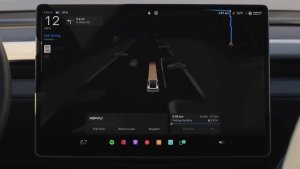
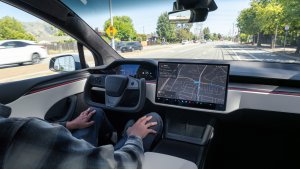
Så lenge du har kontrollen, kan FSD (under oppsyn) kjøre Teslaen nesten hvor som helst. Den starter fra en parkert posisjon, foretar filskifter, tar valg ved veiskiller for å følge navigasjonsruten, navigerer rundt andre kjøretøy og objekter, svinger til venstre og høyre og stopper ved destinasjonen din. Du og alle du autoriserer må utvise ekstra forsiktighet og være oppmerksomme. Den gjør ikke kjøretøyet autonomt. Ikke slapp for mye av.
FSD (under oppsyn) er aktivert på kjøretøyet ditt. For å bruke funksjonen må du først se gjennom opplæringen og svare på quizen, som er tilgjengelig i den nye Self-Driving-appen eller i Kontroll > Selvkjørende funksjoner. Trykk deretter på Start FSD (under oppsyn)-knappen i brukergrensesnittet, eller trykk én gang på høyre rullehjulknapp. Du kan deaktivere FSD (under oppsyn) i innstillingene for selvkjørende funksjoner.
Blindsoneadvarsel når bilen er parkert

Hvis du prøver å åpne en dør mens en gjenstand som nærmer seg, registreres i blindsonen (for eksempel en syklist som nærmer seg bakfra), høres et lydsignal, og døren åpnes ikke ved første knappetrykk. Vent litt og trykk på knappen en gang til for å overstyre advarselen.
Kryptering av dash.kam.-klipp

Dash.kam.-klipp krypteres nå for personvern når de lagres på en USB-flashstasjon. Kun kjøretøyet ditt kan se dem. For å dekryptere klipp, trykk på hengelåsikonet i Dash.kam.-appen eller gå til dashcam.tesla.com. For å deaktivere kryptering, gå til Kontroller > Sikkerhet > Krypter dash.kam.-opptak.
Foreldrekontroll

Du kan nå blokkere Nettleser, Kino og Arkade fra din Tesla ved å gå til Kontroller > Sikkerhet > Foreldrekontroll mens bilen er parkert.
"Hey Grok"

Du kan nå snakke med Grok, en intelligent assistent bygget av xAI. Slik starter du Grok: Gå til Appstarter > Grok, trykk og hold inne taleknappen på rattet, eller si «Hey Grok». Aktiver «Hey Grok» i Grok > Innstillinger. Si «goodbye» for å avvise.
Du kan velge Groks stemme og personlighet, alt fra Historieforteller til Av hengslene. Angi Groks personlighet til Assistent, slik at Grok kan legge til og redigere navigasjonsdestinasjoner og bli din personlige guide. Du kan også angi stedsbaserte påminnelser, som for eksempel «minn meg på å kjøpe melk når jeg er nesten hjemme». Aktiver stedsbaserte påminnelser i Grok > Innstillinger.
Krever Premium Connectivity eller en aktiv Wi-Fi-tilkobling. Samtalene er anonyme for Tesla og er ikke knyttet til kjøretøyet ditt.
Merk: Grok er for øyeblikket i tidlig betaversjon og støtter ikke andre talekommandoer for bilkontroller enn navigasjon. Eksisterende talekommandoer forblir uendret. «Hey Grok» er opplært på amerikansk engelsk.
Navigasjonsfilassistent
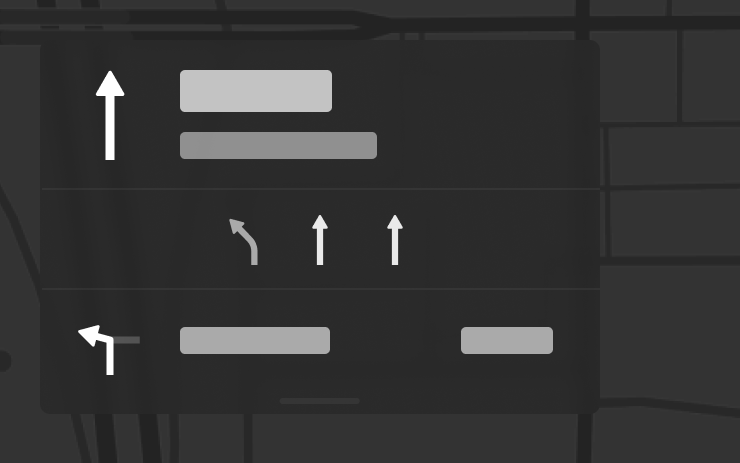
Navigasjon viser nå hvilke kjørefelt du skal bruke for å følge ruten din. Denne funksjonen krever Unngå trafikk og Kart-versjon 2026.20 eller nyere. For å aktivere gå til Kontroller > Navigasjon > Unngå trafikk.
Send destinasjon til bil
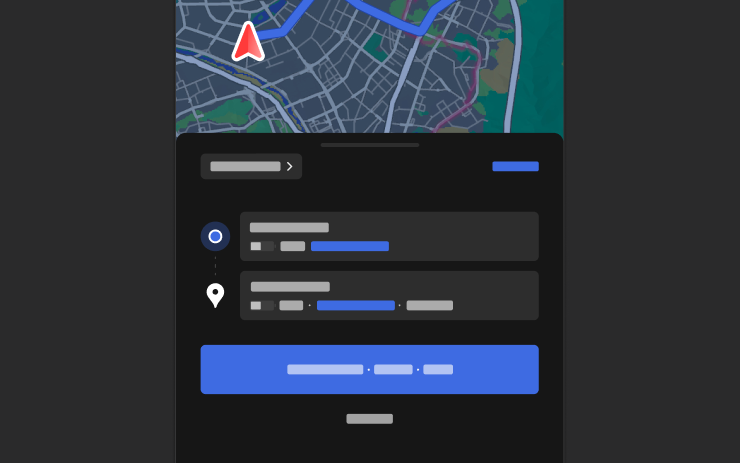
Du kan nå sende navigasjonsdestinasjoner direkte til din Tesla. For å sende fra mobilappen, gå til Posisjon > Naviger, legg til en destinasjon, og trykk på Send til bilen. Krever versjon 4.57.0 eller nyere av mobilappen.
For å sende fra NAVER Maps eller TMAP, legg til en destinasjon og gå til Del > Tesla. For å sende fra KakaoMap, legg til en destinasjon og gå til Del > Del adresse > Tesla.
Værkart

Kart viser nå værdata, inkludert diverse typer nedbør, som regn og snø. Du kan også se værdata fra den siste timen for å se hvordan forholdene har endret seg på din rute. Denne funksjonen krever Premium Connectivity. For å se, trykk på vær-ikonet på kartet.
Interessepunkter
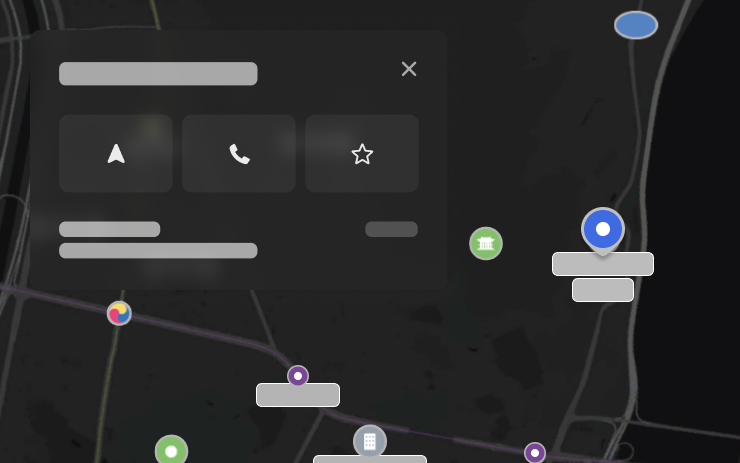
Du kan nå trykke på interessepunkter på kartet for å utforske destinasjoner eller starte Navigasjon.
Sikkerhetsforbedringer

Denne oppdateringen inneholder viktige feilrettinger og sikkerhetsforbedringer.