









FSD(スーパーバイズド)

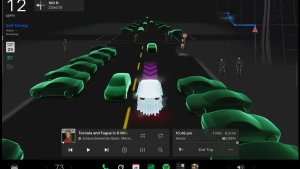
お客様の監視の下で、FSD(スーパーバイズド)はほぼどこへでもTeslaを運転することができます。駐車した位置から起動し、車線変更、ナビゲーション ルートに合わせた分岐の選択、他の車両や障害物の回避、および左折や右折を行い、目的地に到着すると停車します。お客様およびこれの使用を承認される方は、充分に注意を払い、周囲を確認しながら使用する必要があります。この機能はお客様の車両を自律運転させるものではありません。注意力散漫な状態で運転しないでください。
この車両ではFSD(スーパーバイズド)が有効です。この機能を使用するには、まず新しいオートパイロット アプリまたは「コントロール」>「オートパイロット」で、「Tesla Tutorials」を視聴し、クイズを受けてください。次に、UIの「FSD(スーパーバイズド)を開始」ボタンを押すか、右スクロールホイール ボタンを 1 回押します。 オートパイロット設定でFSD(スーパーバイズド)を無効にすることができます。
サマー アップデート

上にスワイプして、2026年サマー アップデートの新機能をご覧ください。
推定航続距離
バッテリー航続距離見積りにバッテリーの経時劣化に関連する追加特性が含まれるようになりました。
優先ルート
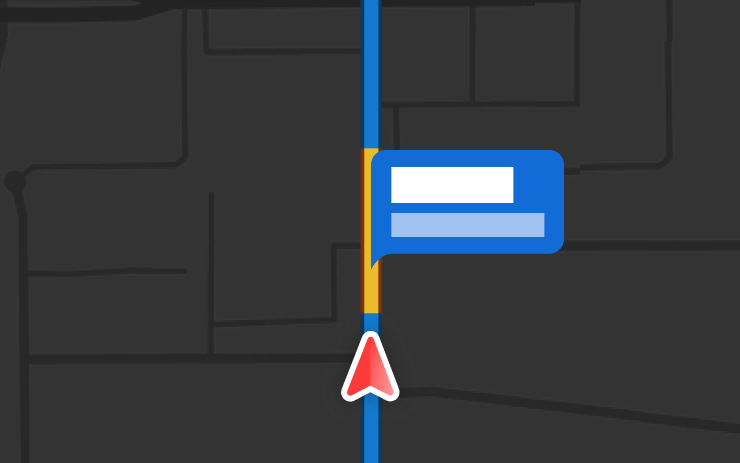
ナビゲーションは、以前に走行したルートを優先するようになりました。オンラインルート案内は、「コントロール」>「ナビゲーション」>「オンラインルート案内」で有効にする必要があります。位置データはTeslaに対して匿名性が維持され、お客様の車両に関連付けられません。
オートナビゲーション
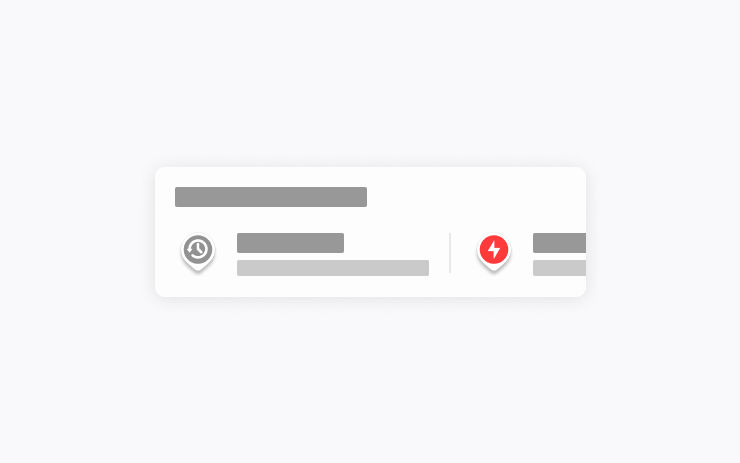
オート ナビゲーションが、あなたのルーティンに適応するようになりました。「自宅」や「勤務先」、今後のカレンダーのイベントに加えて、車両が、通勤途中の学校への送りや帰宅途中のジムなど、定期的に訪れる場所を提案し、ルート案内もできるようになりました。
オート ナビゲーションを有効にするは、「コントロール」 > 「ナビ」 > 「オート ナビゲーション」の順にタップします。位置データはTeslaに対して匿名性が維持され、お客様の車両に関連付けられません。
Grokコマンド

Grokは、電話の発信、音楽の再生、空調の調整、コントロールパネルの検索ができるようになりました。GrokにTeslaまたは最新のソフトウェア アップデートの内容について質問してください。
「Grok」>「設定」に移動して、「Hey Grok」と位置情報に基づくリマインダーを有効または無効にできます。 プレミアムコネクティビティまたは有効なWiFi接続が必要です。やり取りはTeslaに対して匿名性が維持され、お客様の車両に関連付けられません。
トラクションコントロール モード
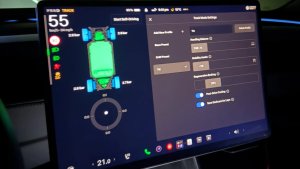
更新された3つのトラクションコントロール モードから選択できます。通常の走行環境向けの「自動」、凍結した路面や濡れた路面向けの「滑りやすい路面」、または雪、泥、砂にはまり込んで動けなくなったときのための「立ち往生アシスト」からお選びください。 各走行の最初にモードが「自動」にリセットされます。 選択するには、「コントロール」>「ダイナミクス」>「トラクションコントロール モード」の順に移動します。
スコア機能付きCaraoke
Caraokeで、パーキング中に歌の採点ができるようになりました。「マイ カラオケ」タブで星を獲得し、ハイスコアを記録しましょう。リアディスプレイのキューボタンをタップするとQRコードが表示されます。同乗者がスマホでスキャンすれば、キューへの曲の追加が可能になります。プレミアムコネクティビティが必要です。
ドライビング ビジュアライゼーション

ドライブアシストのズーム設定をカスタマイズします。「コントロール」>「ドライブアシスト」>「ビジュアライゼーション カメラのズーム」で希望のズームレベルを選択してください。
ルート上に速度違反カメラあり
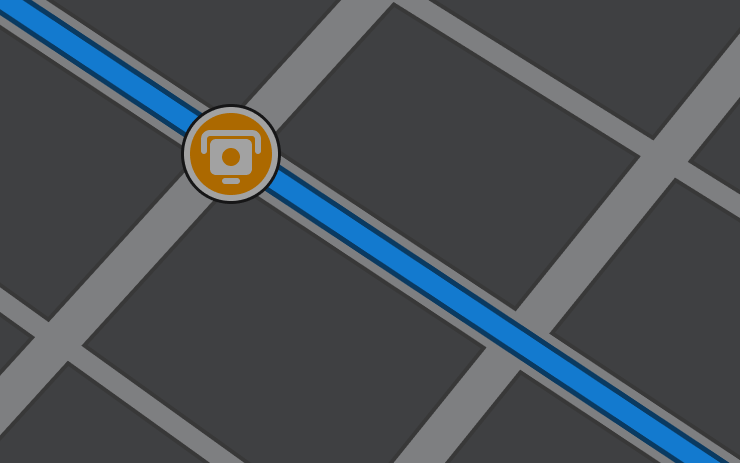
ナビゲーションにルートに沿って速度違反カメラを示すシンボルが表示されるようになりました。
オンラインルート案内は、「コントロール」>「ナビゲーション」>「オンラインルート案内」で有効にする必要があります。 プレミアムコネクティビティが必要です。
カスタムラップ
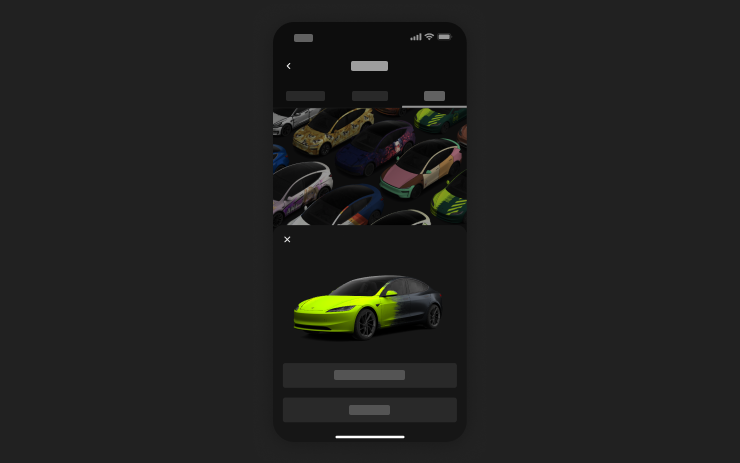
モバイル アプリを使用すると、お使いの携帯電話の画像からカスタムのラップデザインをアップロードして、Teslaに直接送信できます。「クリエーション」>「ラップ」>「アップロード」に移動してください。モバイルアプリのバージョン4.59.0以降が必要です。
車内でアクセスするには、「アプリランチャー」 > 「おもちゃ箱」 > 「ペイントショップ」の順に進んでください。
カメラ プレビュー

Teslaがパーキングに入っていなくても、いつでもカメラ プレビューを開けるようになりました。
「コントロール」>「サービス」>「カメラ プレビュー」の順に移動し、いずれかのカメラビューをタップすると個別に表示されます。グリッドボタンをタップすると、すべてのカメラ表示に戻ります。
到着時エネルギーの設定
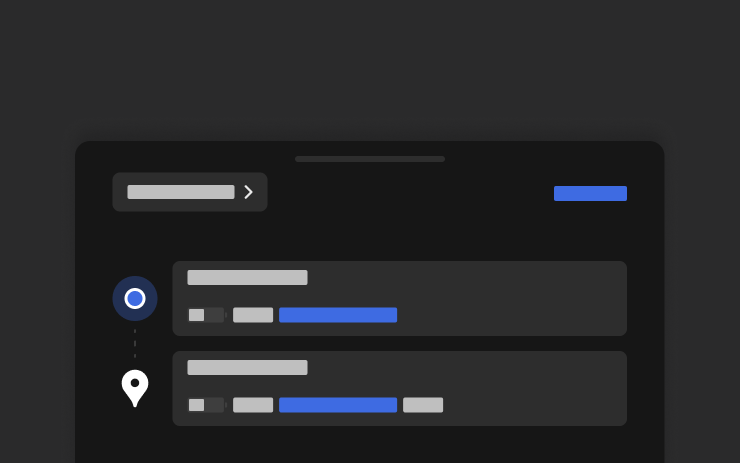
スマートフォンから、目的地到着時の目標バッテリー残量をいつでも設定できます。Teslaモバイル アプリの「場所」タブを開き、目的地を入力し、「到着時のエネルギー」をタップして編集します。モバイル アプリのバージョン4.58.0以降が必要です。
Apple Music
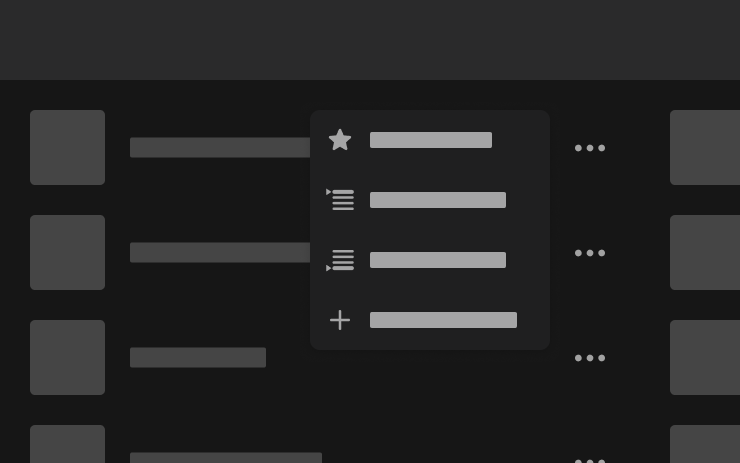
検索結果やアーティストページから、Apple Musicのキューに直接曲を追加できます。曲を長押しするか、3点リーダーメニューをタップすると、次に再生、キューに追加、ライブラリに保存、またはお気に入りとしてマークすることができます。Apple Mりusicの有効なサブスクリプションが必要です。
ウェブブラウザ
Teslaのインテリアカメラと車内マイクロフォンが、ウェブブラウザで使用できるようになりました。ウェブサイトからアクセスの要求があった場合は、許可してください。カメラはパーキング中のみ利用可能です。
スーパーチャージャー検索
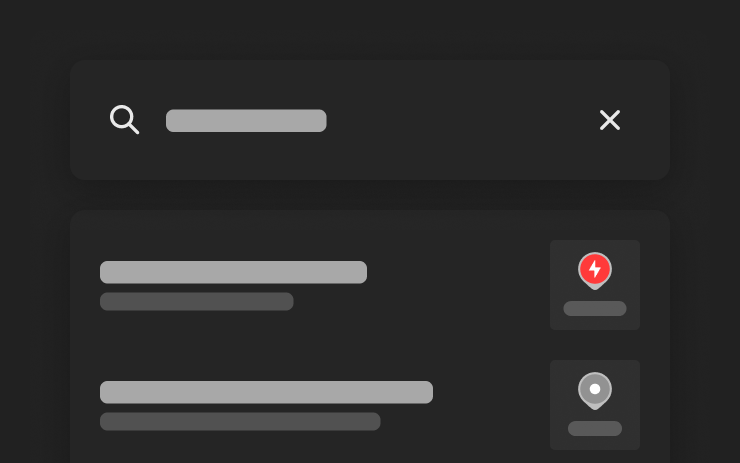
目的地を検索する際に、名前でスーパーチャージャーを検索できるようになりました。
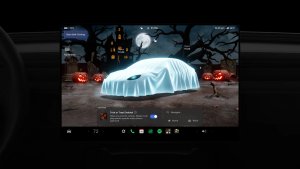
ウェルカム アニメーション
Teslaが、起動時にウェルカム アニメーションを表示するようになりました。無効にするには、「コントロール」>「ディスプレイ」>「ウェルカム アニメーション」の順に移動します。
リアディスプレイ
リア タッチスクリーンのコントロールを無効にするには、センターディスプレイで「アプリランチャー」>「リア」>「リアスクリーンをロック」の順に移動します。センターディスプレイで選択したコンテンツは、後部で引き続き再生されます。
「Hey Grok」

xAIによって構築されたインテリジェント アシスタント、Grokと話すことができるようになりました。Grokを起動するには、「アプリランチャー」 > 「Grok」に移動するか、ハンドルの音声ボタンを長押しするか、または「Hey Grok」と言ってください。閉じるには、「goodbye」と話しかけます。
Grokの音声とパーソナリティは、「ストーリー テラー」から「頭のおかしい」までの中から選択するか、アシスタントに設定することで、ナビゲーションの目的地の追加や編集、電話の発信、音楽の再生、空調の調整、コントロールパネルの検索ができます。GrokにTeslaまたは最新のソフトウェア アップデートの内容について質問してください。「自宅が近くなったら牛乳を買うようにリマインドして」などのロケーションに基づいたリマインダーも設定できます。
「Grok」>「設定」に移動して、「Hey Grok」と位置情報に基づくリマインダーを有効または無効にできます。
プレミアムコネクティビティまたは有効なWiFi接続が必要です。やり取りはTeslaに対して匿名性が維持され、お客様の車両に関連付けられません。
セキュリティの改善

このアップデートには重要なセキュリティに関する修正および改善が含まれます。

