










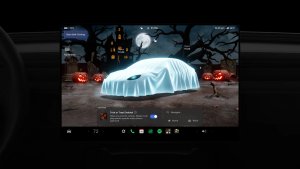
FSD (felügyelt)

Az Ön felügyelete mellett az FSD (felügyelt) szinte bárhol képes vezetni a Tesláját. Leparkolt helyzetből elindul, sávot vált, kiválasztja a navigációs útvonalnak megfelelő sávot, navigál a többi jármű és tárgy körül, balra és jobbra fordul, valamint megáll az úti célnál. Önnek és a felhatalmazott személyeknek fokozott figyelemmel és éberséggel kell használniuk. Nem teszi önvezetővé a járművet. Ne bízza el magát.
Az FSD (felügyelt) engedélyezve van a járművén. A funkció használatához először nézze meg az oktatóanyagot, és töltse ki a tesztet, amelyek az új Önvezetés alkalmazásban vagy a Kezelőelemek > Önvezetés menüpontban érhetők el. Ezután nyomja meg az FSD (felügyelt) indítása gombot a felhasználói felületen, vagy nyomja meg egyszer a jobb oldali görgetőkereket. Az FSD (felügyelt) az Önvezetési beállításokban tiltható le.
Nyári frissítés

Húzza az ujját felfelé, hogy megtekinthesse a 2026-os nyári frissítés új funkcióit.
Becsült hatótáv
A becsült akkumulátor-hatótáv mostantól további, az akkumulátor elöregedésével kapcsolatos jellemzőket is figyelembe vesz.
Előnyben részesített útvonalak
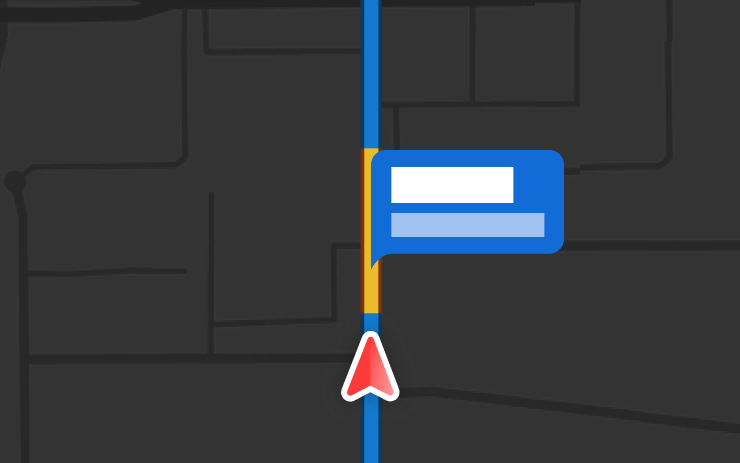
A Navigáció mostantól a korábban megtett útvonalakat részesíti előnyben. A használatához engedélyezni kell az Online útvonaltervezést a Kezelőelemek > Navigáció > Online útvonaltervezés menüpontban. A helyadatokat a Tesla anonimizált formában kezeli, és az adatok nem lesznek a járművéhez társítva.
Automatikus navigáció
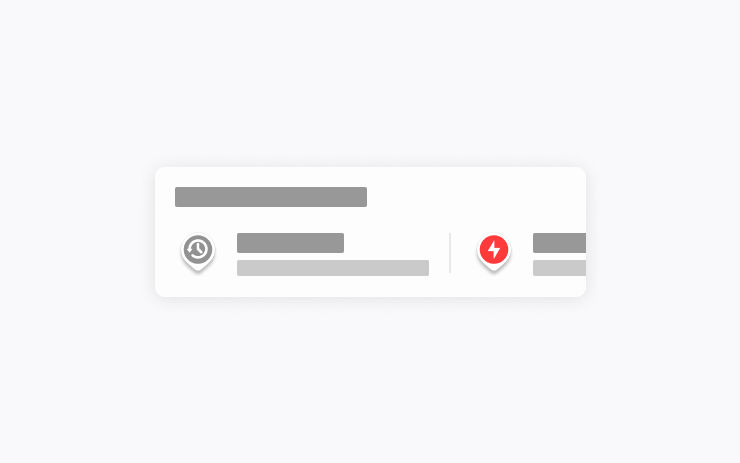
Az Automatikus navigáció mostantól alkalmazkodik az Ön rutinjához. Az Otthon, a Munkahely és a közelgő naptáresemények mellett a járműve mostantól a rendszeresen látogatott helyeket is javasolhatja, és útvonalat is tervezhet hozzájuk – például az iskolát munkába menet vagy az edzőtermet hazafelé.
Az engedélyezéséhez lépjen a Kezelőelemek > Navigáció > Automatikus navigáció menüpontra. A helyadatokat a Tesla anonimizált formában kezeli, és az adatok nem lesznek a járművéhez társítva.
Grok parancsai

Grok most már képes telefonhívásokat indítani, zenét lejátszani, szabályozni a klímát, és keresni a Kezelőelemek panelen. Grokot kérdezheti a Teslájáról, vagy arról, hogy mit tartalmazott a legutóbbi szoftverfrissítés.
Lépjen a Grok > Beállítások menüpontba a „Hey Grok” és a helyalapú emlékeztetők be- vagy kikapcsolásához. A használatához Premium Connectivityre vagy aktív Wi-Fi-kapcsolatra van szükség. A beszélgetések névtelenek a Tesla számára, és az adatok nem lesznek a járművéhez társítva.
Kipörgésgátló módok

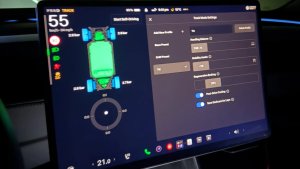
Három frissített kipörgésgátló üzemmód közül választhat: Automatikus normál vezetési körülményekhez, Csúszós felület jeges vagy nedves utakhoz, vagy Elakadássegéd, ha elakadt a hóban, sárban vagy homokban. Az üzemmód minden vezetési menet elején visszaáll Automatikusra. A kiválasztásához lépjen a Kezelőelemek > Dinamika > Kipörgésgátló mód menüpontra.
Caraoke pontozással
A Caraoke most már leparkolt helyzetben pontozza az éneklést. Csillagokat szerezhet, és nyomon követheti a legjobb pontszámait a Saját karaoke lapon. A hátsó kijelzőn érintse meg a várakozási sor gombot, hogy megjelenjen egy QR-kód, amelyet az utasok a telefonjukkal beolvasva zeneszámokat adhatnak a lejátszási listához. A használatához Premium Connectivity van szükség.
Vezetési vizualizáció

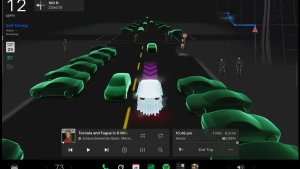
Testre szabhatja az önvezetés nagyítási szintjét. Kiválaszthatja a kívánt nagyítási szintet a Kezelőelemek > Önvezetés > Kamerás megjelenítésbe nagyítás alatt.
Sebességmérő kamerák az útvonalon
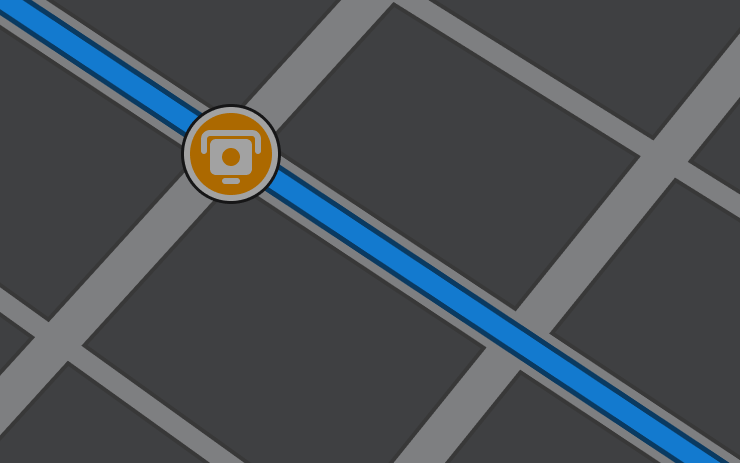
A navigáció most már szimbólumokkal jeleníti meg a traffipaxokat az útvonalon.
A használatához engedélyezni kell az Online útvonaltervezést a Kezelőelemek > Navigáció > Online útvonaltervezés menüpontban. A használatához Premium Connectivityre van szükség.
Egyéni fóliák
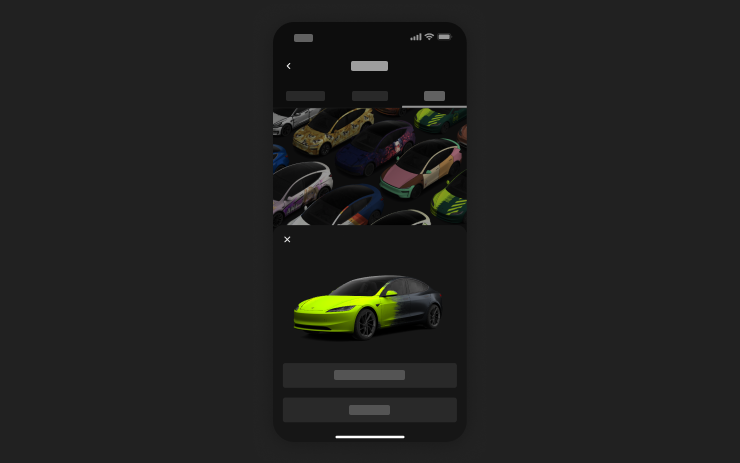
A mobilalkalmazással egyéni fóliaterveket tölthet fel a telefonján lévő képekből, és közvetlenül elküldheti őket a Teslájára. Lépjen az Alkotások > Fólia > Feltöltés menüpontra. A használatához a mobilalkalmazás 4.59.0-s vagy újabb verziója szükséges.
A járműben való eléréshez lépjen az Alkalmazásindító > Toybox > Fényezőműhely menüpontra.
Kamera előnézete

Mostantól bármikor megnyithatja a Kamera előnézetét, még akkor is, ha a Teslája nincs Parkoló állásban.
Lépjen a Kezelőelemek > Szerviz > Kamera előnézet menüpontra, és koppintson bármelyik kameranézetre az egyedi megtekintéshez. Koppintson a rács gombra, hogy visszaváltson az összes kamerára.
Érkezési energiaszint
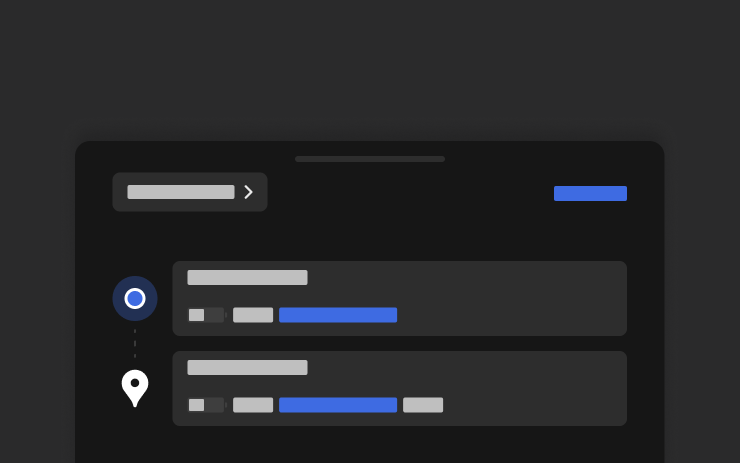
Beállíthatja az utazás kívánt érkezési energiaszintjét a telefonjáról. A mobilalkalmazás Hely lapján adja meg az úti célt, és koppintson az Érkezési energiaszint elemre. A használatához a mobilalkalmazás 4.58.0-s vagy újabb verziója szükséges.
Apple Music
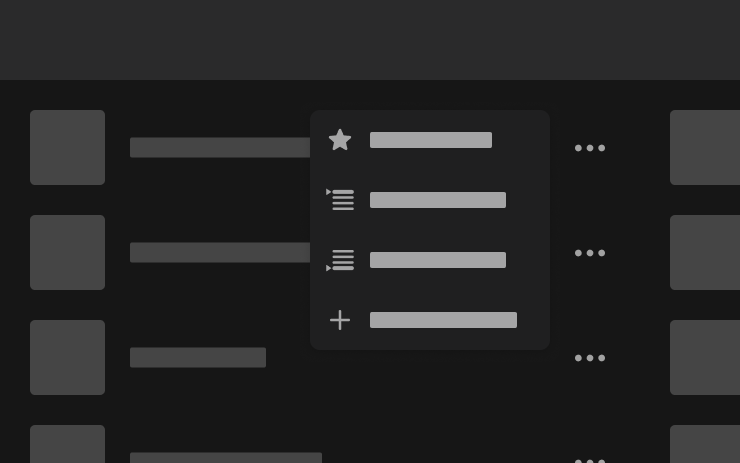
Dalokat vehet fel az Apple Music lejátszási listájához közvetlenül a Keresési eredményekről és az Előadói oldalakról. Koppintson és tartson nyomva egy dalt, vagy koppintson a hárompontos menüre, hogy következőként lejátssza, hozzáadja a lejátszási listához, mentse a könyvtárába vagy megjelölje kedvencként. Aktív Apple Music-előfizetésre van szükség.
Webböngésző
Mostantól használhatja a Teslája belső kameráját és utastéri mikrofonját a Webböngészőben. Koppintással adhatja meg az engedélyeket, ha egy webhely hozzáférést kér. A kamera csak leparkolt állapotban érhető el.
Supercharger keresése
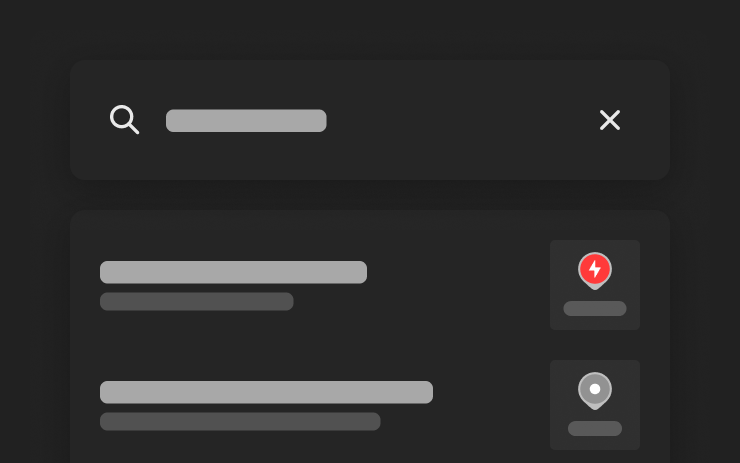
Mostantól név szerint is kereshet a Supercharger-töltőhelyek között, amikor úti célt keres.
Üdvözlőanimáció
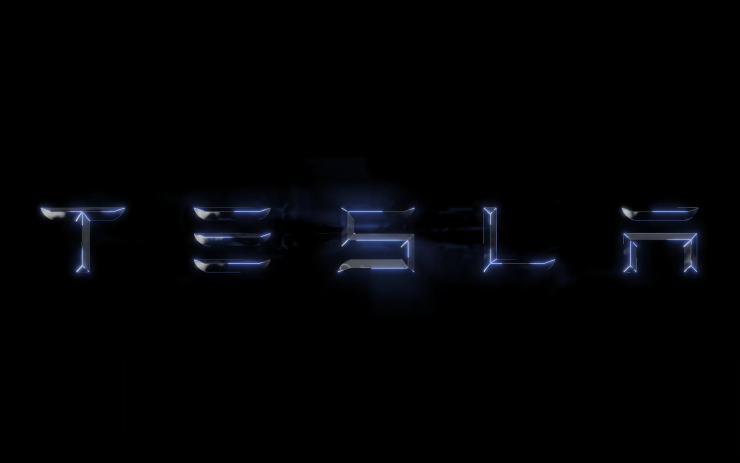
Az Ön Teslája mostantól animációkkal üdvözli Önt bekapcsoláskor. A letiltásához lépjen a Kezelőelemek > Megjelenítés > Üdvözlőanimáció menüpontra.
Hátsó kijelző
A központi kijelzőről letilthatja a hátsó kijelző vezérlését az Alkalmazásindító > Hátsó > Hátsó kijelző zárolása menüpontban. A központi kijelzőről kiválasztott tartalom lejátszása továbbra is a hátsó kijelzőn történik.
„Hey Grok”

Mostantól már kommunikálhat Grokkal, az xAI által kifejlesztett intelligens asszisztenssel. Grok elindításához nyissa meg az Alkalmazásindító > Grok menüpontot, tartsa hosszan lenyomva a hangvezérlési gombot a kormánykeréken, vagy mondja azt, hogy „Hey Grok”. A bezáráshoz mondja azt, hogy „goodbye”.
Kiválaszthatja Grok hangját és személyiségét, amely a mesélőtől a tébolyodottig terjed, vagy beállíthatja Asszisztens módba, hogy navigációs úti célokat vegyen fel és szerkesszen, telefonhívásokat indítson, zenét játsszon le, beállítsa a klímát, és keressen a Kezelőelemek panelen. Grokot kérdezheti a Teslájáról, vagy arról, hogy mit tartalmazott a legutóbbi szoftverfrissítés. Helyalapú emlékeztetőket is beállíthat, például a következőt: „emlékeztess, hogy vegyek tejet, amikor hazafelé tartok”.
Lépjen a Grok > Beállítások menüpontba a „Hey Grok” és a helyalapú emlékeztetők be- vagy kikapcsolásához.
A használatához Premium Connectivityre vagy aktív Wi-Fi-kapcsolatra van szükség. A beszélgetések névtelenek a Tesla számára, és az adatok nem lesznek a járművéhez társítva.
Biztonsági fejlesztések

Ez a frissítés fontos biztonsági javításokat és fejlesztéseket tartalmaz.

