









FSD (Supervised)

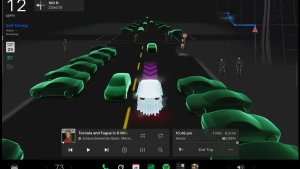
תחת השגחת הנהג, התכונה FSD (Supervised) יכולה לנהוג ברכב Tesla כמעט לכל מקום. היא תתחיל ממצב חניה, תבצע החלפת נתיבים, תבחר הסתעפויות בהתאם למסלול הניווט, תנווט סביב כלי רכב ועצמים אחרים, תבצע פניות שמאלה וימינה ותחנה ביעד. עליכם ועל כל מי שתתנו לו הרשאה לנקוט במשנה זהירות ולשמור על ערנות. התכונה לא הופכת את הרכב לאוטונומי. אין לנהוג בשאננות.
התכונה FSD (Supervised) מופעלת ברכב. כדי להשתמש בתכונה, יש לצפות תחילה בסרטון ההדרכה ולענות על השאלון, הזמינים באפליקציית הנהיגה האוטונומית החדשה או תחת 'פקדים' > 'נהיגה אוטונומית'. לאחר מכן, יש ללחוץ על הלחצן 'הפעלת FSD (Supervised)' בממשק המשתמש או על לחצן גלגל הגלילה הימני פעם אחת. ניתן להשבית את התכונה FSD (Supervised) תחת הגדרות הנהיגה האוטונומית.
עדכון קיץ

החליקו מעלה כדי לראות את התכונות החדשות בעדכון הקיץ של 2026.
טווח משוער
טווח הסוללה המשוער משלב כעת מאפיינים נוספים הקשורים לבלאי הסוללה עם הזמן.
מסלולים מועדפים
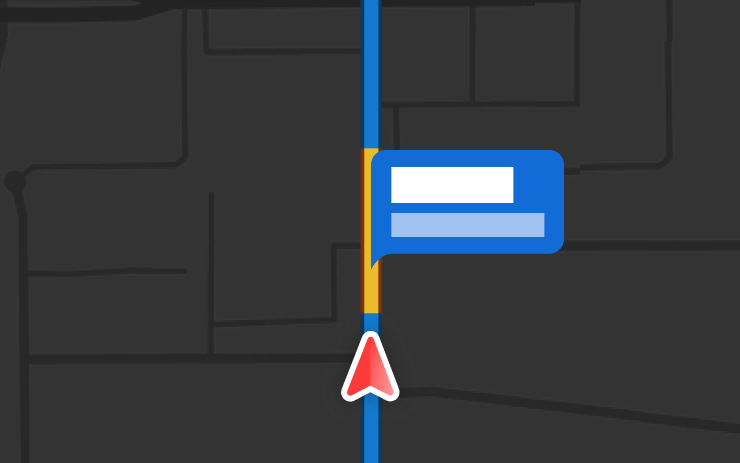
הניווט מתעדף כעת מסלולים שנסעתם בהם בעבר. יש להפעיל את הניווט המקוון תחת 'פקדים' > 'ניווט' > 'ניווט מקוון'. נתוני המיקום הנשלחים ל-Tesla הם אנונימיים ואינם משויכים לרכב.
ניווט אוטומטי
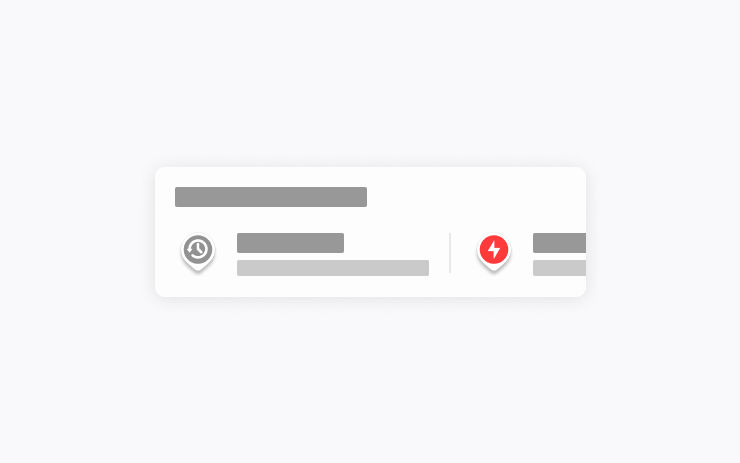
הניווט האוטומטי מתאים את עצמו כעת לשגרה שלכם. בנוסף למיקומים 'בית' ו'עבודה' ולאירועים הקרובים בלוח השנה, הרכב שלכם יכול כעת להציע ולנווט אל המקומות שבהם אתם מבקרים באופן קבוע, כמו הורדת ילדים בבית הספר בדרך לעבודה או נסיעה למכון הכושר בדרך הביתה.
להפעלה, יש לעבור אל 'פקדים' > 'ניווט' > 'ניווט אוטומטי'. נתוני המיקום הנשלחים ל-Tesla הם אנונימיים ואינם משויכים לרכב.
פקודות Grok

Grok יכול כעת לבצע שיחות טלפון, להפעיל מוזיקה, לכוונן את בקרת האקלים ולחפש בלוח הפקדים. שאלו את Grok לגבי רכב ה-Tesla שלכם או מה כולל עדכון התוכנה האחרון.
יש לעבור אל Grok > 'הגדרות' כדי להפעיל או להשבית את "Hey Grok" ותזכורות מבוססות מיקום. יש צורך בשירות קישוריות פרימיום או בחיבור WiFi פעיל. השיחות הנשלחות ל-Tesla הן אנונימיות ואינן משויכות לרכב.
מצבי בקרת אחיזה

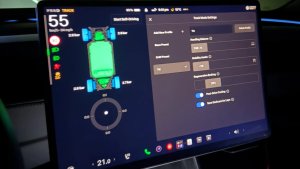
יש לבחור מבין שלושה מצבי בקרת אחיזה: 'אוטומטי' לתנאי נהיגה רגילים, 'משטח חלקלק' לכבישים קפואים או רטובים או 'סיוע לרכב תקוע' למקרה שנתקעתם בשלג, בבוץ או בחול. המצב מתאפס למצב 'אוטומטי' בתחילת כל נסיעה. כדי לבחור, יש לעבור אל 'פקדים' > 'דינמיקה' > 'מצב בקרת אחיזה'.
Caraoke עם ניקוד
ב-Caraoke תקבלו כעת ניקוד על השירה שלכם במצב חניה. תוכלו לצבור כוכבים ולעקוב אחר השיאים שלכם בכרטיסייה 'הקריוקי שלי'. בתצוגה האחורית, יש להקיש על לחצן התור כדי להציג קוד QR, המאפשר לנוסעים לסרוק ולהוסיף שירים לתור מהטלפונים שלהם. נדרש שירות קישוריות פרימיום.
הדמיית נהיגה

התאמה אישית של העדפת הזום בנהיגה עצמית. בחרו את רמת הזום הרצויה תחת 'פקדים' > 'נהיגה עצמית' > 'זום מצלמת הדמיה'.
מצלמות מהירות במסלול
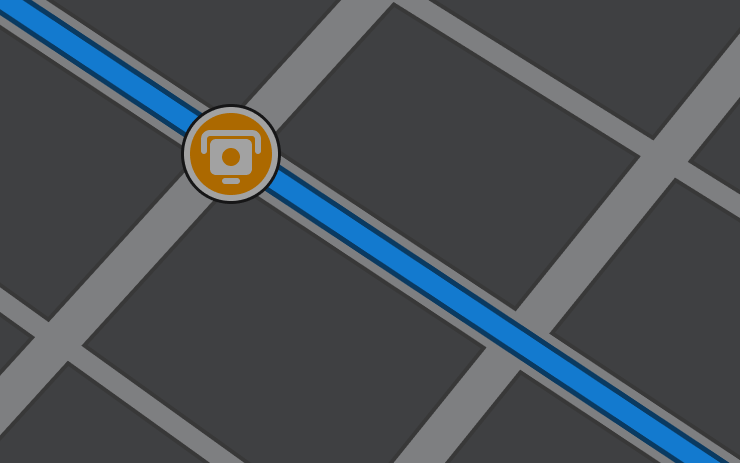
הניווט כולל כעת סמלים לאורך המסלול שמראים מצלמות מהירות.
יש להפעיל את הניווט המקוון תחת 'פקדים' > 'ניווט' > 'ניווט מקוון'. נדרש שירות קישוריות פרימיום.
מעטפות מותאמות אישית
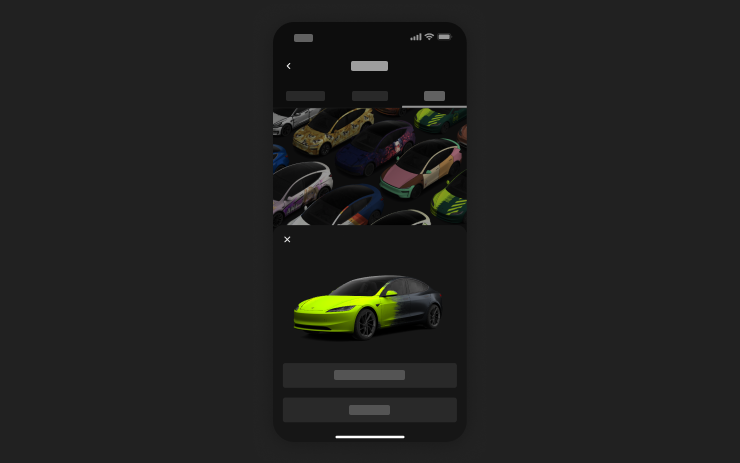
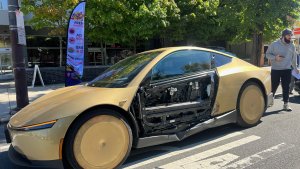
השתמשו באפליקציה לנייד כדי להעלות עיצובי מעטפת מותאמים אישית מתמונות בטלפון שלכם ולשלוח אותם ישירות לרכב ה-Tesla שלכם. יש לעבור אל 'יצירות' > 'מעטפת' > 'העלאה'. נדרשת אפליקציה לנייד בגרסה 4.59.0 ואילך.
לגישה מהרכב, יש לעבור אל 'מפעיל האפליקציות' > 'קופסת צעצועים' > 'חנות צבעים'.
תצוגה מקדימה של מצלמה
כעת ניתן לפתוח את התצוגה המקדימה של המצלמה בכל עת, גם אם ה-Tesla שלכם אינה במצב חניה.
עברו אל פקדים > שירות > תצוגה מקדימה של המצלמה והקישו על כל תצוגת מצלמה כדי לראות אותה בנפרד. יש להקיש על לחצן הרשת כדי לחזור לכל המצלמות.
הגדרת אנרגיה בעת ההגעה
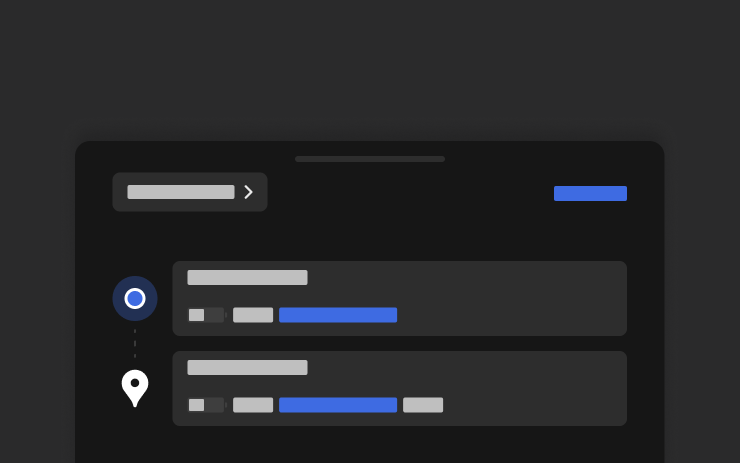
ניתן להגדיר בטלפון את רמת האנרגיה הרצויה בעת ההגעה עבור כל נסיעה. יש לפתוח את הכרטיסייה 'מיקום' באפליקציית Tesla לנייד, להזין את היעד ולהקיש על 'הגדרת אנרגיה בעת ההגעה'. נדרשת אפליקציה לנייד בגרסה 4.58.0 ואילך.
Apple Music
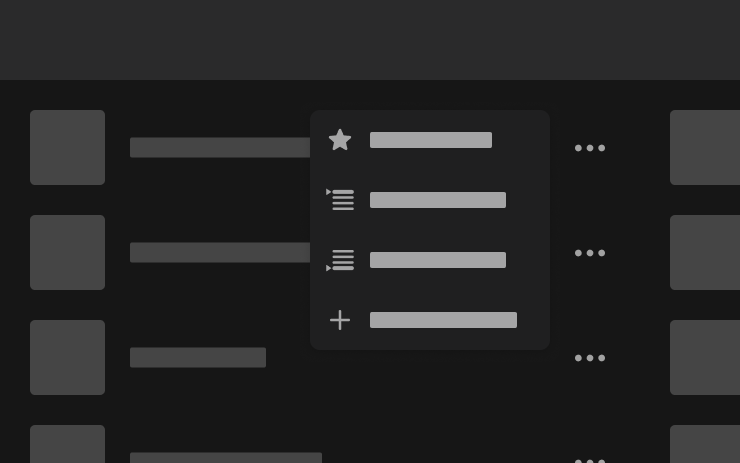
ניתן להוסיף שירים לתור ב-Apple Music ישירות מתוצאות החיפוש ומדפי האמנים. יש להקיש הקשה ארוכה על שיר, או להקיש על תפריט שלוש הנקודות, כדי להפעיל את הפריט הבא, להוסיף לתור, לשמור בספרייה או לסמן כמועדף. נדרש מנוי פעיל ל-Apple Music.
דפדפן אינטרנט
כעת ניתן להשתמש במצלמה ובמיקרופון המובנים בתא הנוסעים של רכב ה-Tesla שלכם בדפדפן האינטרנט. יש להקיש על מנת להעניק הרשאות כאשר אתר אינטרנט מבקש גישה. המצלמה זמינה כשהרכב במצב חניה בלבד.
חיפוש עמדת Supercharger
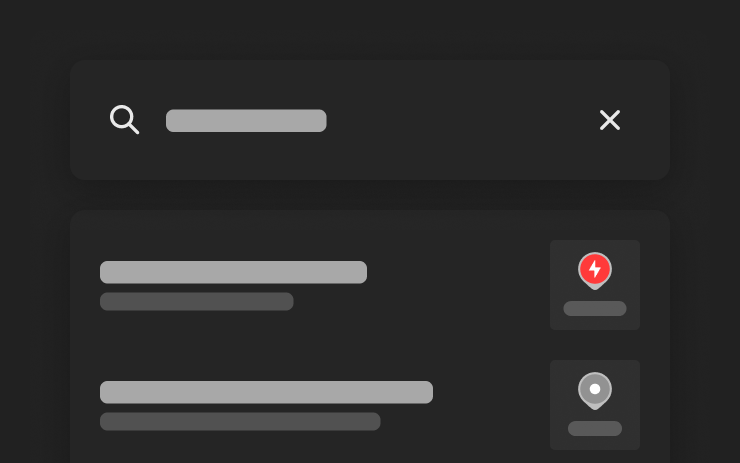
כעת ניתן למצוא עמדות Supercharger לפי שם בעת חיפוש יעד.
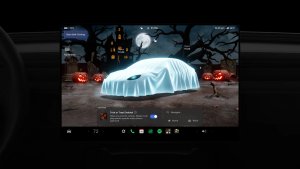
אנימציית קבלת פנים
רכב ה-Tesla שלכם מקבל כעת את פניכם עם אנימציות בעת ההפעלה. כדי להשבית, יש לעבור אל 'פקדים' > 'תצוגה' > 'אנימציית קבלת פנים'.
מסך אחורי
השביתו את פקדי מסך המגע האחורי מהתצוגה המרכזית על ידי מעבר אל 'מפעיל האפליקציות' > 'אחורי' > 'נעילת תצוגה אחורית'. תוכן שנבחר מהתצוגה המרכזית ימשיך להתנגן מאחור.
"Hey Grok"

You can now talk to Grok, an intelligent assistant built by xAI. To launch Grok, go to App Launcher > Grok, long-press the voice button on your steering wheel, or say "Hey Grok." Say "goodbye" to dismiss.
Choose Grok's voice and personality, ranging from Storyteller to Unhinged, or set it to Assistant to add and edit navigation destinations, make phone calls, play music, adjust climate, and search the Controls panel. Ask Grok about your Tesla or what was included in your latest software update. You can also set location-based reminders, like "remind me to pick up milk when I'm near home."
Go to Grok > Settings to enable or disable "Hey Grok" and location-based reminders.
Requires Premium Connectivity or a WiFi connection. Conversations are anonymous to Tesla and not associated with your vehicle.
שיפורי אבטחה

עדכון זה כולל תיקונים ושיפורי אבטחה חשובים.

