

FSD (supervisée)

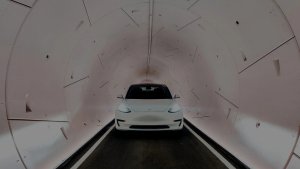
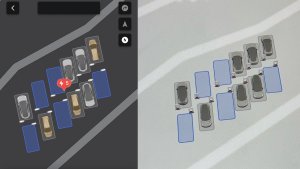
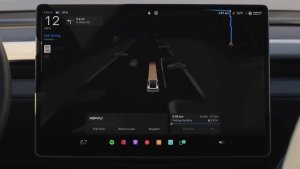
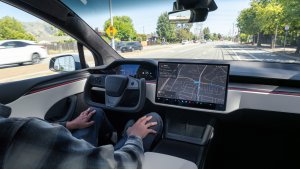
Sous votre supervision, le FSD (supervisée) peut emmener votre Tesla presque n’importe où. Elle partira d’une position de stationnement, effectuera des changements de voie, sélectionnera les intersections pour suivre votre itinéraire de navigation, contournera d’autres véhicules et objets, effectuera des virages à gauche et à droite et s’arrêtera à votre destination. Vous, ainsi que toute personne autorisée, devez faire preuve de prudence supplémentaire et rester attentif. Cela ne rend pas votre véhicule autonome. Ne soyez pas trop confiant.
La FSD (supervisée) est activée sur votre véhicule. Pour utiliser la fonctionnalité, regardez d'abord Tesla Tutorials et répondez au questionnaire, disponibles dans la nouvelle application Conduite autonome ou dans Contrôles > Conduite autonome. Ensuite, appuyez sur le bouton Démarrer FSD (supervisée) sur l'interface utilisateur, ou appuyez une fois sur la molette de droite sur le volant. Vous pouvez désactiver le FSD (supervisée) dans les réglages Conduite autonome.
Avertisseur d’angle mort en stationnement

Si vous tentez d’ouvrir une portière alors qu’un objet en approche est détecté dans votre angle mort (par exemple, si votre véhicule est en stationnement et qu’un cycliste s'approche par l’arrière), un signal sonore retentit, et votre portière ne s’ouvre pas avec la pression initiale sur le bouton. Attendez un court instant et appuyez sur le bouton une deuxième fois pour ignorer l’alerte si l’objet est toujours détecté.
Chiffrement des clips de la caméra embarquée

Les clips de la caméra embarquée sont désormais chiffrés pour des raisons de confidentialité lorsqu'ils sont enregistrés sur votre clé USB. Seul votre véhicule peut les consulter. Pour déchiffrer les clips, appuyez sur l'icône du cadenas dans l'application Caméra embarquée ou rendez-vous sur dashcam.tesla.com. Pour désactiver le chiffrement, allez dans Contrôles > Sécurité > Chiffrer les enregistrements de la caméra embarquée.
Contrôles parentaux

Vous pouvez maintenant bloquer le Navigateur, le Cinéma et l'Arcade de votre Tesla en allant dans Contrôles > Sécurité > Contrôle parental lorsque le véhicule est en mode Stationnement.
« Hey Grok »

Vous pouvez désormais parler à Grok, un assistant intelligent conçu par xAI. Pour lancer Grok, allez dans Lanceur d'applications > Grok, appuyez longuement sur le bouton de commande vocale de votre volant ou dites « Hey Grok ». Activez « Hey Grok » dans Grok > Paramètres. Dites « goodbye » pour fermer.
Choisissez la voix et la personnalité de Grok sur une palette qui va du narrateur au déséquilibré. Définissez la personnalité de Grok sur Assistant pour lui permettre d'ajouter et de modifier des destinations de navigation, et de devenir ainsi votre guide personnel. Vous pouvez également définir des rappels géolocalisés, tels que « me rappeler de prendre du lait quand je suis près de chez moi ». Activez les rappels géolocalisés dans Grok > Paramètres.
Nécessite la Connexion Premium ou une connexion Wi-Fi active. Les conversations sont anonymes et ne sont pas associées à votre véhicule.
Remarque : Grok est actuellement en version Bêta et ne prend pas en charge les commandes vocales pour les contrôles du véhicule autres que la Navigation. Les commandes vocales existantes restent inchangées. « Hey Grok » est entraîné sur l'anglais américain.
Navigation par type de voie
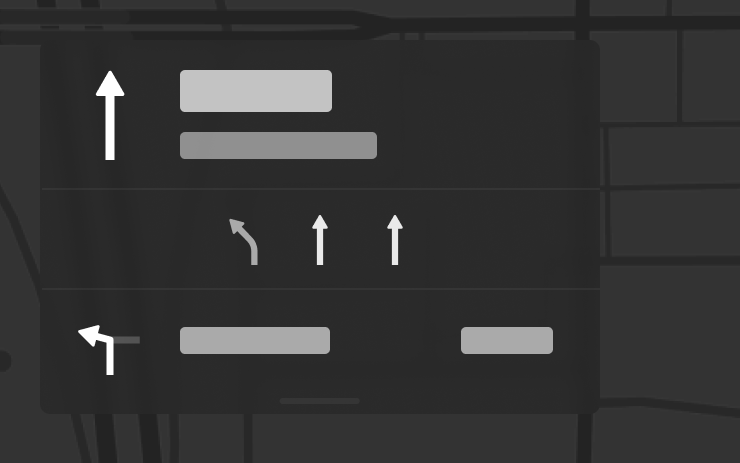
La navigation indique désormais les voies à emprunter pour suivre votre itinéraire. Cette fonctionnalité requiert la version 2026.20 (ou ultérieure) de la Navigation connectée et des Cartes. Pour l'activer, allez dans Contrôles > Navigation > Navigation connectée.
Envoyer la destination à la voiture
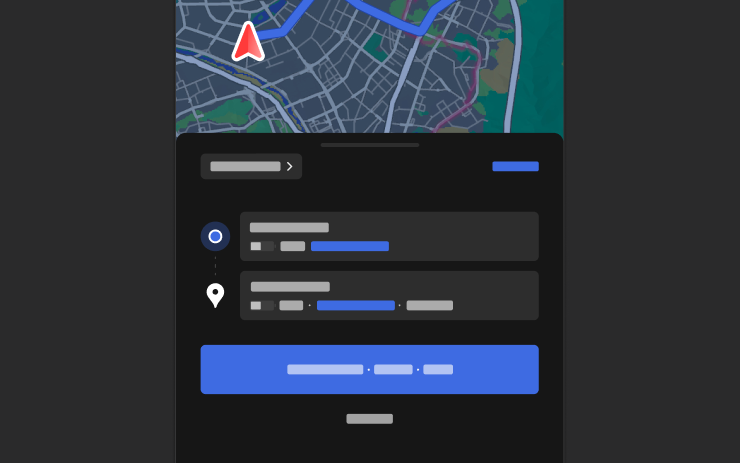
Vous pouvez désormais envoyer des destinations de navigation directement à votre Tesla. Pour envoyer depuis l'application mobile, allez dans Emplacement > Navigation, ajoutez une destination, et appuyez sur Envoyer au véhicule. Requiert la version 4.57.0 ou ultérieure de l'application mobile.Pour envoyer du contenu depuis NAVER Maps ou TMAP, ajoutez une destination et allez dans Partager > Tesla. Pour envoyer depuis KakaoMap, ajoutez une destination et allez dans Partager > Partager l'adresse > Tesla.
Cartes météo

Les cartes affichent maintenant les données météorologiques, y compris différents types de précipitations comme la pluie et la neige. Vous pouvez également consulter les données météo de la dernière heure pour voir comment les conditions ont évolué sur votre itinéraire. Cette fonctionnalité requiert la connexion Premium. Pour l'afficher, appuyez sur l'icône météo sur la carte.
Points d’intérêt
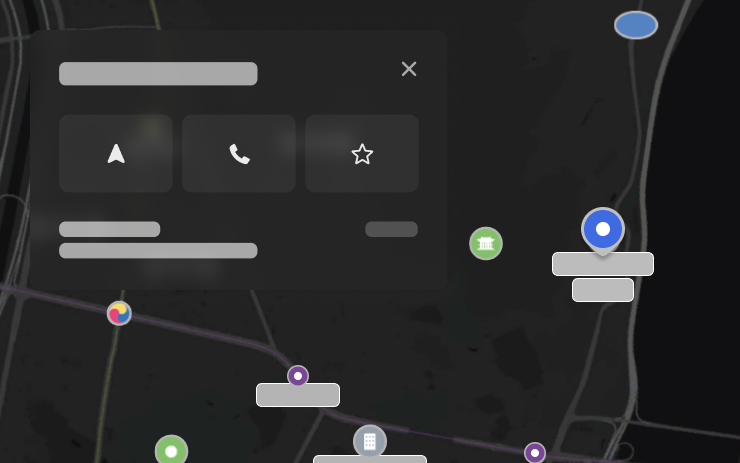
Vous pouvez maintenant appuyer sur les points d'intérêt sur la carte pour explorer des destinations ou démarrer la navigation.
Améliorations de la sécurité

Cette mise à jour comprend d’importants correctifs de sécurité et améliorations.