









FSD (supervisada)

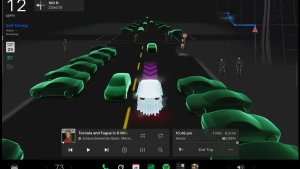
Bajo su supervisión, FSD (supervisada) puede conducir su Tesla prácticamente a cualquier lugar. Empezará desde una posición de estacionamiento, hará cambios de carril, seleccionará las bifurcaciones para seguir su ruta de navegación, sorteará otros vehículos y objetos, realizará giros a izquierda y derecha, y se detendrá al llegar a su destino. Usted y cualquier persona a la que usted autorice deben extremar las precauciones y mantener la atención. No convierte su vehículo en autónomo. No se confíe.
FSD (supervisada) está habilitada en su vehículo. Para usar esta función, primero vea el tutorial y haga el test de evaluación, que están disponibles en la nueva app de conducción automatizada o en Controles > Conducción automatizada. A continuación, pulse el botón Iniciar FSD (supervisada) en la interfaz de usuario, o pulse una vez el botón de la rueda de desplazamiento derecha. Puede deshabilitar FSD (supervisada) en los ajustes de Conducción automatizada.
Actualización de verano

Deslice hacia arriba para ver las nuevas funciones de la Actualización de verano de 2026.
Autonomía estimada
La autonomía estimada de la batería ahora incorpora nuevas características relacionadas con el envejecimiento de la batería a causa del paso del tiempo.
Rutas preferidas
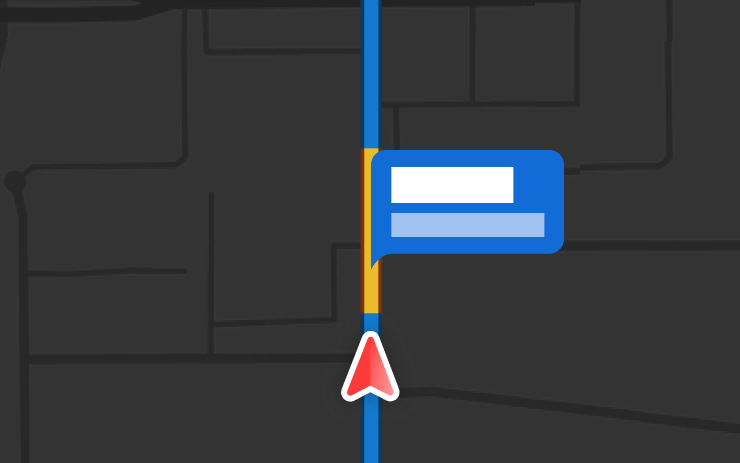
La navegación ahora prioriza las rutas que ha recorrido anteriormente. La navegación en línea debe estar habilitada en Controles > Navegación > Navegación en línea. Los datos de ubicación son anónimos para Tesla y no están asociados a su vehículo.
Navegación automática
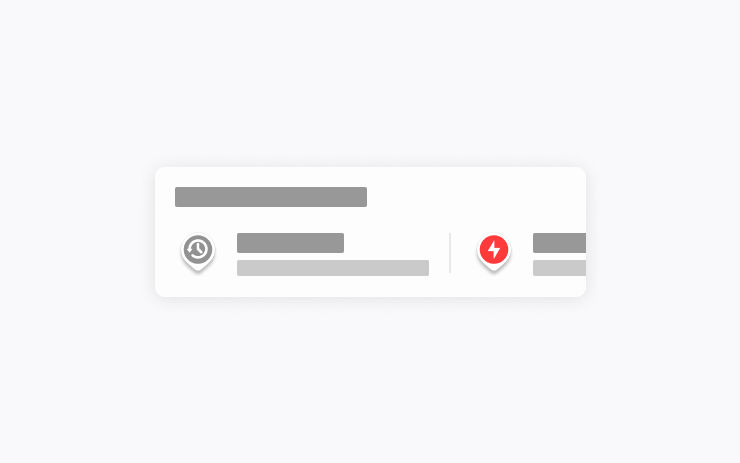
La navegación automática ahora se adapta a su rutina. Además de Casa, Trabajo y los próximos eventos del calendario, su vehículo ahora puede sugerir y realizar la ruta hacia los lugares que visita con frecuencia, como dejar a los niños en el colegio de camino al trabajo o ir al gimnasio de camino a casa.
Para habilitarla, vaya a Controles > Navegación > Navegación automática. Las conversaciones son anónimas para Tesla y no están asociadas a su vehículo.
Comandos de Grok

Ahora, Grok puede hacer llamadas, reproducir música, ajustar la climatización y buscar en el panel Controles. Pregunte a Grok sobre su Tesla o sobre qué se incluyó en la actualización de software más reciente.
Vaya a Grok > Ajustes para habilitar o deshabilitar "Hey Grok" y los recordatorios basados en la ubicación. Requiere Conectividad premium o una conexión Wi-Fi activa. Las conversaciones son anónimas para Tesla y no están asociadas a su vehículo.
Modos de control de tracción
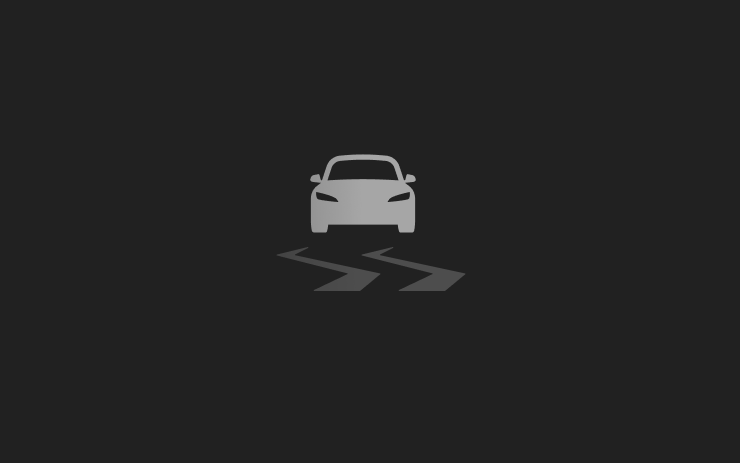
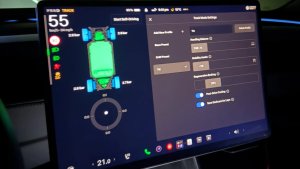
Elija entre tres modos de control de tracción actualizados: Automático para condiciones de conducción normales, Superficie resbaladiza para carreteras heladas o mojadas, o Asistencia antiatascos cuando esté atascado en nieve, barro o arena. El modo se restablece a Automático al comienzo de cada trayecto. Para seleccionar, vaya a Controles > Dinámica > Modo de control de tracción.
Caraoke con calificación
Caraoke ahora puntúa su interpretación mientras está en estacionamiento (P). Gane estrellas y haga un seguimiento de sus puntuaciones más altas en la pestaña Mi karaoke. En la pantalla trasera, toque el botón de la cola de reproducción para mostrar un código QR que los pasajeros pueden escanear con sus teléfonos para agregar canciones a la cola. Requiere Conectividad premium.
Visualización de la conducción

Personalice su preferencia de zoom de conducción automatizada. Seleccione el nivel de zoom deseado en Controles > Conducción automatizada > Zoom de cámara de visualización.
Cámaras de velocidad en la ruta
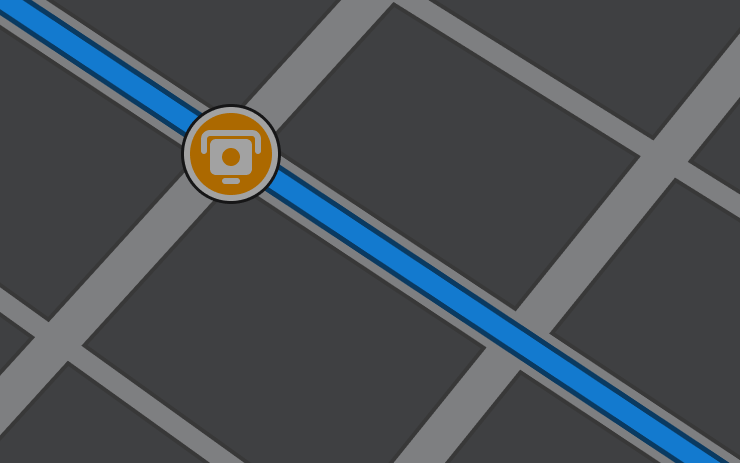
La navegación ahora incluye símbolos a lo largo de la ruta para mostrar las cámaras de velocidad.
La navegación en línea debe estar habilitada en Controles > Navegación > Navegación en línea. Requiere Conectividad premium.
Vinilos personalizados
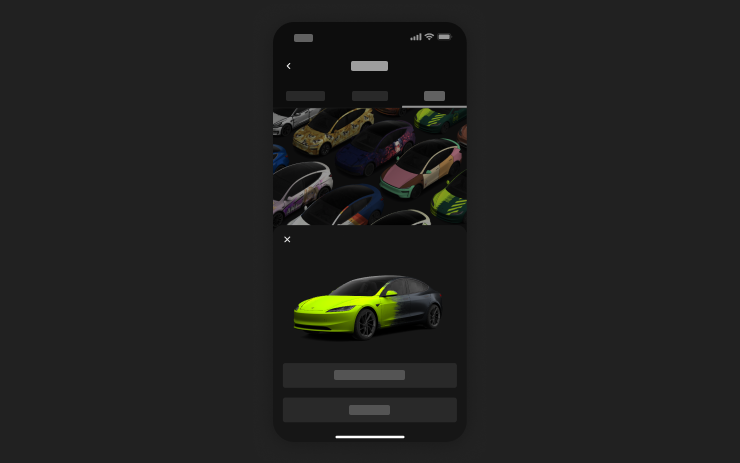
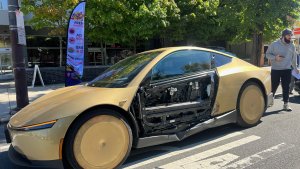
Use la aplicación móvil para cargar diseños de recubrimientos personalizados desde imágenes almacenadas en su teléfono y enviarlos directamente a su Tesla. Vaya a Creaciones > Recubrimiento > Cargar. Requiere la aplicación móvil v4.59.0 o posterior.
Para acceder desde el vehículo, vaya a Iniciador de aplicaciones > Toybox > Taller de pintura.
Vista previa de la cámara

Ya puede abrir la vista previa de la cámara en cualquier momento, incluso si su Tesla no está estacionado.
Vaya a Controles > Servicio > Vista previa de la cámara y toque cualquier vista de la cámara para verla individualmente. Toque el botón de cuadrícula para volver a todas las cámaras.
Energía de llegada
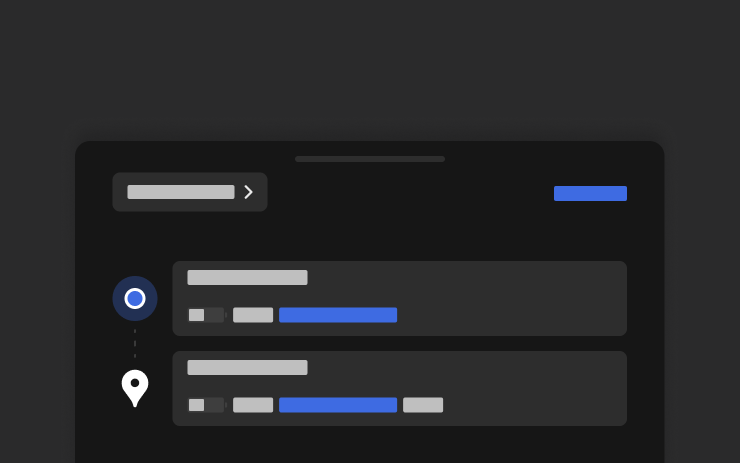
Establezca en el teléfono la Energía de llegada para cualquier viaje. Abra la pestaña Ubicación en la aplicación móvil de Tesla, introduzca su destino y toque Establecer energía de llegada. Requiere la versión v4.58.0 o posterior de la aplicación móvil.
Apple Music
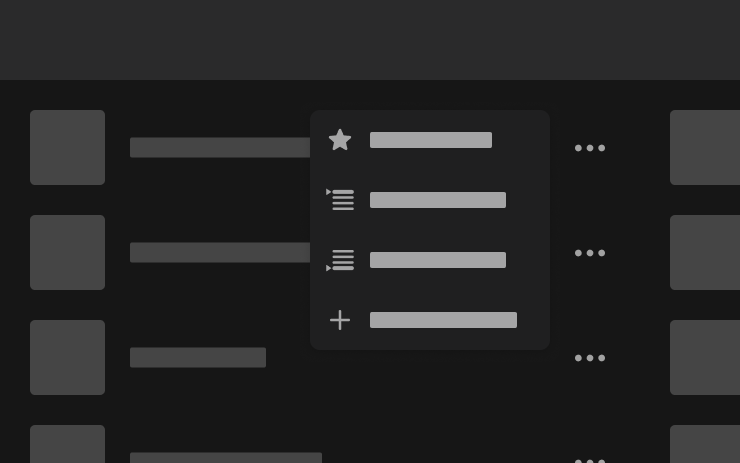
Agregue canciones a su cola de Apple Music directamente desde las páginas Resultados de búsqueda y Artista. Mantenga pulsada una canción o toque el menú de tres puntos para reproducir la siguiente, agregar a la cola, guardar en la biblioteca o marcar como favorita. Se requiere una suscripción activa a Apple Music.
Navegador web
Ya puede usar la cámara interior de su Tesla y el micrófono del habitáculo en el navegador web. Toque para conceder permisos cuando un sitio web solicite acceso. La cámara solo está disponible cuando el vehículo está estacionado.
Búsqueda de supercargadores
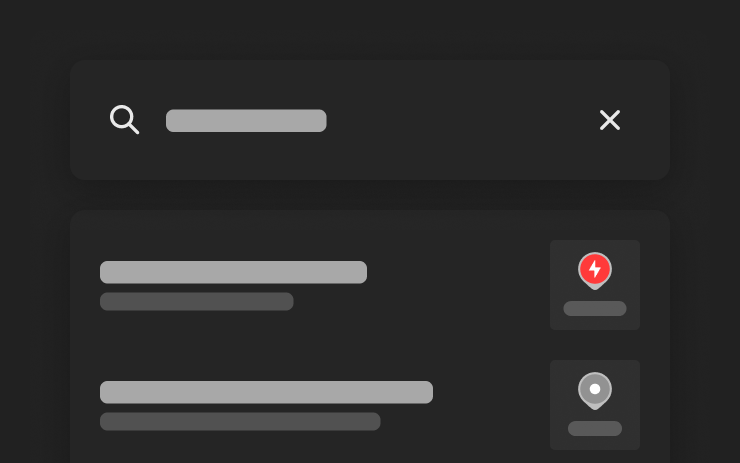
Ahora puede encontrar Supercargadores por nombre al buscar un destino.
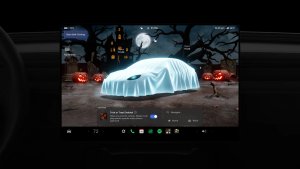
Animación de bienvenida
Ahora su Tesla le da la bienvenida con animaciones al encenderse. Para deshabilitarla, vaya a Controles > Pantalla > Animación de bienvenida.
Pantalla trasera
Para desactivar los controles de la pantalla táctil trasera desde la pantalla central, vaya a Iniciador de aplicaciones > Trasera > Bloquear pantalla trasera. El contenido seleccionado en la pantalla central seguirá reproduciéndose en la pantalla trasera.
"Hey Grok"

You can now talk to Grok, an intelligent assistant built by xAI. To launch Grok, go to App Launcher > Grok, long-press the voice button on your steering wheel, or say "Hey Grok." Say "goodbye" to dismiss.
Choose Grok's voice and personality, ranging from Storyteller to Unhinged, or set it to Assistant to add and edit navigation destinations, make phone calls, play music, adjust climate, and search the Controls panel. Ask Grok about your Tesla or what was included in your latest software update. You can also set location-based reminders, like "remind me to pick up milk when I'm near home."
Go to Grok > Settings to enable or disable "Hey Grok" and location-based reminders.
Requires Premium Connectivity or a WiFi connection. Conversations are anonymous to Tesla and not associated with your vehicle.
Mejoras de seguridad

Esta actualización incluye mejoras y correcciones de seguridad importantes.

