










FSD (überwacht)

Unter Ihrer Aufsicht kann die Funktion „FSD (überwacht)“ Ihren Tesla fast überall hinfahren. Ihr Fahrzeug startet aus der Parkstellung, nimmt Spurwechsel vor, wählt Gabelungen, um der Navigationsroute zu folgen, navigiert um andere Fahrzeuge und Objekte herum, biegt links und rechts ab und hält am Zielort an. Sie und alle von Ihnen autorisierten Personen müssen besonders vorsichtig sein und aufmerksam bleiben. Dadurch wird Ihr Fahrzeug nicht autonom. Werden Sie nicht nachlässig.
FSD (überwacht) ist auf Ihrem Fahrzeug aktiviert. Um die Funktion zu nutzen, sehen Sie sich zuerst das Tutorial an und absolvieren Sie das Quiz, die in der neuen Selbstfahren-App oder unter „Fahrzeug“ > „Selbstfahren“ verfügbar sind. Drücken Sie dann die Schaltfläche „FSD (überwacht) starten“ auf der Benutzeroberfläche, oder drücken Sie einmal die rechte Scrollrad-Taste. Sie können die Funktion FSD (überwacht) in den Einstellungen für Selbstfahren deaktivieren.
Sommer-Update

Wischen Sie nach oben, um Ihre neuen Funktionen im Sommer-Update 2026 zu sehen.
Geschätzte Reichweite
Bei Ihrer geschätzten Batteriereichweite werden jetzt zusätzliche Aspekte der Batteriealterung im Laufe der Zeit berücksichtigt.
Bevorzugte Routen
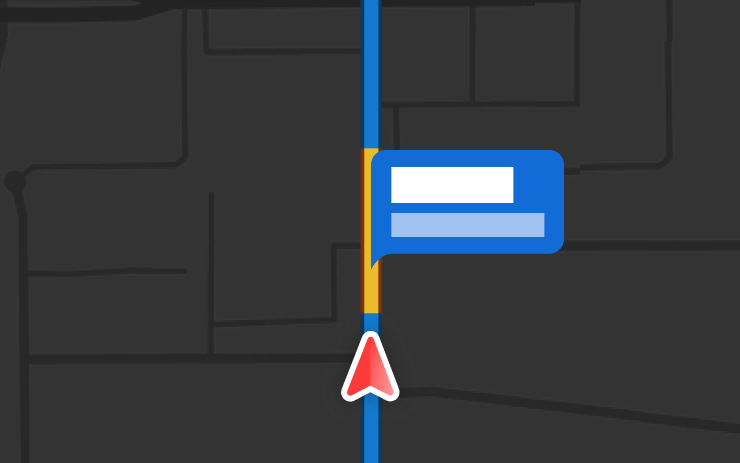
Die Navigation priorisiert jetzt Routen, die Sie bereits gefahren sind. Die Online Routenplanung muss unter „Fahrzeug“ > „Navigation“ > „Online Routenplanung“ aktiviert werden. Die Standortdaten sind für Tesla anonym und werden nicht mit Ihrem Fahrzeug in Verbindung gebracht.
Automatische Navigation
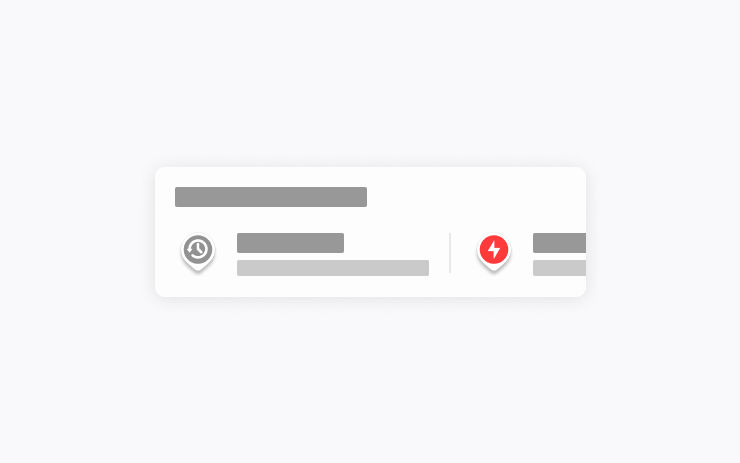
Automatische Navigation passt sich jetzt an Ihre Gewohnheiten an. Zusätzlich zu den Zielen „Zuhause“ und „Arbeit“ sowie anstehenden Kalenderereignissen kann Ihr Fahrzeug jetzt auch Routen zu regelmäßig besuchten Orten vorschlagen, z. B. zu einem Zwischenstopp an der Schule auf dem Weg zur Arbeit oder zum Fitnessstudio auf dem Heimweg.
Zum Aktivieren gehen Sie zu „Fahrzeug“ > „Navigation“ > „Automatische Navigation“. Die Standortdaten sind für Tesla anonym und werden nicht mit Ihrem Fahrzeug in Verbindung gebracht.
Grok-Befehle

Grok kann jetzt Anrufe tätigen, Musik abspielen, die Klimaanlage einstellen und das Bedienfeld „Fahrzeug“ durchsuchen. Fragen Sie Grok nach Ihrem Tesla oder danach, was im neuesten Software-Update enthalten ist.
Gehen Sie zu Grok > Einstellungen, um „Hey Grok“ und standortbasierte Erinnerungen zu aktivieren oder zu deaktivieren. Erfordert Premium-Konnektivität oder eine aktive WLAN-Verbindung. Die Unterhaltungen sind für Tesla anonym und werden nicht mit Ihrem Fahrzeug in Verbindung gebracht.
Traktionskontrollmodi

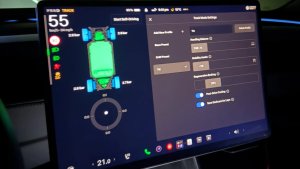
Wählen Sie aus drei aktualisierten Traktionskontrollmodi: Auto für normale Fahrbedingungen, Rutschiger Untergrund für vereiste oder nasse Straßen oder Freifahrassistent, wenn das Fahrzeug im Schnee, Schlamm oder Sand feststeckt. Der Modus wird zu Beginn jeder Fahrt auf Auto zurückgesetzt. Zum Auswählen gehen Sie zu Fahrzeug > Dynamik > Traktionskontrollmodus.
Caraoke mit Bewertung
Caraoke bewertet jetzt Ihren Gesang, während Sie sich im Parkmodus befinden. Verdienen Sie Sterne und verfolgen Sie Ihre Highscores im Tab „Mein Karaoke“. Tippen Sie auf dem Display im Fond auf die Schaltfläche „Warteschlange“, um einen QR-Code anzuzeigen, damit Mitfahrer ihn mit ihren Smartphones scannen und Songs zur Warteschlange hinzufügen können. Erfordert Premium-Konnektivität.
Fahrdarstellung

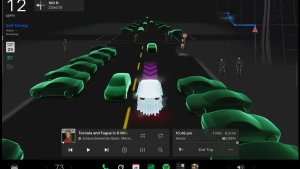
Passen Sie Ihre Zoompräferenz für das Self-Driving an. Wählen Sie die gewünschte Zoomstufe unter „Fahrzeug“ > „Self-Driving“ > „Kamerazoom der Visualisierung“.
Blitzer auf Route
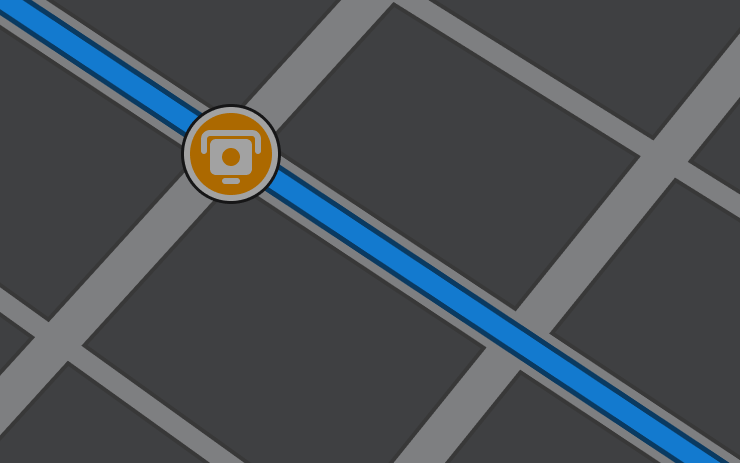
Im Rahmen der Navigation werden nun Symbole für Blitzer entlang Ihrer Route angezeigt.
Die Online Routenplanung muss unter „Fahrzeug“ > „Navigation“ > „Online Routenplanung“ aktiviert werden. Erfordert Premium-Konnektivität.
Individuelle Folierungen
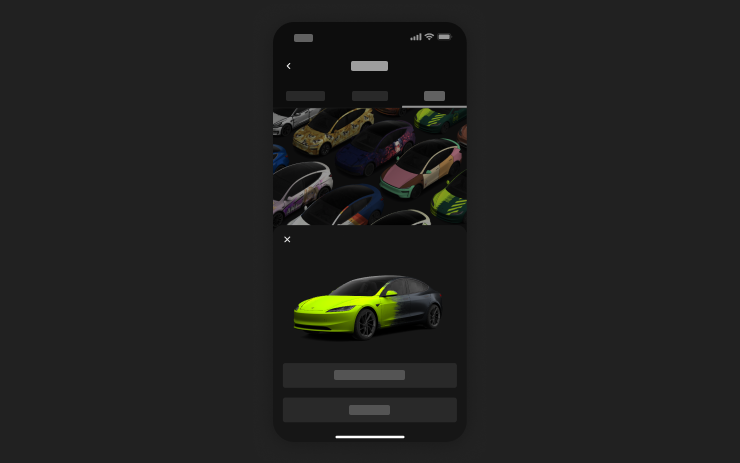
Nutzen Sie die Mobile App, um individuelle Foliendesigns von Bildern auf Ihrem Telefon hochzuladen und direkt an Ihren Tesla zu senden. Gehen Sie zu „Creations“ > „Folierung“ > „Hochladen“. Erfordert Mobile App Version 4.59.0 oder höher.
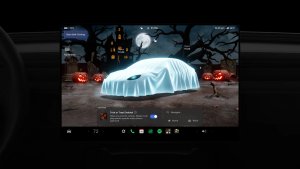
Für den Zugriff im Auto gehen Sie zu „App Launcher“ > „Spielekiste“ > „Lackiererei“.
Kamera-Vorschau

Sie können die Kameravorschau jetzt jederzeit öffnen, auch wenn sich Ihr Tesla nicht in der Parkstellung befindet.
Gehen Sie zu Fahrzeug > Service > Kameravorschau und tippen Sie auf eine beliebige Kameraansicht, um sie einzeln zu sehen. Tippen Sie auf die Raster-Schaltfläche, um zu allen Kameras zurückzuschalten.
Ankunftsenergievorgabe
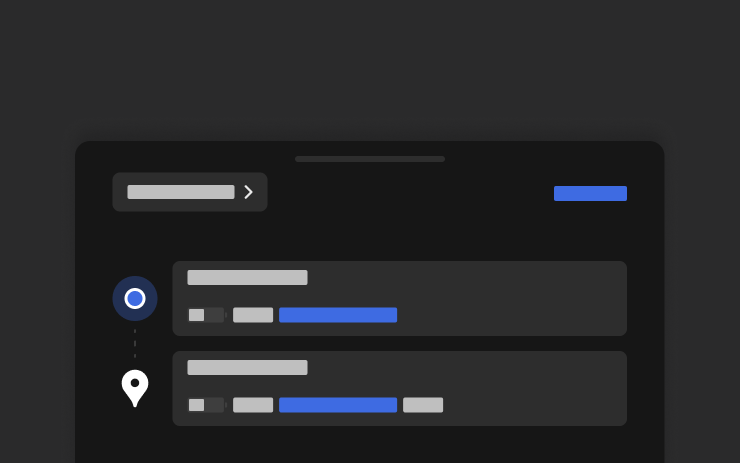
Legen Sie die gewünschte Ankunftsenergie für jede Fahrt von Ihrem Telefon aus fest. Geben Sie auf der Registerkarte „Standort“ in der Tesla Mobile App Ihr Ziel ein und tippen Sie zum Bearbeiten auf „Ankunftsenergievorgabe“. Benötigt Mobile App Version 4.58.0 oder neuer.
Apple Music
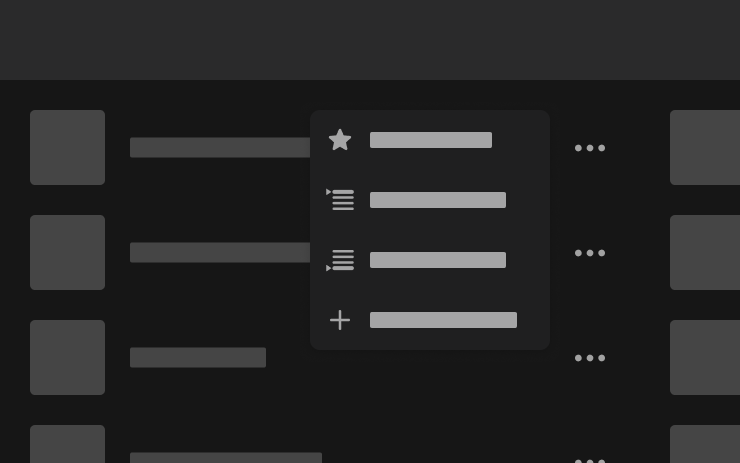
Fügen Sie Songs direkt von den Suchergebnissen und Künstlerseiten zu Ihrer Apple Music-Warteschlange hinzu. Tippen und halten Sie ein Lied, oder tippen Sie auf das Drei-Punkte-Menü, um es als Nächstes abzuspielen, zur Warteschlange hinzuzufügen, in Ihrer Mediathek zu speichern oder als Favorit zu markieren. Erfordert ein aktives Apple Music-Abonnement.
Webbrowser

Sie können jetzt die Innenraumkamera und das Innenraummikrofon Ihres Teslas im Webbrowser verwenden. Erteilen Sie die Berechtigung, wenn eine Website Zugriff anfordert. Die Kamera ist nur verfügbar, wenn das Fahrzeug geparkt ist.
Supercharger-Suche
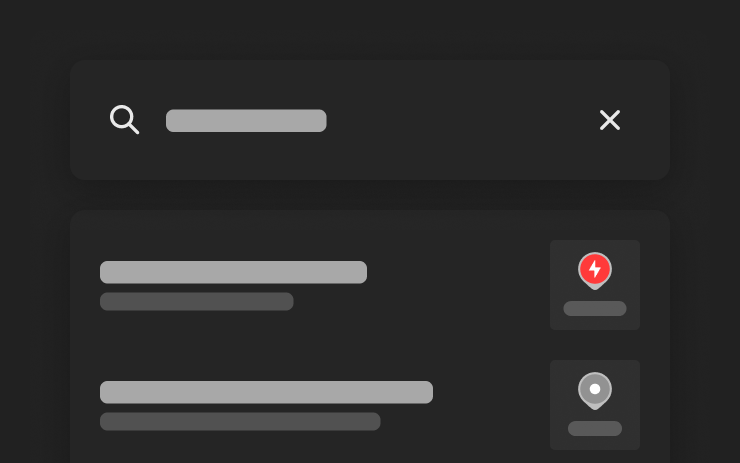
Sie können Supercharger jetzt bei der Suche nach einem Ziel anhand ihres Namens finden.
Begrüßungsanimation

Ihr Tesla begrüßt Sie jetzt beim Einschalten mit Animationen. Zum Deaktivieren gehen Sie zu Fahrzeug > Display > Begrüßungsanimation.
Fond-Touchscreen
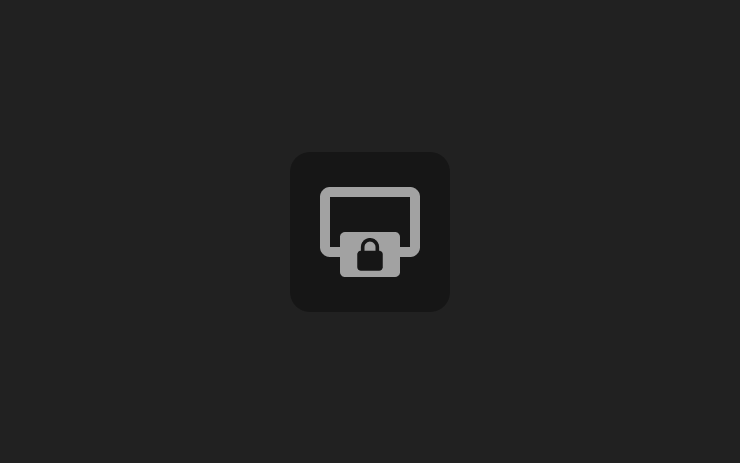
Deaktivieren Sie die Bedienelemente des hinteren Touchscreens über den Touchscreen unter „App Launcher“ > „Hinten“ > „Hintere Anzeige sperren“. Auf dem Touchscreen ausgewählte Inhalte werden weiterhin im Fond abgespielt.
„Hey Grok“

Sie können jetzt mit Grok, einem von xAI entwickelten intelligenten Assistenten, sprechen. Um Grok zu starten, gehen Sie zu App-Launcher > Grok, drücken Sie lange auf die Sprachtaste an Ihrem Lenkrad oder sagen Sie „Hey Grok“. Sagen Sie „goodbye“, um zu schließen.
Wählen Sie die Stimme und Persönlichkeit von Grok – von „Geschichtenerzähler“ bis „Außer Kontrolle“ – oder stellen Sie ihn auf „Assistent“ ein, um Navigationsziele hinzuzufügen und zu bearbeiten, Anrufe zu tätigen, Musik abzuspielen, die Klimaanlage einzustellen und das Bedienfeld „Fahrzeug“ zu durchsuchen. Fragen Sie Grok nach Ihrem Tesla oder was in Ihrem neuesten Software-Update enthalten war. Sie können auch standortbasierte Erinnerungen einstellen, wie zum Beispiel: „Erinnere mich daran, Milch zu holen, wenn ich in der Nähe von zu Hause bin.“
Gehen Sie zu Grok > Einstellungen, um „Hey Grok“ und standortbasierte Erinnerungen zu aktivieren oder zu deaktivieren.
Erfordert Premium-Konnektivität oder eine aktive WLAN-Verbindung. Die Unterhaltungen sind für Tesla anonym und werden nicht mit Ihrem Fahrzeug in Verbindung gebracht.
Sicherheit

Dieses Update enthält wichtige Sicherheitskorrekturen und Verbesserungen.

