


FSD (überwacht)

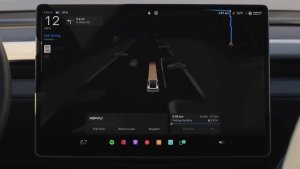
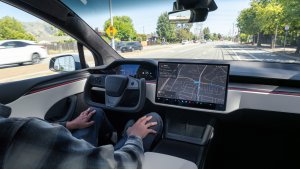
Unter Ihrer Aufsicht kann die Funktion „FSD (überwacht)“ Ihren Tesla fast überall hinfahren. Ihr Fahrzeug startet aus der Parkstellung, nimmt Spurwechsel vor, wählt Gabelungen, um der Navigationsroute zu folgen, navigiert um andere Fahrzeuge und Objekte herum, biegt links und rechts ab und hält am Zielort an. Sie und alle von Ihnen autorisierten Personen müssen besonders vorsichtig sein und aufmerksam bleiben. Dadurch wird Ihr Fahrzeug nicht autonom. Werden Sie nicht nachlässig.
FSD (überwacht) ist auf Ihrem Fahrzeug aktiviert. Um die Funktion zu nutzen, sehen Sie sich zuerst das Tutorial an und absolvieren Sie das Quiz, die in der neuen Selbstfahren-App oder unter „Fahrzeug“ > „Selbstfahren“ verfügbar sind. Drücken Sie dann die Schaltfläche „FSD (überwacht) starten“ auf der Benutzeroberfläche, oder drücken Sie einmal die rechte Scrollrad-Taste. Sie können die Funktion FSD (überwacht) in den Einstellungen für Selbstfahren deaktivieren.
Totwinkelwarnung bei geparktem Fahrzeug

Wenn Sie versuchen, eine Tür zu öffnen, während im toten Winkel ein sich näherndes Objekt (z. B. ein von hinten heranfahrender Radfahrer) entdeckt wird, ertönt ein Signalton und die Tür lässt sich beim ersten Drücken der Taste nicht öffnen. Warten Sie einen kurzen Augenblick und drücken Sie dann die Taste ein zweites Mal, um die Warnung zu quittieren.
Verschlüsselung der Dashcam-Clips

Dashcam-Clips werden jetzt aus Datenschutzgründen verschlüsselt auf Ihrem USB-Flash-Laufwerk gespeichert. Nur Ihr Fahrzeug kann sie einsehen. Um Clips zu entschlüsseln, tippen Sie auf das Schloss-Symbol in der dashcam-App oder rufen Sie dashcam.Tesla.com auf. Um die Verschlüsselung zu deaktivieren, gehen Sie zu „Fahrzeug“ > „Sicherheit“ > „Dashcam-Aufnahmen verschlüsseln“.
Fahrkontrolle für Eltern

Sie können jetzt Browser, Kino und Arcade in Ihrem Tesla sperren, indem Sie in der Parkstellung zu Fahrzeug > Sicherheit > Jugendschutz gehen.
„Hey Grok“

Sie können jetzt mit Grok, einem von xAI entwickelten intelligenten Assistenten, sprechen. Um Grok zu starten, gehen Sie zu App-Launcher > Grok, drücken Sie lange auf die Sprachtaste an Ihrem Lenkrad oder sagen Sie „Hey Grok“. Aktivieren Sie „Hey Grok“ unter Grok > Einstellungen. Sagen Sie „goodbye“, um zu schließen.
Sie können die Stimme und Persönlichkeit von Grok wählen, die von „Geschichtenerzähler“ bis zu „Außer Kontrolle“ reicht. Stellen Sie Groks Persönlichkeit auf „Assistent“ ein, damit Grok Navigationsziele hinzufügen und bearbeiten kann und so zu Ihrem persönlichen Reiseführer wird. Sie können auch standortbasierte Erinnerungen einstellen, wie zum Beispiel: „Erinnere mich daran, Milch zu holen, wenn ich in der Nähe von zu Hause bin.“ Aktivieren Sie standortbasierte Erinnerungen in Grok > Einstellungen.
Erfordert Premium-Konnektivität oder eine aktive WLAN-Verbindung. Die Unterhaltungen sind für Tesla anonym und werden nicht mit Ihrem Fahrzeug in Verbindung gebracht.
Hinweis: Grok befindet sich in der frühen Beta-Phase und unterstützt keine Sprachbefehle zur Fahrzeugsteuerung außer für die Navigation. Bestehende Sprachbefehle bleiben unverändert. „Hey Grok“ ist auf amerikanischem Englisch trainiert.
Navigation Fahrspurführung
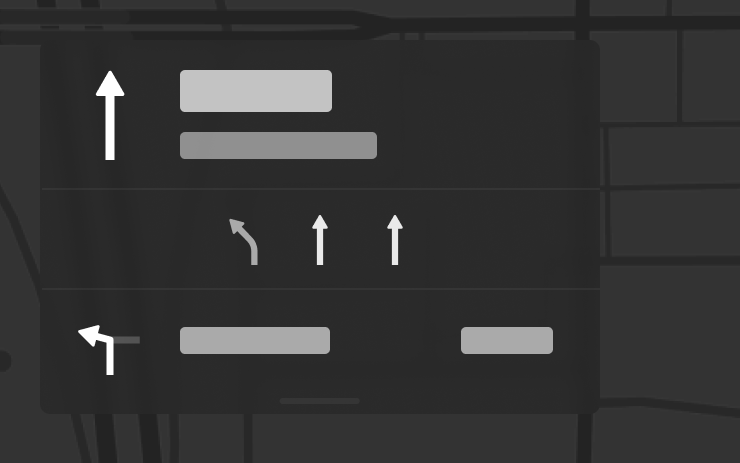
Navigation zeigt jetzt die Fahrspuren an, die Sie für Ihre Route nehmen müssen. Diese Funktion benötigt Online Routenplanung und die Kartenversion 2026.20 oder neuer. Zum Aktivieren gehen Sie zu Fahrzeug > Navigation > Online Routenplanung.
Ziel an Auto senden
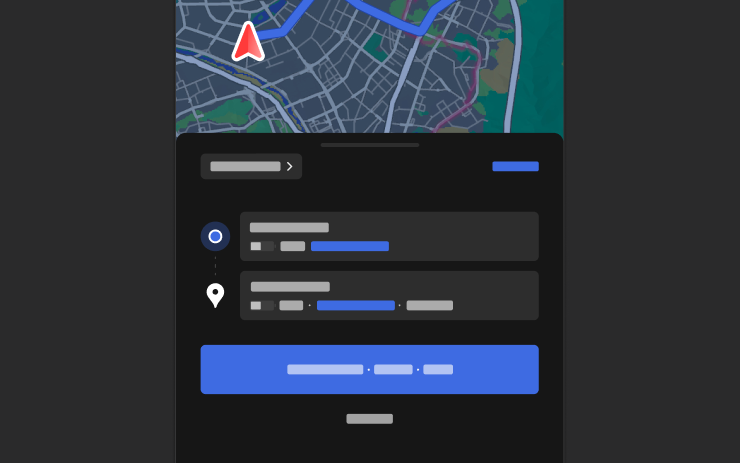
Sie können jetzt Navigationsziele direkt an Ihren Tesla senden. Um über die Mobile App zu senden, gehen Sie zu Standort > Navigation, fügen Sie ein Ziel hinzu und tippen Sie auf „An Fahrzeug senden“. Benötigt Mobile App Version 4.57.0 oder neuer.
Um von NAVER Maps oder TMAP zu senden, fügen Sie ein Ziel hinzu und gehen Sie zu Teilen > Tesla. Um von KakaoMap zu senden, fügen Sie ein Ziel hinzu und gehen Sie zu Teilen > Adresse teilen > Tesla.
Wetterkarten

Karten zeigen jetzt Wetterdaten an, darunter verschiedene Niederschlagsarten wie Regen und Schnee. Sie können auch die Wetterdaten der letzten Stunde einsehen, um zu sehen, wie sich die Bedingungen entlang Ihrer Route geändert haben. Voraussetzung für diese Funktion ist Premium-Konnektivität. Zur Anzeige tippen Sie auf das Wetter-Symbol auf der Karte.
Ziel Informationen
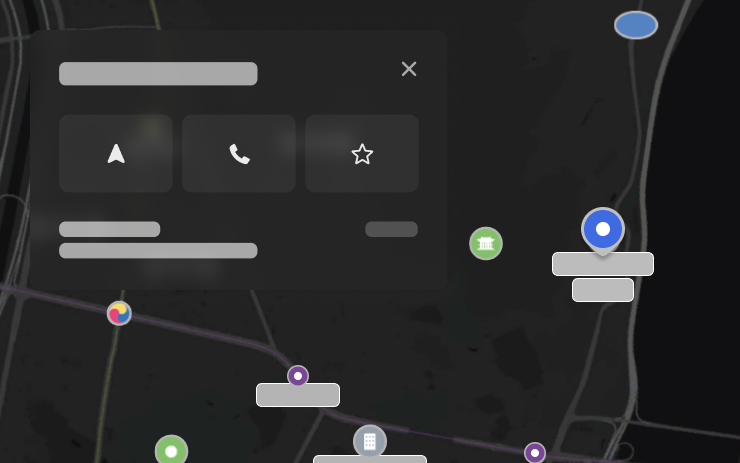
Sie können jetzt auf der Karte auf Sehenswürdigkeiten tippen, um Ziele zu erkunden oder die Navigation zu starten.
Sicherheit

Dieses Update enthält wichtige Sicherheitskorrekturen und Verbesserungen.