








FSD (Supervised)

Under dit opsyn kan FSD (Supervised) køre din Tesla næsten hvor som helst. Den vil starte fra en parkeret position, foretage vognbaneskift, vælge forgreninger for at følge din navigationsrute, navigere omkring andre køretøjer og genstande, dreje til venstre og højre og stoppe ved din destination. Du og alle andre, du autoriserer, skal udvise ekstra forsigtighed og være opmærksomme. Den gør ikke din bil selvstyrende. Vær ikke ukritisk tilfreds.
FSD (Supervised) er aktiveret i din bil. For at bruge funktionen skal du først fuldføre læringen og quizzen, som er tilgængelig i den nye app til den selvkørende funktion eller under Betjening > Selvkørende funktion. Derefter skal du trykke på knappen Start FSD (Supervised) på brugergrænsefladen eller trykke én gang på knappen på højre rullehjul. Du kan deaktivere FSD (Supervised) i indstillingerne til Selvkørende funktion.
Sommeropdatering

Stryg op for at se dine nye funktioner i sommeropdateringen for 2026.
Anslået rækkevidde
Dit batteris estimerede rækkevidde omfatter nu ekstra egenskaber i forhold til batteriets aldring over tid.
Foretrukne ruter
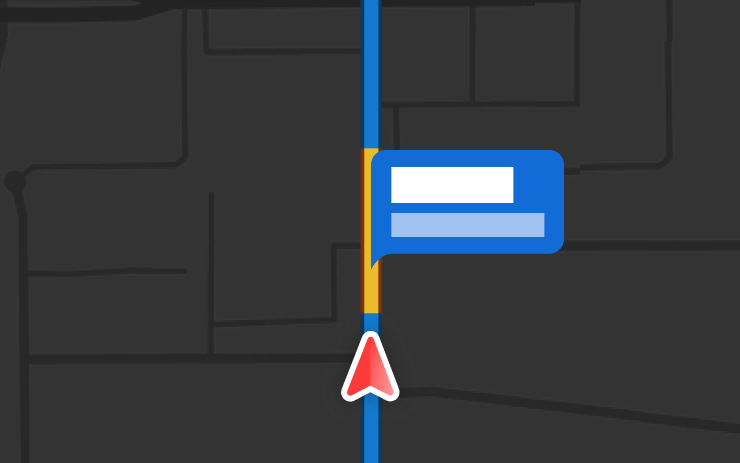
Navigation prioriterer nu ruter, som du har fulgt før. Online ruteplanlægning skal være aktiveret under Betjening > Navigation > Online ruteplanlægning. Lokationsdata er anonymt for Tesla og ikke knyttet til Deres bil.
Automatisk navigation
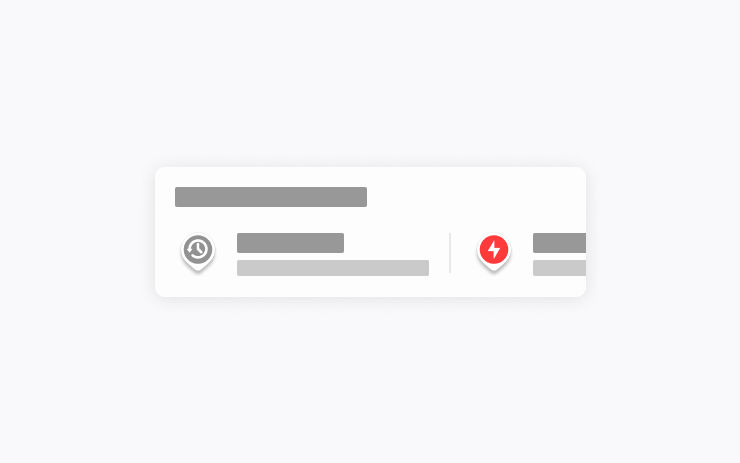
Automatisk navigation tilpasser sig nu din rutine. Ud over Hjem, Arbejde og kommende kalenderbegivenheder kan din bil nu foreslå og oprette ruter til de steder, du besøger regelmæssigt, f.eks. aflevering i skole på vej til arbejde eller fitnesscenteret på vej hjem.
For at aktivere skal du gå til Betjening > Navigation > Automatisk navigation. Samtaler er anonyme for Tesla og ikke forbundet med dit køretøj.
Grok-kommandoer

Grok kan nu foretage telefonopkald, afspille musik, justere klimaanlægget og søge i panelet Betjening. Spørg Grok om din Tesla, eller hvad der var inkluderet i den seneste softwareopdatering.
Gå til Grok > Indstillinger for at aktivere eller deaktivere "Hey Grok" og lokationsbaserede påmindelser. Kræver Premium Connectivity eller en aktiv WiFi-forbindelse. Samtaler er anonyme for Tesla og ikke forbundet med dit køretøj.
Antislip-tilstande

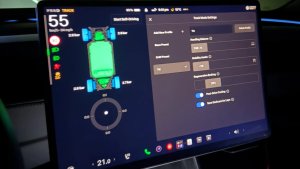
Vælg mellem tre opdaterede antislip-tilstande: Auto til normale køreforhold, Glat underlag til isede eller våde veje, eller Assistance ved fastkørsel, når du sidder fast i sne, mudder eller sand. Tilstanden nulstilles til Auto ved starten af hver køretur. For at vælge skal du gå til Betjening > Dynamik > Antislip-tilstand.
Caraoke med pointgivning
Caraoke bedømmer nu dine sangtalenter, mens bilen er i Parkering. Optjen stjerner og hold styr på dine høje scorer i fanen My Karaoke. På den bageste skærm skal du trykke på køknappen for at vise en QR-kode, som passagerer kan scanne for at føje sange til køen fra deres telefoner. Kræver Premium Connectivity.
Kørselsvisualisering

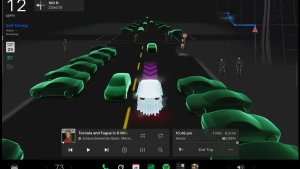
Tilpas din zoom-præference for Self-Driving. Vælg det ønskede zoomniveau under Betjening > Self-Driving > Kamerazoom ved visualisering.
Fotofælder undervejs
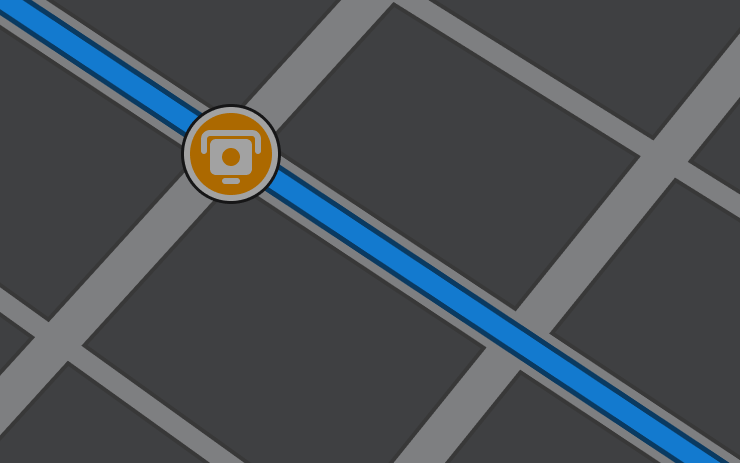
Navigation indeholder nu symboler langs din rute for at vise fartkameraer.
Online ruteplanlægning skal være aktiveret under Betjening > Navigation > Online ruteplanlægning. Kræver Premium Connectivity.
Brugerdefineret film
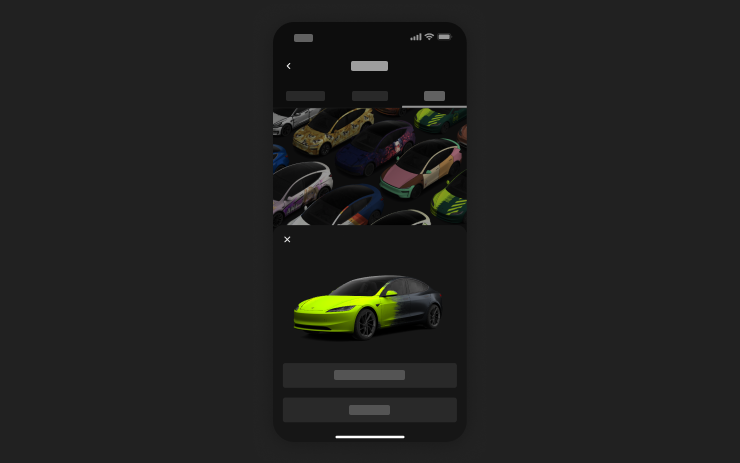
Brug mobilappen til at uploade brugerdefinerede filmdesign fra billeder på din telefon og sende dem direkte til din Tesla. Gå til Kreationer > Wrap > Upload. Kræver version 4.59.0 eller nyere af mobilappen.
For at få adgang i bilen skal du gå til Appstarter > Legetøjskasse > Malerværksted.
Kameraeksempel

Du kan nu åbne Kameraeksempel når som helst, selvom din Tesla ikke er i Parkering.
Gå til Betjening > Service > Kameraeksempel og tryk på en kameravisning for at se den individuelt. Tryk på gitterknappen for at skifte tilbage til alle kameraer.
Angiv energi v. ankomst
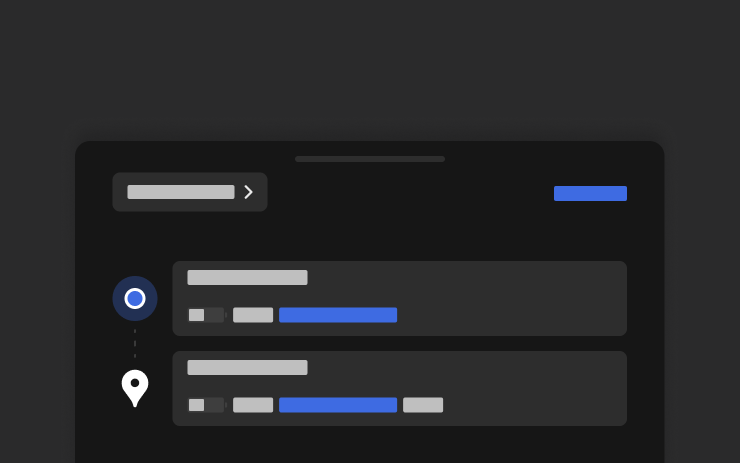
Indstil din ønskede energi ved ankomst for enhver tur fra din telefon. På fanen Lokation i Teslas mobilapp skal du indtaste din destination og trykke på Angiv energi ved ankomst. Kræver version 4.58.0 eller nyere af mobilappen.
Apple Music
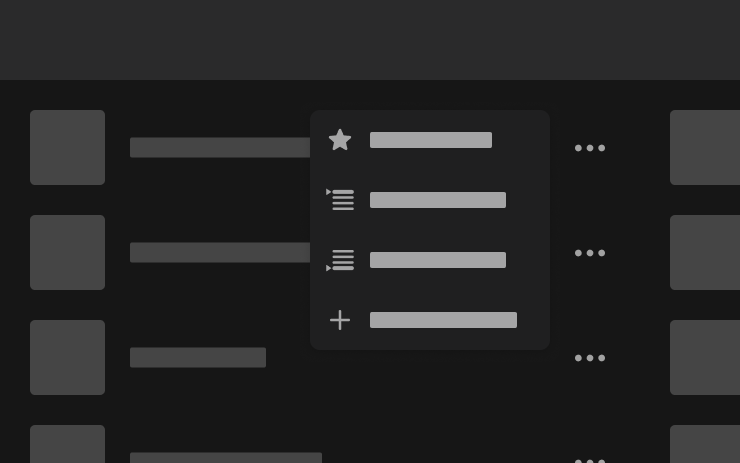
Føj sange til din Apple Music-kø direkte fra søgeresultater og kunstnersider. Tryk på en sang og hold den nede, eller tryk på menuen med tre prikker for at afspille som næste, føje til køen, gemme i dit bibliotek eller markere som favorit. Kræver et aktivt Apple Music-abonnement.
Webbrowser
Du kan nu bruge din Teslas indvendige kamera og kabinemikrofon i Webbrowser. Tryk for at give tilladelse, når en hjemmeside anmoder om adgang. Kamera er kun tilgængeligt under parkering.
Supercharger-søgning
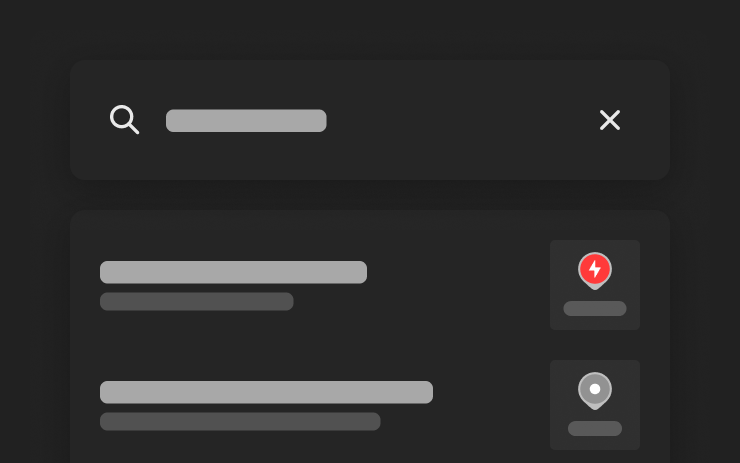
Du kan nu finde Superchargers efter navn, når du søger efter en destination.
Velkomstanimation
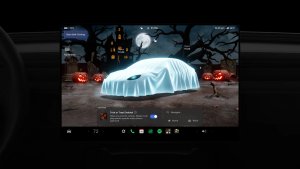
Din Tesla byder dig nu velkommen med animationer, når den tændes. For at deaktivere skal du gå til Betjening > Skærm > Velkomstanimation.
Skærm til bagsæderne
Deaktiver betjeningen af den bageste touchskærm fra midterdisplayet ved at gå til Appstarter > Bag > Lås bageste display. Indhold valgt fra midterdisplayet afspilles fortsat bagi.
"Hey Grok"

You can now talk to Grok, an intelligent assistant built by xAI. To launch Grok, go to App Launcher > Grok, long-press the voice button on your steering wheel, or say "Hey Grok." Say "goodbye" to dismiss.
Choose Grok's voice and personality, ranging from Storyteller to Unhinged, or set it to Assistant to add and edit navigation destinations, make phone calls, play music, adjust climate, and search the Controls panel. Ask Grok about your Tesla or what was included in your latest software update. You can also set location-based reminders, like "remind me to pick up milk when I'm near home."
Go to Grok > Settings to enable or disable "Hey Grok" and location-based reminders.
Requires Premium Connectivity or a WiFi connection. Conversations are anonymous to Tesla and not associated with your vehicle.
Forbedringer af sikkerheden

Denne opdatering indeholder vigtige sikkerhedsrettelser og forbedringer.

