






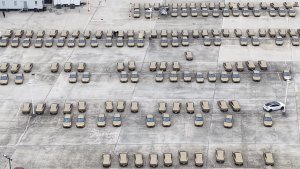
FSD (s dohledem)

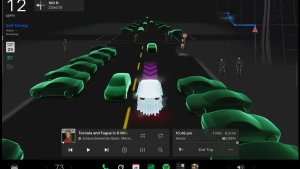
Pod vaším dohledem dokáže funkce FSD (s dohledem) dojet s vaším vozem Tesla téměř kamkoli. V tomto režimu vyjede vozidlo ze zaparkované polohy, bude měnit jízdní pruhy, vybírat sjezdy podle trasy navigace, objíždět ostatní vozidla a objekty, odbočovat vlevo a vpravo a nakonec zastaví v cíli. Při používání musíte vy i vámi autorizovaná osoba dbát zvýšené opatrnosti a věnovat jízdě náležitou pozornost. Zapnutí funkce neznamená, že je vaše vozidlo autonomní. Nepodléhejte pocitu falešné jistoty.
Ve vašem vozidle je povolena funkce FSD (s dohledem). Chcete-li funkci používat, nejprve zhlédněte výukové video a absolvujte kvíz. Obojí je k dispozici v nové aplikaci Samostatné řízení nebo v nabídce Ovládání > Samostatné řízení. Pak stiskněte tlačítko Spustit FSD (s dohledem) v uživatelském rozhraní nebo jednou stiskněte pravé rolovací kolečko. Funkci FSD (s dohledem) můžete zakázat v nastavení funkce Samostatné řízení.
Letní aktualizace

Potažením nahoru zobrazíte nové funkce v Letní aktualizaci 2026.
Odhadovaný dojezd
Odhadovaný dojezd baterie nyní zohledňuje další charakteristiky související se stárnutím baterie v průběhu času.
Preferované trasy
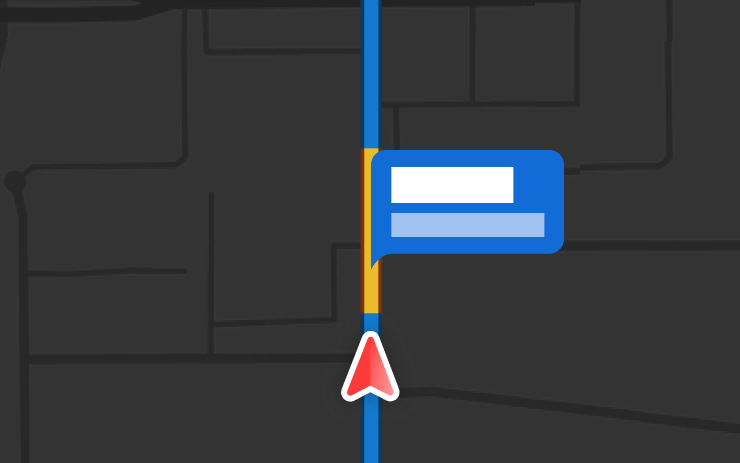
Navigace nově upřednostňuje trasy, které jste už dříve použili. V nabídce Ovládací prvky > Navigace > Online navigace musí být povolena online navigace. Údaje o poloze jsou pro společnost Tesla anonymní a nejsou párovány s vaším vozidlem.
Automatická navigace
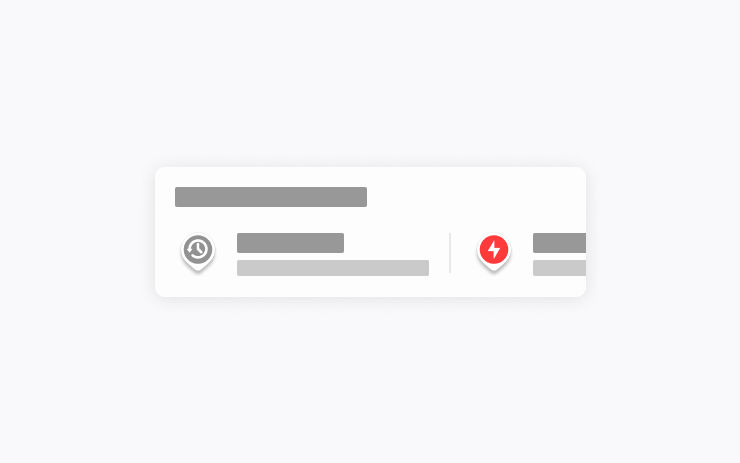
Automatická navigace se nově přizpůsobuje vašim zvyklostem. Kromě domova, práce a nadcházejících událostí v kalendáři dokáže vaše vozidlo nově navrhovat a navigovat i do míst, která pravidelně navštěvujete, například do školy po cestě do práce nebo do posilovny po cestě domů.
Chcete-li funkci povolit, přejděte do nabídky Ovládací prvky > Navigace > Automatická navigace. Údaje o poloze jsou pro společnost Tesla anonymní a nejsou párovány s vaším vozidlem.
Příkazy pro Grok

Grok nově umí telefonovat, přehrávat hudbu, nastavovat klimatizaci a prohledávat panel ovládacích prvků. Groku se můžete zeptat na svůj vůz Tesla nebo na to, co přináší nejnovější aktualizace softwaru.
Chcete-li povolit nebo zakázat výzvu „Hey Grok“ a připomenutí podle polohy, otevřete Grok > Nastavení. Vyžaduje prémiovou konektivitu nebo aktivní připojení k Wi-Fi. Konverzace jsou pro společnost Tesla anonymní a nejsou párovány s vaším vozidlem.
Režimy protiprokluzového systému
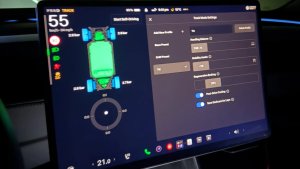
Vybírejte ze tří režimů protiprokluzového systému: „Auto“ pro běžné jízdní podmínky, „Kluzký povrch“ pro zledovatělé nebo mokré vozovky, nebo „Asistent pro případ uvíznutí“ pro situace, kdy uvíznete ve sněhu, blátě nebo písku. Na začátku každé jízdy se obnoví režim Auto. Chcete-li zvolit režim, přejděte do nabídky Ovládací prvky > Dynamika > Režim protiprokluzového systému.
Caraoke s hodnocením
Caraoke nyní hodnotí váš zpěv během Parkování. Získávejte hvězdy a sledujte svá nejlepší hodnocení na kartě Moje karaoke. Na zadním displeji klepněte na tlačítko fronty, aby se zobrazil QR kód, který mohou cestující naskenovat a přidávat skladby do fronty ze svých telefonů. Vyžaduje Prémiovou konektivitu.
Vizualizace jízdy

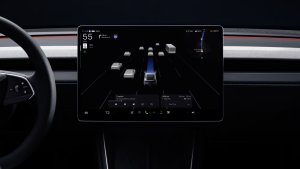
Přizpůsobte si preferované přiblížení při samostatném řízení. Vyberte požadovanou úroveň přiblížení v nabídce Ovládací prvky > Samostatné řízení > Zoom kamery vizualizace.
Rychlostní radary na trase
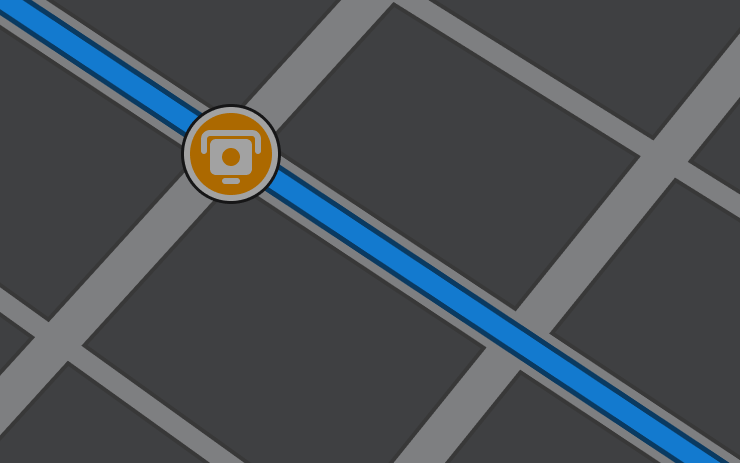
V navigaci se na trase nově zobrazují symboly indikující rychlostní radary.
V nabídce Ovládací prvky > Navigace > Online navigace musí být povolena online navigace. Vyžaduje prémiovou konektivitu.
Vlastní pokrytí
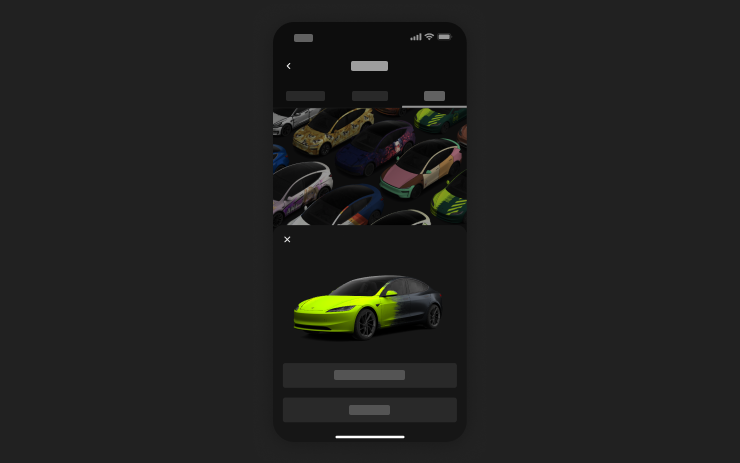
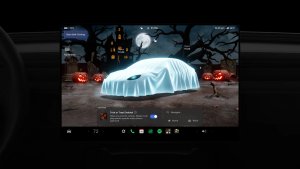
Pomocí mobilní aplikace nahrajte vlastní návrhy pokrytí z obrázků v telefonu a odešlete je přímo do svého vozu Tesla. Otevřete Výtvory > Pokrytí > Nahrát. Vyžaduje mobilní aplikaci verze 4.59.0 nebo novější.
Pro přístup ve vozidle otevřete Spouštěč aplikací > Toybox > Lakovna.
Náhled z kamery

Náhled z kamery můžete nově otevřít kdykoli, i když váš vůz Tesla není v režimu parkování.
Přejděte do nabídky Ovládací prvky > Servis > Náhled z kamery a klepnutím zobrazte záběr z libovolné kamery. Klepnutím na tlačítko mřížky se vrátíte na zobrazení všech kamer.
Nastavení energie při příjezdu
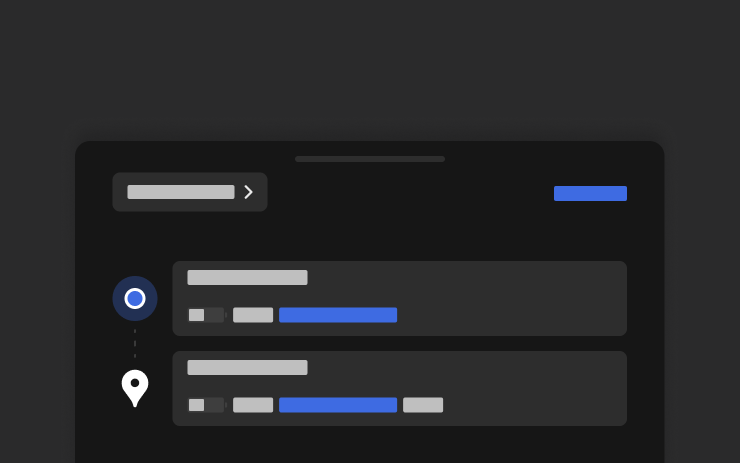
Nastavte si v telefonu pro kteroukoli cestu požadovanou energii při příjezdu. Na kartě polohy v mobilní aplikaci Tesla zadejte cíl a klepněte na tlačítko Nastavit energii při příjezdu. Vyžaduje mobilní aplikaci verze 4.58.0 nebo novější.
Apple Music
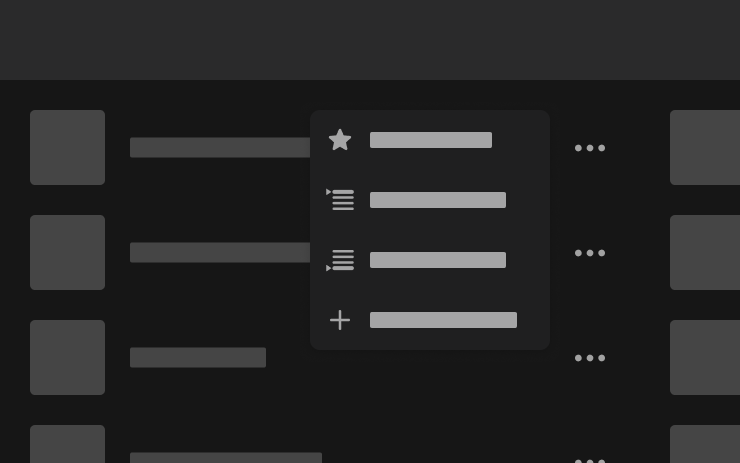
Přidávejte skladby do fronty v Apple Music rovnou z výsledků vyhledávání a stránek interpretů. Chcete-li skladbu přehrát jako další, přidat ji do fronty, uložit ji do knihovny nebo ji označit jako oblíbenou, klepněte na požadovanou skladbu a podržte ji, nebo klepněte na nabídku se třemi tečkami. Vyžaduje aktivní předplatné Apple Music.
Webový prohlížeč
Ve webovém prohlížeči můžete nově používat vnitřní kameru a mikrofon v kabině svého vozu Tesla. Když web požádá o přístup, klepnutím udělíte oprávnění. Kamera je k dispozici jen při zaparkovaném vozidle.
Vyhledávání nabíječek Supercharger
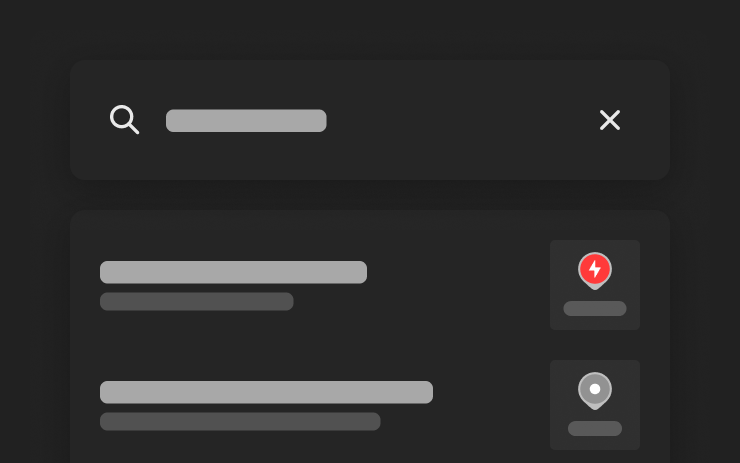
Při vyhledávání cíle můžete nově vyhledávat nabíječky Supercharger podle názvu.
Uvítací animace
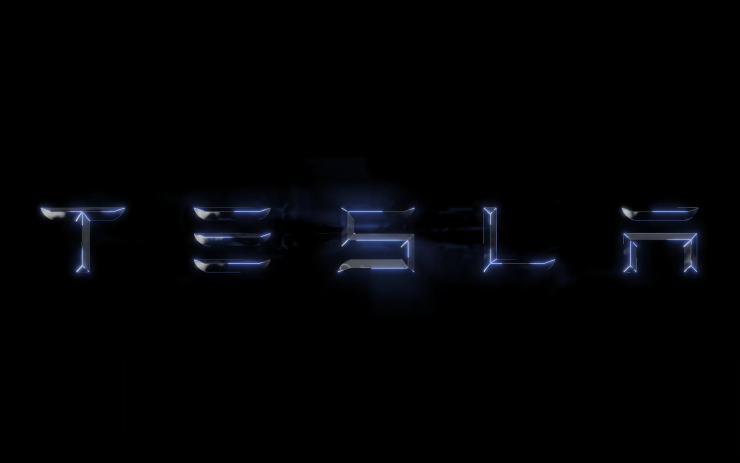
Tesla vás při zapnutí nově přivítá animacemi. Pokud tuto funkci chcete vypnout, přejděte do nabídky Ovládací prvky > Displej > Uvítací animace.
Zadní displej
Ovládání zadní dotykové obrazovky můžete na středovém displeji zakázat v nabídce Spouštěč aplikací > Vzadu > Zámek zadního displeje. Obsah vybraný na středovém displeji se bude nadále přehrávat vzadu.
„Hey Grok“

Nově můžete mluvit s Grokem, inteligentním asistentem vyvinutým společností xAI. Chcete-li spustit Grok, otevřete Spouštěč aplikací > Grok, dlouze stiskněte tlačítko hlasových příkazů na volantu nebo vyslovte výzvu „Hey Grok“. Vyslovením výzvy „Goodbye“ asistenta zavřete.
Zvolte si hlas a osobnost Groku (třeba „vypravěč“ nebo „nevyrovnaný“). Pokud nastavíte osobnost Asistent, budete moct přidávat a upravovat cíle navigace, telefonovat, přehrávat hudbu, upravovat klimatizaci a prohledávat panel ovládacích prvků. Groku se můžete zeptat na svůj vůz Tesla nebo na to, co přináší nejnovější aktualizace softwaru. Můžete také nastavit připomenutí podle polohy, například „až se budu blížit k domovu, připomeň mi, abych koupil mléko“.
Chcete-li povolit nebo zakázat výzvu „Hey Grok“ a připomenutí podle polohy, otevřete Grok > Nastavení.
Vyžaduje prémiovou konektivitu nebo aktivní připojení k Wi-Fi. Konverzace jsou pro společnost Tesla anonymní a nejsou párovány s vaším vozidlem.
Vylepšení zabezpečení

Tato aktualizace obsahuje důležité opravy zabezpečení a vylepšení.

